עברית
כפתור אחורה בעכבר לא עובד ב-Mac
 האפליקציה הזו חינמית לגמרי. אין צורך ליצור חשבון. אין מינויים, אין הורדות מסובכות, ושום דבר לא נעול. מותאמת ל-Apple silicon.
העכבר בדרך כלל תקין. כפתורי אחורה וקדימה הם Button 4 ו-Button 5, macOS מעבירה אותם לאפליקציה שבחזית, ולאפליקציות רבות ב-Mac, ביניהן Safari ו-Finder, אין להם שום תפקיד. הפתרון הוא לתת לשני הכפתורים האלה את קיצורי המקלדת של אחורה וקדימה. InputConfig, אפליקציה חינמית שיצרתי, עושה את זה בכמה דקות, והפריסט המובנה Keyboard & Mouse Input (קלט מקלדת ועכבר) שלה כבר כולל את שתי השורות.
שלבים
- מתקינים את InputConfig ומאשרים גישת נגישות.
- מוסיפים שורת עכבר, סורקים (Scan) את כפתור האחורה, ושולחים Command וסוגר מרובע שמאלי.
- מוסיפים שורת עכבר שנייה לכפתור הקדימה עם Command וסוגר מרובע ימני.
- מפעילים ובודקים ב-Safari וב-Finder.
מבינים למה זה קורה
ב-Windows, אחורה וקדימה בעכבר מטופלים בכל אפליקציה. ב-Mac לא. אפליקציה צריכה לבחור להאזין ל-Button 4 ול-Button 5, חלקן עושות זאת ורבות לא, ואין ב-הגדרות המערכת מתג שהופך אותם לאחורה וקדימה. לכן אותו עכבר יכול לחזור אחורה באפליקציה אחת ולא לעשות כלום בבאה אחריה.
מה שכל אפליקציה ב-Mac כן מבינה הוא קיצור מקלדת: אחורה הוא Command וסוגר מרובע שמאלי וקדימה הוא Command וסוגר מרובע ימני ב-Safari, ב-Chrome וב-Finder.
מתקנים בארבעה שלבים
הדרכת כפתורי העכבר מראה כל שלב עם תמונה.
- מתקינים את InputConfig מ-Mac App Store ומאשרים גישת נגישות כשהיא מבקשת. היא לא צריכה שום הרשאה אחרת כדי לקרוא את העכבר.
- יוצרים פריסט ומוסיפים שורת עכבר. בוחרים Scan (סריקה) בתפריט הכפתור ולוחצים על כפתור האחורה בצד העכבר. השורה משתנה ל-Button 4. נותנים לה את הפלט Command וסוגר מרובע שמאלי.
- מוסיפים שורת עכבר שנייה באותו אופן לכפתור הקדימה, Button 5, עם Command וסוגר מרובע ימני. לוחצים על Activate (הפעל).
- אתם: לוחצים על כפתורי הצד ב-Safari וב-Finder.
- InputConfig: שולחת Command וסוגר מרובע שמאלי ו-Command וסוגר מרובע ימני.
- בדיקה: אחורה וקדימה עובדים עכשיו שם, ובכל אפליקציה שמשתמשת באותם קיצורים.
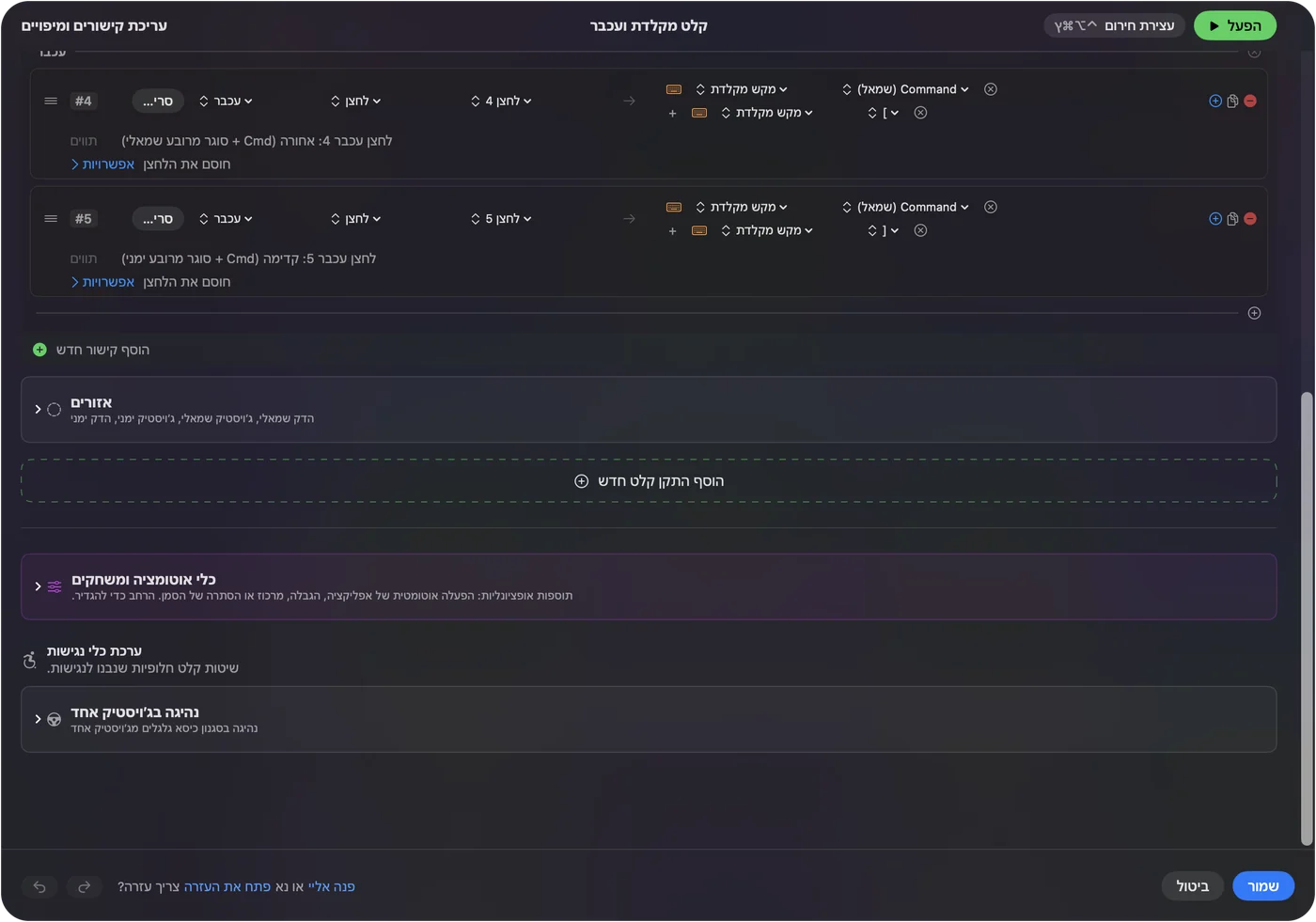



כדי לדלג על ההגדרה, מפעילים את הפריסט המובנה Keyboard & Mouse Input: שתי שורות כפתורי הצד שבו שולחות בדיוק את הקיצורים האלה.
אם אפליקציה חוזרת עכשיו פעמיים אחורה
InputConfig מוסיפה לכפתור תפקיד. לבדה היא לא מסירה את מה שהכפתור כבר עשה. באפליקציה שכבר הגיבה לכפתור האחורה, הכפתור עושה אז את שניהם. עולים בסולם הזה, מהצעד הקטן ביותר:
- חוסמים את הפעולה המקורית של הכפתור. מסמנים את Block the button's own action (חסום את הפעולה של הלחצן עצמו) בשורה, וכל עוד הפריסט פועל הכפתור עושה רק את התפקיד החדש שלו. שורות כפתורי הצד המובנות כבר עושות זאת.
- משאירים את האפליקציה הזו בחוץ. גורמים לפריסט להשתייך לשאר האפליקציות בעזרת החלפה אוטומטית לפי אפליקציה, או מחזיקים פריסט שני בלי שורות עכבר לאפליקציה הזו.

אם הכפתור לא נרשם בכלל
עולים בסולם הזה, מהצעד הקטן ביותר:
- סורקים אותו. בשורת עכבר, בוחרים Scan בתפריט הכפתור ולוחצים על הכפתור. אם השורה משתנה ל-Button 4 או Button 5, ה-Mac רואה אותו. גם התצוגה Mouse & Trackpad (עכבר ומשטח מגע) של ה-Live Visualizer מדליקה אותו.
- בודקים את האפליקציה של יצרן העכבר. Logi Options+ ואפליקציות דומות יכולות לתת לכפתור תפקיד משלהן, ואז הלחיצה אולי לא מגיעה ל-macOS כ-Button 4. מאפסים את הכפתור באפליקציה של היצרן, או סוגרים אותה, וסורקים שוב.
- מצמדים מחדש עכבר Bluetooth. אם המצביע זז אבל אף כפתור צד לא נסרק, מכבים ומדליקים את העכבר, או מסירים אותו ב-הגדרות המערכת, Bluetooth ומצמדים שוב.
- בודקים את הכפתור עצמו. מתגי DPI ופרופילים, וחלק מכפתורי האגודל, מדברים רק עם התוכנה של היצרן. אף אפליקציה אחרת לא יכולה לקרוא אותם.
דרכים אחרות לתקן
- SensibleSideButtons. אפליקציה קטנה, חינמית ובקוד פתוח, שעושה רק את זה: אחורה וקדימה בכפתורי הצד. אם זה כל מה שצריך, זו בחירה טובה.
- האפליקציה של יצרן העכבר. היא יכולה למפות את הכפתורים של העכברים שלה.
- InputConfig. שווה אם רוצים יותר מהכפתורים: תפקיד שונה לכל אפליקציה, החזקה או לחיצה כפולה כפעולה שנייה, Mission Control, הכתבה או Siri Shortcut. במדריך כפתורי הצד של העכבר יש רעיונות.
בקצרה
- הסיבה. אפליקציות רבות ב-Mac מתעלמות מ-Button 4 ומ-Button 5.
- הפתרון. שולחים מהם Command וסוגר מרובע שמאלי ו-Command וסוגר מרובע ימני.
- הדרך המהירה ביותר. זה הפריסט המובנה Keyboard & Mouse Input.
נותנים לכפתורים את הקיצור, ואחורה עובד בכל אפליקציה שמכירה אותו.
שאלות
למה כפתור האחורה עובד ב-Finder ולא ב-Safari?
כל אפליקציה ב-Mac מחליטה בעצמה אם להאזין ל-Button 4 ול-Button 5 של העכבר, ולכן אפליקציה אחת יכולה להגיב להם והבאה אחריה יכולה להתעלם מהם. סרקו את הכפתור ב-InputConfig כדי לבדוק שה-Mac מקבלת אותו. אחר כך מפו את Button 4 ואת Button 5 ל-Command וסוגר מרובע שמאלי ול-Command וסוגר מרובע ימני, ש-Safari וה-Finder שניהם מתייחסים אליהם כאחורה וקדימה.
איך חוזרים אחורה ב-Finder עם עכבר?
נותנים ל-Button 4 את הקיצור Command וסוגר מרובע שמאלי ב-InputConfig. זה קיצור האחורה של Finder עצמו, ולכן כפתור הצד חוזר אז תיקייה אחת אחורה.
ל-Magic Mouse יש כפתור אחורה?
לא. ל-Magic Mouse אין כפתורי צד. מחליקים אצבע אחת שמאלה או ימינה כדי לחזור אחורה וקדימה, וזה מוגדר תחת Swipe between pages ב-הגדרות המערכת, עכבר.
למה כפתור האחורה בעכבר Logitech לא עושה כלום ב-Mac?
רוב עכברי Logitech שולחים את כפתורי האחורה והקדימה כ-Button 4 ו-Button 5 רגילים, ואפליקציות רבות ב-Mac מתעלמות מהם. אם Logi Options+ או G HUB רצים, הם יכולים גם לתת לכפתור תפקיד משלו, כך שהוא אף פעם לא מגיע ל-macOS כ-Button 4. אפסו את הכפתור שם או סגרו את האפליקציה, ואז סרקו אותו ב-InputConfig ושלחו Command וסוגר מרובע שמאלי.
עוד בעברית
מדריכים מלאים, באנגלית
מי כותב. InputConfig פותח על ידי Ryleigh Newman, ומשמש מדי יום לשליטה במחשב Mac באמצעות שלט, כי הידיים של Ryleigh לא עובדות טוב. הדף הזה תורגם מאנגלית. InputConfig מוצג בעברית כאשר שפת ה-Mac היא עברית. חלק מדפי האתר זמינים באנגלית בלבד.
הדף הזה בשפות אחרות: English, Deutsch, Español, Italiano, 日本語, 한국어, Português, Русский, ไทย, Türkçe, Tiếng Việt, 繁體中文, 简体中文
חינמי. macOS 14 ומעלה. בלי חשבון, ושום דבר לא יוצא מה-Mac. קוד פתוח ב-GitHub.