Čeština
Zadní tlačítko myši na Macu nefunguje
 Tahle aplikace je úplně zdarma. Nemusíte si zakládat účet. Žádná předplatná, žádné složité stahování a nic není zamčené. Optimalizováno pro Apple Silicon.
Myš je obvykle v pořádku. Tlačítka zpět a vpřed jsou Button 4 a Button 5, macOS je předá té aplikaci, která je vpředu, a mnoho aplikací pro Mac, mezi nimi Safari a Finder, pro ně nemá žádnou práci. Řešením je dát těm dvěma tlačítkům klávesové zkratky pro zpět a vpřed. InputConfig, bezplatná aplikace, kterou vytvářím, to zvládne za pár minut a jeho vestavěná předvolba Keyboard & Mouse Input (Vstup z klávesnice a myši) už oba řádky má.
Postup
- Nainstalujte InputConfig a povolte přístup Zpřístupnění.
- Přidejte řádek Myš, pomocí Scan (Skenovat) načtěte zadní tlačítko a pošlete Command left bracket.
- Přidejte druhý řádek Myš pro tlačítko vpřed s Command right bracket.
- Aktivujte a vyzkoušejte v Safari a Finderu.
Proč se to děje
Ve Windows se zpětné a dopředné tlačítko myši obsluhuje pro každou aplikaci. Na Macu ne. Aplikace se musí rozhodnout, že Button 4 a Button 5 poslouchá, některé ano a mnoho ne, a Nastavení systému nemá přepínač, který by je změnil na zpět a vpřed. Stejná myš tak může v jedné aplikaci jít zpět a v další nedělat nic.
Čemu rozumí každá aplikace pro Mac, je klávesová zkratka: zpět je Command left bracket a vpřed je Command right bracket v Safari, Chrome i Finderu.
Oprava ve čtyřech krocích
Průvodce tlačítky myši ukazuje každý krok s obrázkem.
- Nainstalujte InputConfig z Mac App Store a po výzvě povolte přístup Zpřístupnění. K čtení myši žádné další oprávnění nepotřebuje.
- Vytvořte předvolbu a přidejte řádek Myš. V nabídce tlačítka zvolte Scan a klikněte na zadní tlačítko na boku myši. Řádek se změní na Button 4. Dejte mu výstup Command left bracket.
- Stejným způsobem přidejte druhý řádek Myš pro tlačítko vpřed, Button 5, s Command right bracket. Stiskněte Activate (Aktivovat).
- Vy: Klikejte na boční tlačítka v Safari a Finderu.
- InputConfig: Pošle Command left bracket a Command right bracket.
- Kontrola: Zpět a vpřed tam teď fungují, stejně jako v každé aplikaci, která používá stejné zkratky.
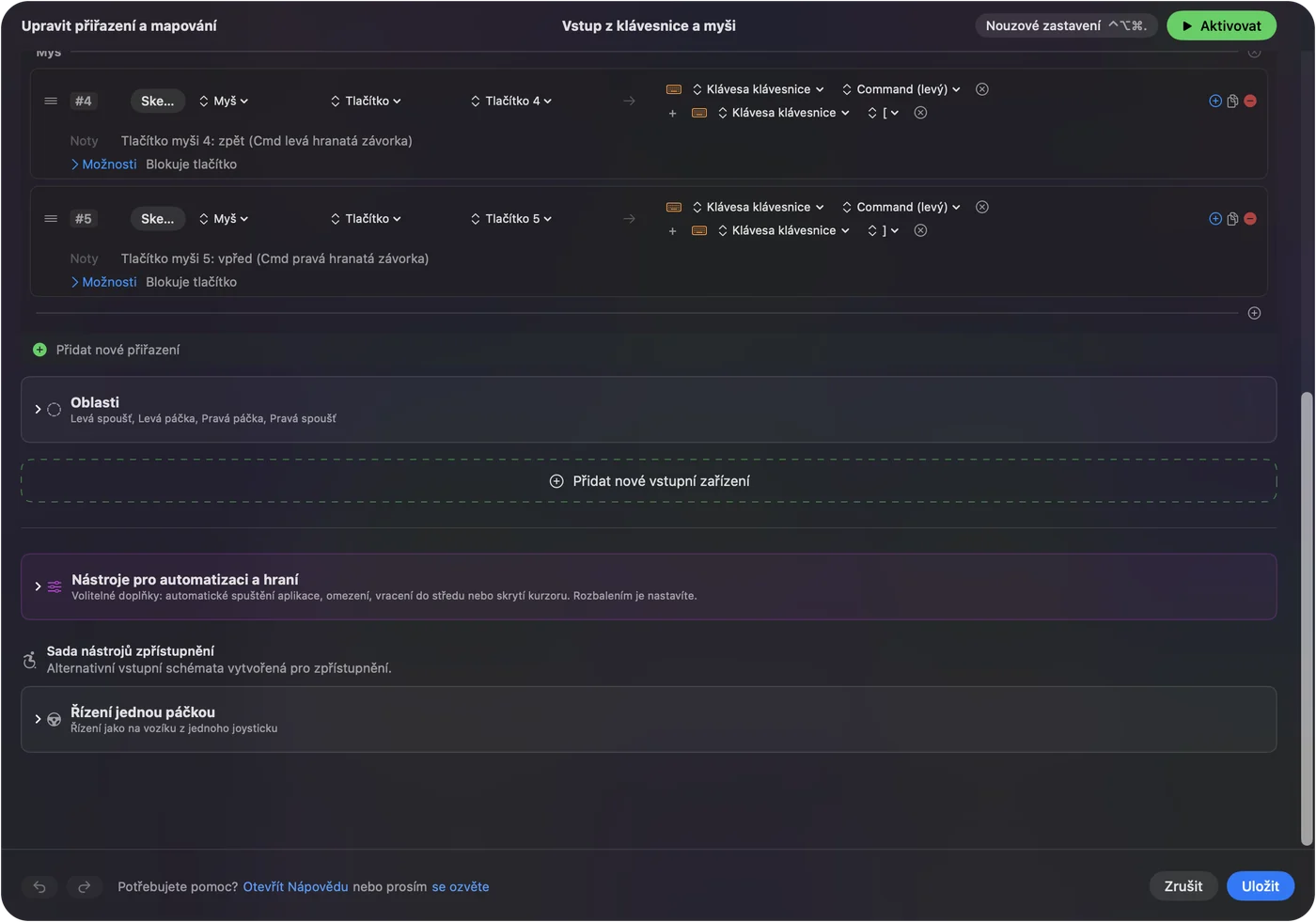



Chcete-li nastavení přeskočit, aktivujte vestavěnou předvolbu Keyboard & Mouse Input: její dva řádky s bočními tlačítky posílají přesně tyto zkratky.
Pokud aplikace teď jde zpět dvakrát
InputConfig tlačítku práci přidá. Sám o sobě nic nebere z toho, co tlačítko dělalo už dřív. V aplikaci, která na zadní tlačítko už odpovídala, tlačítko pak udělá obojí. Postupujte po tomto žebříčku, od nejmenšího kroku:
- Zablokujte vlastní akci tlačítka. Zaškrtněte na řádku Block the button's own action (Blokovat vlastní akci tlačítka) a po dobu běhu předvolby tlačítko dělá jen svou novou práci. Vestavěné řádky s bočními tlačítky to už dělají.
- Tu aplikaci vynechte. Nastavte, aby předvolba patřila ostatním aplikacím, pomocí automatického přepínání podle aplikace, nebo si pro tu aplikaci ponechte druhou předvolbu bez řádků myši.

Pokud tlačítko vůbec nereaguje
Postupujte po tomto žebříčku, od nejmenšího kroku:
- Načtěte ho. Na řádku Myš zvolte v nabídce tlačítka Scan a klikněte na tlačítko. Pokud se řádek změní na Button 4 nebo Button 5, Mac ho vidí. Rozsvítí ho i pohled Mouse & Trackpad (Myš a trackpad) v Live Visualizer.
- Zkontrolujte aplikaci výrobce myši. Logi Options+ a podobné aplikace mohou tlačítku dát vlastní práci a pak se kliknutí do macOS nemusí dostat jako Button 4. Tlačítko v aplikaci výrobce obnovte, nebo ji ukončete, a načtěte znovu.
- Spárujte znovu myš Bluetooth. Pokud se ukazatel hýbe, ale žádné boční tlačítko se nenačte, myš vypněte a zapněte, nebo ji odeberte v Nastavení systému, Bluetooth, a spárujte znovu.
- Zkontrolujte samotné tlačítko. Přepínače DPI a profilů a některá palcová tlačítka mluví jen se softwarem výrobce. Žádná jiná aplikace je přečíst nemůže.
Další způsoby opravy
- SensibleSideButtons. Malá bezplatná open source aplikace, která dělá jen tohle: zpět a vpřed na bočních tlačítkách. Pokud chcete jen to, je to dobrá volba.
- Aplikace výrobce myši. Umí tlačítka namapovat pro své vlastní myši.
- InputConfig. Vyplatí se, pokud od tlačítek chcete víc: jinou práci v každé aplikaci, podržení nebo dvojklik jako druhou akci, Mission Control, diktování nebo Zkratku Siri. Nápady najdete v průvodci bočními tlačítky myši.
Stručně
- Příčina. Mnoho aplikací pro Mac Button 4 a Button 5 ignoruje.
- Oprava. Posílejte z nich Command left bracket a Command right bracket.
- Nejrychlejší cesta. Je to vestavěná předvolba Keyboard & Mouse Input.
Dejte tlačítkům zkratku a zpět bude fungovat v každé aplikaci, která ji zná.
Otázky
Proč tlačítko zpět funguje ve Finderu, ale ne v Safari?
Každá aplikace pro Mac se sama rozhoduje, zda poslouchá tlačítka myši Button 4 a Button 5, takže jedna aplikace je může obsloužit a další je ignorovat. Pomocí Scan v InputConfig si ověřte, že Mac tlačítko přijímá. Potom namapujte Button 4 a Button 5 na Command left bracket a Command right bracket, které Safari i Finder berou jako zpět a vpřed.
Jak jít ve Finderu zpět myší?
Dejte v InputConfig tlačítku Button 4 zkratku Command left bracket. To je vlastní zkratka Finderu pro zpět, takže boční tlačítko pak jde o složku zpět.
Má Magic Mouse zadní tlačítko?
Ne. Magic Mouse nemá boční tlačítka. Zpět a vpřed se jde přejetím jedním prstem doleva nebo doprava, což se nastavuje v Nastavení systému, Myš, u volby Swipe between pages.
Proč tlačítko zpět na myši Logitech na Macu nic nedělá?
Většina myší Logitech posílá tlačítka zpět a vpřed jako standardní Button 4 a Button 5, které mnoho aplikací pro Mac ignoruje. Pokud běží Logi Options+ nebo G HUB, může tlačítku dát i vlastní úkol, takže do macOS nikdy nedorazí jako Button 4. Obnovte tlačítko tam nebo aplikaci ukončete, potom ho naskenujte pomocí Scan v InputConfig a pošlete Command left bracket.
Další v češtině
Podrobné návody, v angličtině
Kdo píše. Ryleigh Newman vyvíjí InputConfig a svůj Mac každý den ovládá ovladačem, protože ruce nefungují dobře. Tato stránka je přeložená z angličtiny. Aplikace InputConfig se zobrazí česky, když je Mac nastavený na češtinu. Některé stránky webu jsou jen v angličtině.
Tato stránka v dalších jazycích: English, Deutsch, Español, Italiano, 日本語, 한국어, Português, Русский, ไทย, Türkçe, Tiếng Việt, 繁體中文, 简体中文
Zdarma. macOS 14 nebo novější. Bez účtu, nic neopouští váš Mac. Open source na GitHubu.