العربية
يد التحكم تعمل على Mac لكنها لا تعمل في Steam
 هذا التطبيق مجاني بالكامل. لا تحتاج إلى إنشاء حساب. لا اشتراكات ولا تنزيلات معقدة، ولا شيء مقفل. محسّن لشرائح Apple.
حين تعمل يد التحكم على الـ Mac ولا تعمل في Steam، يكون الحل في الغالب واحدًا من ثلاثة إعدادات في Steam أو صلاحية macOS التي يحتاج إليها Steam. يضع Steam على Mac طبقته الخاصة، Steam Input، بين اليد واللعبة، وهذه الطبقة تعمل في بعض الألعاب على macOS ولا تعمل في أخرى. افحص الإعدادات أدناه بالترتيب، وإذا ظلت لعبة واحدة تتجاهل اليد، فاربطها بلوحة المفاتيح لتلك اللعبة وامضِ.
الخطوات
- تأكد من أن اليد ظاهرة في إعدادات النظام ثم أذرع تحكم الألعاب.
- في Steam، Settings ثم Controller، فعّل الدعم لنوع يدك.
- في صفحة اللعبة، انقر على أيقونة اليد واضبط Steam Input لتلك اللعبة.
- امنح Steam إذن مراقبة الإدخال في إعدادات النظام ثم الخصوصية والأمن، ثم أغلق Steam تمامًا وافتحه من جديد.
- إذا ظلت اللعبة تتجاهل اليد، فأوقف Steam Input لها واربط اليد باستخدام InputConfig.
افحص الـ Mac أولًا
قبل أي إعداد في Steam، افتح أذرع تحكم الألعاب في الشريط الجانبي لإعدادات النظام وتأكد من أن اليد ظاهرة. إذا لم يعرض الـ Mac اليد، فلن يفيد أي إعداد في Steam. ابدأ في هذه الحالة بـيد التحكم غير معروفة. وإذا كانت ظاهرة، فأكمل.
فعّل إعدادات اليد في Steam
- أنت: في Steam افتح Settings ثم Controller، وفعّل الدعم ليدك: PlayStation أو Xbox أو Nintendo أو Generic. ثم في صفحة اللعبة نفسها، انقر على أيقونة اليد على اليمين، واضبط Steam Input على Enabled لتلك اللعبة، واختر تخطيطًا.
- Steam: يترجم اليد لتلك اللعبة. تأتي ألعاب كثيرة بتخطيط لوحة مفاتيح لأيدي التحكم هنا، وهذا هو Steam يفعل من جانبه ما يفعله تطبيق الربط.
- التحقق: شغّل اللعبة واضغط زرًا. إذا كان Steam يعرض اليد واللعبة لا تزال تتجاهلها، فانظر يد التحكم تعمل في Steam ولا تعمل في اللعبة.
امنح Steam صلاحية macOS
على macOS الحديث يحتاج Steam إلى مراقبة الإدخال، وأحيانًا إلى تسهيلات الاستخدام، في إعدادات النظام ثم الخصوصية والأمن، قبل أن يستطيع Steam Input رؤية يد التحكم خارج Big Picture. أغلق Steam تمامًا بعد منحها، ثم افتحه من جديد.
اضبط نوع يدك
- PS5 وPS4. يقرأ Steam أيدي DualSense وDualSense Edge وDualShock 4 عبر Bluetooth أو USB. فعّل Steam Input لأيدي PlayStation في Steam، Settings ثم Controller. ويفتح زر PS قائمة Steam في Big Picture.
- أيدي Xbox اللاسلكية. أقرن يد One أو Series عبر Bluetooth. وتحتاج يد Series X|S إلى macOS 11.3 أو أحدث. ولا يدعم macOS يد Xbox 360 السلكية إطلاقًا، فلا تعتمد عليها في Steam أيضًا.
- Switch Pro Controller. أقرنها في Bluetooth، ثم فعّل Steam Input لأيدي Nintendo. يستطيع Steam إبقاء موضعي A وB كما في Nintendo أو تبديلهما إلى مواضع Xbox. وإذا بدا التأكيد والرجوع معكوسين، فهذا هو الإعداد الذي يجب تغييره.
- 8BitDo. استخدم الوضع الذي تذكره 8BitDo لأجهزة Apple، أي D على المفتاح أو الضغط المستمر على B وStart في SN30 Pro، فيحصل Steam على ما يحصل عليه الـ Mac. وفي وضع S تظهر بوصفها Switch Pro Controller، مع تبديل A وB كما في Nintendo. وتسرد صفحة 8BitDo الأوضاع.
- Steam Controller. يتعامل Steam مع طرازي Valve مباشرة. المزيد في Steam Controller لعام 2026 أدناه.
إذا تجاهلت لعبة Steam Input
جزء من ألعاب Steam على Mac، ومنها بعض النسخ الأصلية الكبيرة، تقرأ اليد بنفسها ولا ترى مخرجات Steam Input أبدًا، أو ترى الاثنين فتتضاعف المدخلات. اصعد هذا السلم، بدءًا بأصغر خطوة:
- أوقف Steam Input لتلك اللعبة. في صفحة أيدي التحكم الخاصة باللعبة نفسها، لتقرأ اللعبة اليد مباشرة.
- افحص خيارات اللعبة نفسها. بعض الألعاب تحتاج إلى تفعيل دعم أيدي التحكم في إعداداتها.
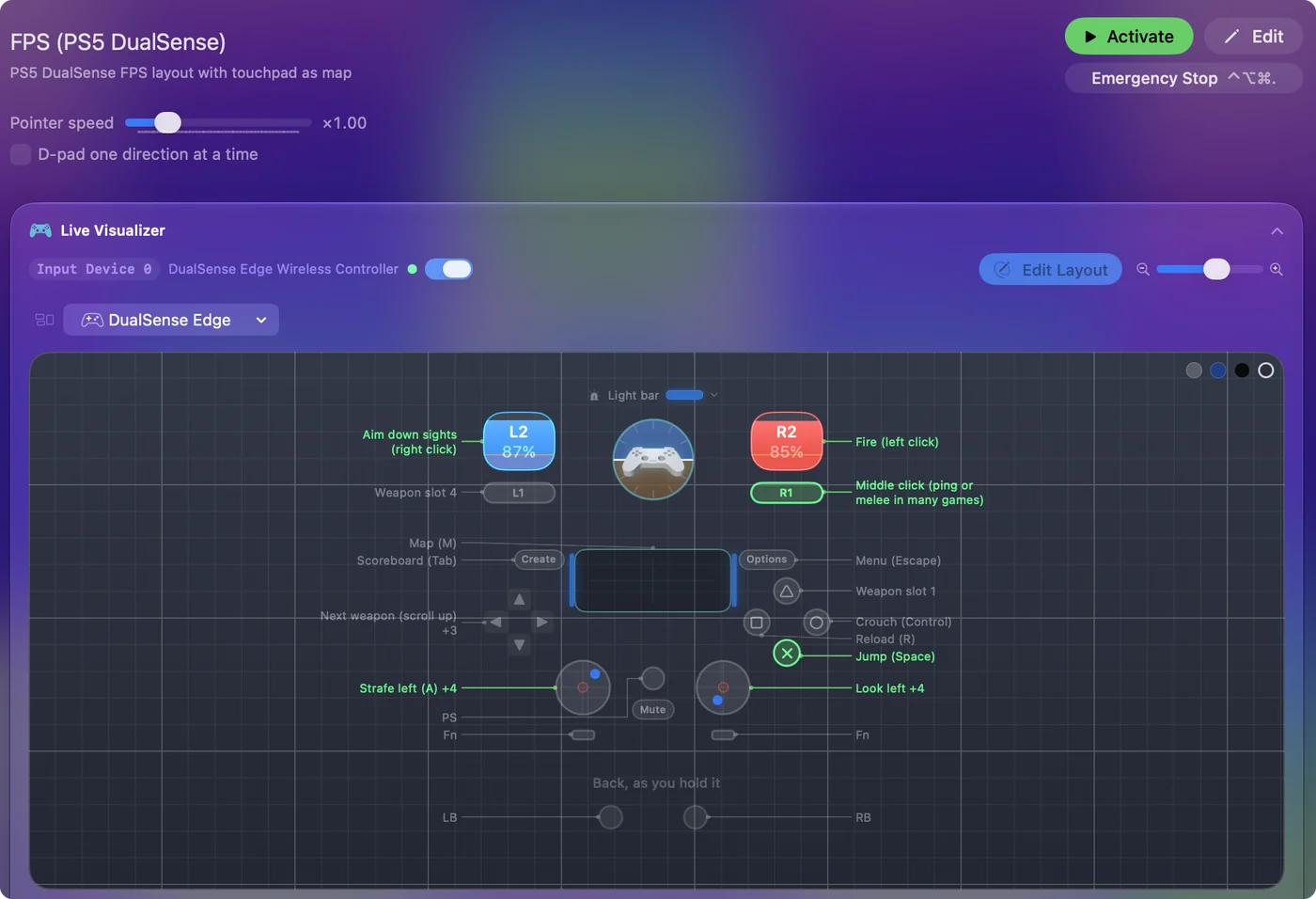
- اربطها تحت Steam. إذا لم يكن في اللعبة دعم لأيدي التحكم، فإن InputConfig يربط اليد بالمفاتيح والماوس على مستوى النظام، تحت Steam، فتحصل اللعبة على إدخال لوحة مفاتيح لا تستطيع تجاهله. أبقِ Steam Input موقوفًا لتلك اللعبة حتى لا يعمل الاثنان معًا.
مترجم واحد لكل لعبة: Steam Input أو تطبيق ربط، وليس الاثنين معًا. وتشغيلهما معًا مشروح في InputConfig وSteam في وقت واحد.
استخدم Steam Controller لعام 2026
تعمل Steam Controller الجديدة من Valve على سطح مكتب Mac وفي Big Picture، وحتى وقت كتابة هذا تصل إلى بعض الألعاب دون أخرى عبر Steam. ويقرؤها InputConfig أيضًا، على كابل أو عبر Bluetooth أو عبر Puck الخاص بها، مع كل زر والأزرار الخلفية الأربعة وكلتا لوحتي التعقب والجيروسكوب والاهتزاز والبطارية. هذا الدعم تجريبي، لأنه بُني على البروتوكول المنشور دون توفر اليد نفسها عند بنائه.
يدير InputConfig وSteam كلاهما وضع لوحة المفاتيح والماوس المدمج في اليد، ويسمى lizard mode، ويتعارضان. يبدو ذلك كوميض أو كارتباطات تأتي وتذهب. أغلق Steam قبل أن تستخدم اليد مع InputConfig، أو عطّل اليد في إعدادات Steam. ويعمل الطراز الأصلي لعام 2015 بالطريقة نفسها، ويقرؤه مساعد داخل التطبيق. وفي صفحة Steam Controller الطرازان كلاهما.
النسخة المختصرة
- الـ Mac أولًا. يجب أن تظهر اليد في أذرع تحكم الألعاب.
- Steam ثانيًا. فعّل الدعم ليدك، واضبط Steam Input للعبة، وامنح مراقبة الإدخال.
- تطبيق الربط أخيرًا. للعبة تتجاهل Steam Input، أوقفه واربط اليد باستخدام InputConfig.
إذا عملت في Big Picture وتوقفت في اللعبة، فانظر في الصلاحية قبل أي شيء آخر.
أسئلة
لماذا لا تعمل يد Xbox في Steam على جهاز Mac؟
افحص الـ Mac أولًا: يجب أن تظهر اليد في أذرع تحكم الألعاب في الشريط الجانبي لإعدادات النظام. ولن تظهر يد Xbox 360 السلكية أبدًا، لأن macOS لا يدعمها. وإذا عرضها الـ Mac، فتحقق من أن Steam، Settings ثم Controller يعرضها، ثم بدّل تجاوز Steam Input للعبة في Properties ثم Controller.
لماذا تنقطع يد التحكم حين يُفتح Steam على جهاز Mac؟
في أوائل 2023 جعل خطأ في Steam بعض أيدي USB تختفي من إعدادات النظام عند تشغيل Steam، وأصلحه تحديث من Steam. وإذا حدث ذلك الآن، فحدّث Steam، وافصل اليد ووصّلها والتطبيق مفتوح، وتحقق من أنها ما زالت ظاهرة في أذرع تحكم الألعاب. وإذا كانت تنقطع فقط أثناء تشغيل Steam، فأوقف Steam Input لذلك النوع من الأيدي في Steam، Settings ثم Controller.
لماذا أحصل على مدخلات مزدوجة في لعبة Steam؟
هناك شيئان يستجيبان للزر نفسه: اللعبة تقرأ اليد وSteam Input يرسل مفاتيح منها أيضًا، أو تطبيق ربط وSteam يعملان معًا. اضبط Steam Input على Disabled لتلك اللعبة في Properties ثم Controller، وأبقِ مترجمًا واحدًا لكل لعبة.
هل يحتاج Steam إلى صلاحية من macOS ليرى يد التحكم؟
نعم، على macOS الحديث. امنح Steam مراقبة الإدخال، وأحيانًا تسهيلات الاستخدام، في إعدادات النظام ثم الخصوصية والأمن، ثم أغلق Steam تمامًا وافتحه من جديد.
المزيد بالعربية
أدلة مفصلة، بالإنجليزية
من يكتب. InputConfig من تطوير Ryleigh Newman، ويُستخدم كل يوم لتشغيل جهاز Mac بيد تحكم، لأن يدي Ryleigh لا تعملان جيدًا. هذه الصفحة مترجمة من الإنجليزية. يظهر InputConfig بالعربية عندما تكون لغة Mac هي العربية. بعض صفحات الموقع متوفرة بالإنجليزية فقط.
هذه الصفحة بلغات أخرى: English, Deutsch, Español, Français, Italiano, 日本語, Polski, Português, Русский, Tiếng Việt, 繁體中文, 简体中文
مجاني. macOS 14 أو أحدث. بلا حساب، ولا شيء يغادر جهاز Mac. مفتوح المصدر على GitHub.