العربية
الذراع غير معروف على Mac
 هذا التطبيق مجاني بالكامل. لا تحتاج إلى إنشاء حساب. لا اشتراكات ولا تنزيلات معقدة، ولا شيء مقفل. محسّن لشرائح Apple.
فحص واحد يخبرك أي مشكلة لديك. افتح إعدادات النظام، وانقر أذرع تحكم الألعاب في الشريط الجانبي، واضغط زرًّا في الذراع. إن لم يكن مسرودًا، فلم يقرنه Mac أو لا يستطيع قراءته، والحل في بلوتوث أو الكابل أو وضع الذراع. وإن كان مسرودًا ويضيء وأنت تضغط، فـ Mac سليم واللعبة هي المشكلة. اعثر على حالتك أدناه.
الخطوات
- افتح إعدادات النظام ثم أذرع تحكم الألعاب واضغط زرًّا.
- غير مسرود: أعد الاقتران عبر بلوتوث بعد نسيان الجهاز.
- مسرود لكن تتجاهله لعبة: فعّله في اللعبة أو Steam، أو استعمل InputConfig.
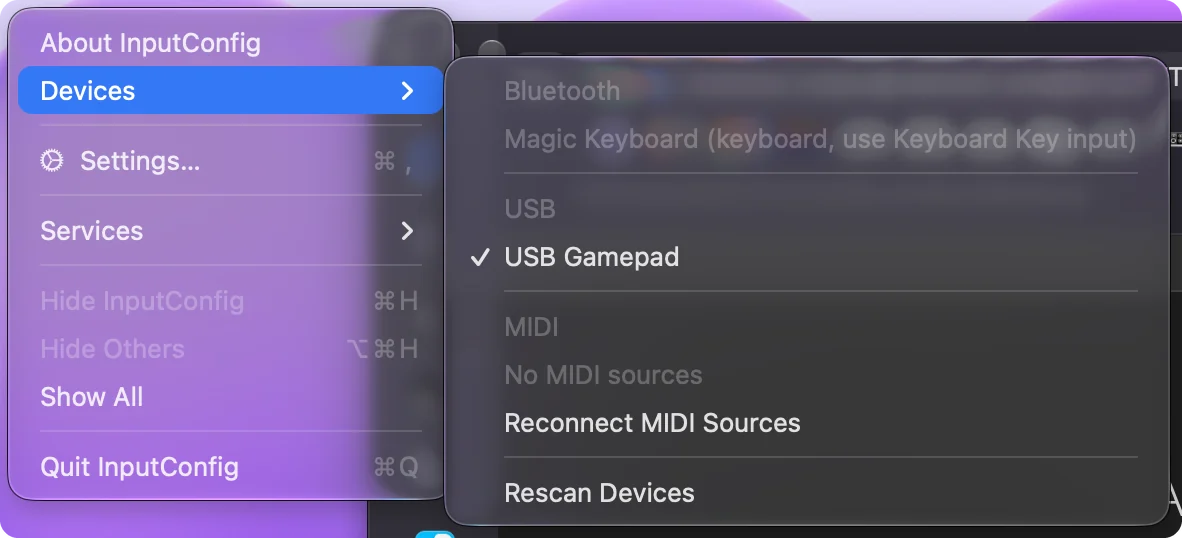
- ليس ذراع ألعاب في نظر macOS: صله يدويًّا في InputConfig, Devices.
اعثر على حالتك
- ليس في بلوتوث ولا في أذرع تحكم الألعاب إطلاقًا. أعد اقترانه، ثم كيف توصل ذراعًا بـ Mac.
- موصول بكابل ولا يحدث شيء. سلم الذراع السلكي.
- مسرود في بلوتوث لكن ليس في أذرع تحكم الألعاب. أذرع تحكم الألعاب مفقودة من إعدادات النظام.
- يضيء في إعدادات النظام، وتتجاهله اللعبة. الذراع موصول ولا يعمل.
- يعمل في قوائم Steam ولا يعمل في اللعبة. يعمل في Steam ولا يعمل في اللعبة.
- ذراع 8BitDo أو Switch Pro Controller. 8BitDo لا يعمل على Mac، Switch Pro Controller لا يعمل على Mac.
- ذراع PS5 أو Xbox. ذراع PS5 لا يعمل، ذراع Xbox لا يتصل.
- يتصل ثم ينقطع، أو يبدو بطيئًا. يواصل الانقطاع (كُتبت لـ DualSense، ومعظم الأسباب تنطبق على أي ذراع) وتأخر الإدخال.
إذا لم يكن في إعدادات النظام إطلاقًا
لم يقرنه Mac. اصعد هذا السلم، بدءًا بأصغر خطوة:
- انسه. إن كان الذراع مسرودًا في بلوتوث، فانسه هناك.
- ضعه في وضع الاقتران. PS وCreate في PlayStation، والزر على الحافة العليا في Xbox، وSync في Switch Pro، وفي 8BitDo الوضع D، أو B وStart، ثم Pair.
- ألغِ اقترانه من جهاز الألعاب. الذراع المقترن ما زال بجهاز ألعاب يواصل القفز إليه.
- تحقق من الطراز. أذرع Xbox 360 السلكية غير مدعومة في macOS إطلاقًا، وأذرع PS3 غير رسمية في أحسن الأحوال. الخطوات لكل ذراع: توصيل ذراع بـ Mac.
إذا لم يفعل ذراع سلكي شيئًا
الكابل لا يحتاج إلى اقتران، فحين لا يفعل ذراع سلكي شيئًا على Mac، اصعد هذا السلم، بدءًا بأصغر خطوة:
- الكابل. كثير من الكابلات التي تأتي مع الملحقات الرخيصة تنقل الطاقة فقط. يُشحن الذراع ويضيء ضوؤه ولا يراه Mac أبدًا. جرّب كابلًا تعرف أنه ينقل البيانات، مثل كابل هاتف أو قرص.
- محث الملحق. على لابتوب Mac بمعالج Apple، يسأل macOS قبل أن يتصل ملحق USB جديد. فإن أُغلق المحث أو أُجيب Do not Allow، فما زال الذراع يُشحن لكن Mac لا يتعرف عليه. افصله وصله من جديد ليعود المحث، وتحقق من إعدادات النظام ثم الخصوصية والأمن ثم Accessories.
- الموزعات والمحولات. صله مباشرة بـ Mac. الموزع الذي يأخذ طاقته من الناقل أو محوّل USB-A إلى USB-C رخو سبب شائع لذراع يظهر ويختفي.
- هل يراه Mac أصلًا. اضغط Option مطوّلًا، وافتح قائمة Apple، واختر معلومات النظام، ثم USB. إن كان الذراع مسرودًا، فالاتصال يعمل والسؤال هل يعامله macOS ذراع ألعاب (يغطي ذلك قسم حين لا يسميه Mac ذراع ألعاب). وإن لم يكن مسرودًا، فهو الكابل أو المنفذ أو الذراع.
- الطراز. يُشحن Switch Pro Controller عبر USB، لكن macOS لا يقرؤه إلا عبر بلوتوث. وذراع Xbox 360 السلكي يستعمل بروتوكولًا لا يدعمه macOS، ولا يستطيع InputConfig قراءته أيضًا. وذراع Xbox Series أو Xbox One السلكي يحتاج إلى macOS 15 أو أحدث. وقبل ذلك، اقرنه عبر بلوتوث.
لا تظهر أذرع Switch 2 أبدًا في Game Controllers، لأن macOS لا يقرؤها. أما InputConfig فيقرؤها، ميزةً تجريبية: ذراع Switch 2 Pro Controller وذراع GameCube لـ Switch 2 عبر USB-C، وJoy-Con 2 في قبضة الشحن، ومنذ 1.8 الثلاثة كلها عبر بلوتوث بعد أن تشغّل Connect Switch 2 Pro, GameCube and Joy-Con 2 controllers over Bluetooth (توصيل وحدات Switch 2 Pro وGameCube وJoy-Con 2 عبر البلوتوث) في Settings, Devices.
إذا تجاهلت اللعبة ذراعًا يراه Mac
إذا كان Mac يسرد الذراع وما زالت لعبة تتجاهله، فقد انتهى جانب Mac: صفحة يد التحكم متصلة لكنها لا تعمل فيها الحل لكل نوع من الألعاب.
إذا لم يسمِّه Mac ذراع ألعاب
بعض الأذرع وعصي القتال والعجلات والأجهزة التكيّفية واللوحات المصنوعة منزليًّا تبلغ عن نفسها أجهزة HID عادية ولا تظهر تحت أذرع تحكم الألعاب أبدًا. يسردها InputConfig تحت InputConfig, Devices في شريط القوائم، حيث تستطيع توصيل واحد يدويًّا. ثم تُقرأ مدخلاته مباشرة وتُتذكر في المرة التالية. انظر صله يدويًّا وأي الأذرع تعمل على Mac.
استعمل وضع Apple أو Switch في الأذرع الخارجية
يتعرف macOS على الأذرع التي له دعم لها: PlayStation وأذرع Xbox ببلوتوث وSwitch Pro Controller وJoy-Con على macOS 13 وما بعده وأذرع MFi. وكثير من أذرع PowerA وGameSir وLogitech وغيرها الخارجية يقلد أحدها عبر مفتاح وضع أو زر يُضغط عند التشغيل. إن كان لذراعك وضع Apple أو MFi أو iOS أو Switch، فاستعمله: هذا الوضع الذي يقرؤه macOS.
الذراع الذي يتكلم وضع كمبيوتر فقط (XInput أو DirectInput) قد يظهر في معلومات النظام وحتى في بلوتوث، لكنه لا يظهر في أذرع تحكم الألعاب أبدًا، فلا تراه الألعاب التي تستعمل دعم Apple للأذرع. وهذا لا يجعله عديم الفائدة. يقرأ InputConfig كثيرًا من هذه الأذرع مباشرة:
- أذرع 8BitDo في وضع X. عبر كابل USB.
- Logitech F310 وF510 وF710. مع المفتاح على D.
- DualShock 3. عبر USB.
- معظم أذرع ألعاب USB العادية وعصي الأركيد. تحصل كثير منها على أزرار مسماة من قاعدة SDL GameControllerDB التي يصنعها المجتمع.
يحوّل أزرارها وعصيها إلى مفاتيح أو حركة ماوس أو MIDI، يقرؤها كل تطبيق على Mac. القائمة الكاملة في أي الأذرع تعمل على Mac، وأوضاع GameSir في أذرع GameSir على Mac.
إذا توقف عن العمل بعد تحديث macOS
حدث ذلك من قبل: بعد macOS 15.4، توقفت الأذرع السلكية عن العمل في كثير من التطبيقات بينما ظل البلوتوث يعمل، وصفحة توقف الذراع عن العمل بعد تحديث macOS تسرد كل إصدار مع حله. حين يتوقف ذراع عن العمل بعد تحديث مباشرة، اصعد هذا السلم، بدءًا بأصغر خطوة:
- حدّث من جديد. ثبّت أي تحديث فرعي تعرضه Apple في إعدادات النظام ثم عام ثم تحديث البرامج.
- اقرن من جديد. انسَ الذراع في بلوتوث، وأطفئه، واقرنه من جديد.
- أطفئ كليًّا. أطفئ Mac، وانتظر بضع ثوانٍ، وشغّله من جديد.
- اختبر قبل أن تلعب. اختبر في إعدادات النظام ثم أذرع تحكم الألعاب قبل أن تختبر في لعبة، لتعرف أي جهة تعطلت. وفي صفحة الاختبار طرق أخرى.
افحص ذراع MIDI في Audio MIDI Setup
لوحة مفاتيح MIDI أو وسادة أو ذراع DJ نوع مختلف من الأجهزة. افتح Audio MIDI Setup (في التطبيقات ثم الأدوات المساعدة)، ثم Window ثم Show MIDI Studio (إظهار استوديو MIDI). إن كان الجهاز هناك، فـ Mac يراه والمشكلة في إعدادات MIDI في تطبيق الموسيقى. وإن لم يكن، فجرّب كابلًا آخر وصله مباشرة بـ Mac. يسرد InputConfig مصادر MIDI تحت InputConfig, Devices ويستطيع استعمال ذراع MIDI مدخلًا. انظر MIDI مدخلًا.
ما لا يستطيع InputConfig إصلاحه
- الاقتران. إن لم يستطع Mac اقتران ذراع، فلا يستطيع أي تطبيق قراءته.
- الألعاب التي تحتاج إلى ذراع. يجعل InputConfig الذراع يرسل مفاتيح ونقرات وحركة مؤشر. ولا يحوّل ذراعًا إلى ما تراه لعبة ذراع ألعاب.
- أذرع Xbox 360 السلكية. لا يتكلم macOS بروتوكولها، فلا يستطيع InputConfig قراءتها أيضًا.
الخلاصة
- غير مسرود في أذرع تحكم الألعاب. اقرن من جديد، أو جرّب كابل بيانات، أو حوّل الذراع إلى وضع Apple أو Switch.
- مسرود، وتتجاهله اللعبة. فعّله في اللعبة أو Steam، أو اربطه بالمفاتيح بـ InputConfig.
- ليس ذراع ألعاب في نظر macOS. صله يدويًّا في InputConfig, Devices.
أذرع تحكم الألعاب في إعدادات النظام هي خط الفصل: قبله Mac، وبعده اللعبة.
أسئلة
لماذا لا يتعرف Mac على ذراعي؟
إما أنه غير مقترن (أصلح اقتران بلوتوث)، وإما أنه مقترن لكن اللعبة لا تقرأ الأذرع (استعمل أداة ربط مثل InputConfig)، وإما أنه جهاز HID عادي لا يصنّفه macOS ذراع ألعاب (صله يدويًّا في قائمة أجهزة InputConfig).
كيف أتحقق هل يرى Mac الذراع؟
إعدادات النظام ثم أذرع تحكم الألعاب، في الشريط الجانبي، تسرد كل ذراع مقترن وتضيء الأزرار وأنت تضغطها. يظهر العنصر بعد أن يتصل ذراع.
هل يعمل ذراع Xbox 360 السلكي على Mac؟
لا. لم يدعم macOS بروتوكول USB الخاص به قط، ولا يوجد برنامج تشغيل يجعله يعمل على Mac حديث. يسرده InputConfig في قائمة الأجهزة (Devices) باللون الرمادي مع السبب. أي ذراع Xbox بلوتوث يعمل أصليًّا.
لماذا لا يظهر ذراعي في بلوتوث على Mac؟
ليس في وضع الاقتران، أو ما زال مقترنًا بجهاز ألعاب يأخذه أولًا، أو لا بلوتوث فيه: بعض أذرع Xbox One المبكرة USB فقط. ضعه في وضع الاقتران وجهاز الألعاب مطفأ وانظر من جديد.
هل يجعل InputConfig ذراعي يعمل في لعبة تتجاهله؟
يجعل الذراع يرسل مفاتيح وحركة ماوس ونقرات تقرؤها اللعبة أصلًا، فللألعاب بلا دعم للأذرع، نعم. ولا يحوّل ذراعًا إلى ما تراه لعبة ذراع ألعاب، ولا يستطيع إصلاح الاقتران.
لماذا لا يكتشف MacBook ذراعي السلكي؟
عادةً كابل للشحن فقط، أو موزّع، أو محث الملحق في لابتوبات Apple: إن اختير Do not Allow فالذراع يُشحن لكن Mac يتجاهله. افصله، وصله مباشرة بكابل بيانات، واسمح به.
المزيد بالعربية
أدلة مفصلة، بالإنجليزية
من يكتب. InputConfig من تطوير Ryleigh Newman، ويُستخدم كل يوم لتشغيل جهاز Mac بيد تحكم، لأن يدي Ryleigh لا تعملان جيدًا. هذه الصفحة مترجمة من الإنجليزية. يظهر InputConfig بالعربية عندما تكون لغة Mac هي العربية. بعض صفحات الموقع متوفرة بالإنجليزية فقط.
هذه الصفحة بلغات أخرى: English
مجاني. macOS 14 أو أحدث. بلا حساب، ولا شيء يغادر جهاز Mac. مفتوح المصدر على GitHub.