العربية
كيفية توصيل Switch Pro Controller بجهاز Mac
 هذا التطبيق مجاني بالكامل. لا تحتاج إلى إنشاء حساب. لا اشتراكات ولا تنزيلات معقدة، ولا شيء مقفل. محسّن لشرائح Apple.
اضغط مع الاستمرار على زر Sync الدائري الصغير في الحافة العلوية من Pro Controller، بجوار منفذ USB-C، حتى تتحرك أضواء اللاعب الأربعة ذهابًا وإيابًا، ثم انقر على Connect بجانب Pro Controller في إعدادات النظام ثم Bluetooth. يدعم macOS 13 Ventura وما بعده اليد دون برنامج تشغيل، والخطوات نفسها على MacBook Air وMacBook Pro وiMac وMac mini.
تقترن Joy-Cons واحدة تلو الأخرى ولها صفحتها الخاصة: كيفية توصيل Joy-Cons بجهاز Mac. أما Switch 2 Pro Controller الأحدث فحكايته مختلفة: لا يقرؤه macOS إطلاقًا، ويقرؤه InputConfig بدلًا منه، على كابل USB-C أو، منذ 1.8، عبر Bluetooth بإعداد، وكل ذلك تجريبي، كما في Switch 2 Pro Controller على Mac.
الخطوات
- اضغط مع الاستمرار على زر Sync بجوار منفذ USB-C حتى تتحرك أضواء اللاعب.
- افتح إعدادات النظام ثم Bluetooth، وانقر على Connect بجانب Pro Controller.
- افتح إعدادات النظام ثم أذرع تحكم الألعاب، واضغط زرًا للتأكد من أن اليد تعمل.
أقرنها عبر Bluetooth
- أنت: افتح إعدادات النظام ثم Bluetooth، ثم اضغط مع الاستمرار على زر Sync بجوار منفذ USB-C حتى تتحرك أضواء اللاعب الأربعة ذهابًا وإيابًا.
- macOS: يعرض Pro Controller تحت الأجهزة القريبة. انقر على Connect.
- التحقق: يظهر أذرع تحكم الألعاب في الشريط الجانبي لإعدادات النظام ومعه Pro Controller في القائمة ما دامت متصلة، ويضيء كل زر حين تضغطه. وإذا كان عنصر أذرع تحكم الألعاب نفسه مفقودًا، فراجع لماذا قد يغيب أذرع تحكم الألعاب عن إعدادات النظام.
ما الذي يعمل وما الذي لا يعمل
- كل زر والعصوان ولوحة الاتجاهات. تعمل في كل لعبة Mac تقرأ أيدي التحكم.
- أسماء أزرار Nintendo. يسمّي InputConfig الأزرار بطريقة Nintendo، فالزر A هو زر الوجه الأيمن والزر B هو السفلي، ويقرؤها بحسب موضعها. وهذا ما أصلح خطأً في الإصدارات الأقدم كان فيه الضغط على A يشغّل الصفوف المخصصة للزر B.
- الجيروسكوب، في InputConfig. تقرأ صفوف Motion (الحركة) الجيروسكوب ومقياس التسارع فيها، كما في يد PlayStation، فيعمل التصويب بالجيروسكوب.
- لا اهتزاز ولا NFC. لا يمرر macOS اهتزاز HD ولا NFC إلى التطبيقات.
- لا أزرار عبر الكابل. يشحن كابل USB-C يد Pro Controller، لكن macOS لا يقرأ أزرارها عبر الكابل، وليس في InputConfig وضع سلكي لها أيضًا. الأدلة التي تطلب منك توصيلها بكابل تعود إلى ما قبل macOS 13، أو تتحدث عن تطبيقات تتحدث إلى اليد بنفسها.
أقرنها عبر Bluetooth واستخدم الكابل للشحن فقط بين الجلسات. وإذا كنت تحتاج إلى يد تعمل عبر كابل على Mac، فإن DualSense أو DualShock 4 تفعل. اطلع على أيدي التحكم التي تعمل مع Mac. أما Switch 2 Pro Controller فلا يقرؤه macOS بأي طريقة: يقرؤه InputConfig على كابل، وعبر Bluetooth بإعداده الخاص فقط.
إذا لم تتصل
اصعد هذا السلم، بدءًا بأصغر خطوة:
- أزلها من Switch. تعود Pro Controller إلى آخر جهاز ألعاب عرفته. أطفئ Switch، أو افتح على Switch القائمة إعدادات النظام ثم Controllers and Sensors ثم Disconnect Controllers، ثم اضغط Sync مرة أخرى.
- اشحنها. البطارية الفارغة تفشل في الإقران. اتركها بضع دقائق على الكابل أولًا.
- انسها وأقرنها من جديد. إذا عملت مرة ثم لم تفعل شيئًا، فانقر على زر المعلومات بجانب Pro Controller في إعدادات النظام ثم Bluetooth، واختر Forget This Device (إلغاء حفظ هذا الجهاز)، وأقرنها من زر Sync مرة أخرى.
- افحص إصدار macOS. جاء الدعم في macOS 13 Ventura. انظر في قائمة Apple ثم About This Mac.
إذا اتصلت وتجاهلتها لعبة، فهذه مشكلة في اللعبة وليست في الإقران: اطلع على يد متصلة لكنها لا تعمل.
استخدمها في الألعاب وفي Steam
ألعاب Mac الأصلية التي تدعم أيدي التحكم ترى Pro Controller، وإن كان كثير منها يسمّي الأزرار بأسماء أزرار Xbox. والألعاب التي لا تدعم أيدي التحكم تحصل عليها عبر InputConfig، وهو تطبيق Mac مجاني أصنعه: لدى Smart Preset Maker تخطيطات جاهزة لأكثر من 450 لعبة وتطبيق، ويضع تخطيط FPS المدمج ليد Pro Controller مفاتيح ألعاب التصويب بحسب مواضع أزرار Nintendo. ويحوّل التطبيق نفسه اليد إلى ماوس لسطح المكتب: يضع Desktop Navigation المؤشر على العصا اليسرى، والتمرير على اليمنى، والنقرات على الزنادات.
لدى Steam طبقة أيدي تحكم خاصة به. في Steam، Settings ثم Controller، فعّل دعم أيدي Nintendo، ثم افتح صفحة اللعبة، وانقر على أيقونة اليد، واضبط Steam Input لتلك اللعبة. وإذا رأى Steam يد Pro Controller وتجاهلتها لعبة، فالحلول في اليد تعمل على Mac لكنها لا تعمل في Steam.
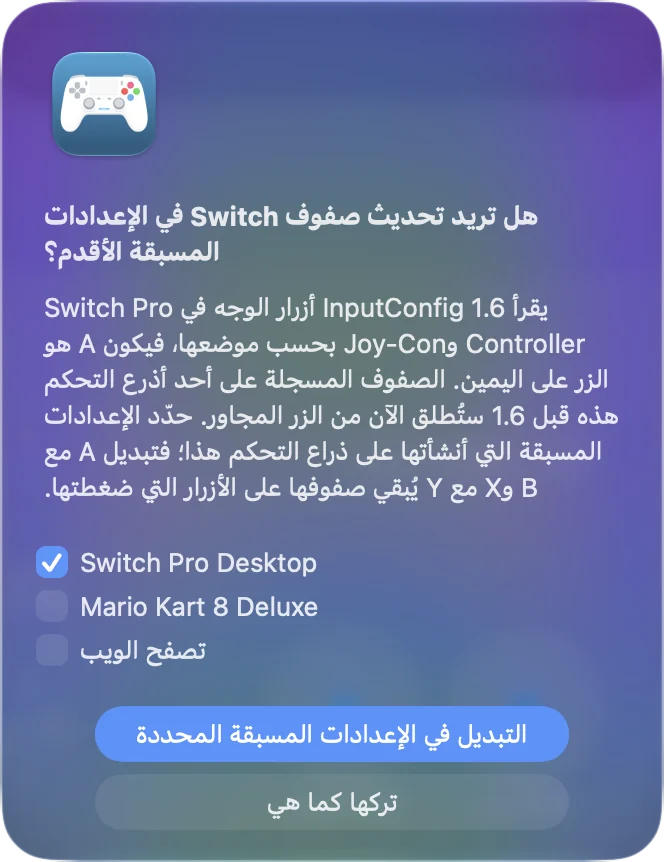
حدّث الإعدادات المسبقة التي صنعتها عليها قبل 1.6
لأن InputConfig يقرأ أزرار الوجه بحسب موضعها، فإن صفًا سُجّل على Pro Controller أو Joy-Con في إصدار أقدم سيعمل الآن من الزر المجاور. يصلح InputConfig ذلك مرة واحدة، بموافقتك.
- أنت: وصّل اليد. في المرة الأولى يسأل InputConfig: Update Switch rows in older presets? ضع علامة على الإعدادات المسبقة التي صنعتها على هذه اليد.
- InputConfig: يبدّل A بـ B وX بـ Y في تلك الإعدادات، فيبقى كل صف على الزر الذي ضغطته.
- التحقق: اضغط A في أحد تلك الإعدادات فيعمل الصف الذي سجلته على A. وإذا تخطيت العرض، فإن Check Older Presets Again في Settings ثم Advanced يعيده.
إذا كانت متأخرة
على جهاز Mac لا تتحدث Pro Controller إلا عبر Bluetooth، لذلك يعني التأخر في الغالب رابطًا لاسلكيًا ضعيفًا أو مزدحمًا. اصعد هذا السلم، بدءًا بأصغر خطوة:
- اقترب أكثر. أبقها على بعد بضعة أمتار من الـ Mac دون أي معدن بينهما.
- أفرغ الترددات. أبعد موزعات USB 3 ومحركات الأقراص عن الـ Mac، واجعل Wi-Fi على 5 GHz إذا سمح الموجه بذلك.
- اختبر خارج اللعبة. إذا تأخرت في لعبة واحدة فقط، فقد تضيف لعبة أو خدمة بث تأخرًا من عندها.
يمر تأخر استجابة يد التحكم على Mac على بقية الأسباب.
افصلها أو أعدها إلى Switch
انقر على Pro Controller في قائمة Bluetooth في مركز التحكم لفصلها مع إبقاء الإقران، أو انقر على إدخالها أعلى الشريط الجانبي في InputConfig واختر Disconnect. ولإعادتها إلى Switch، افتح Controllers ثم Change Grip/Order على الجهاز واضغط Sync على اليد. وتغطي صفحة الإطفاء أو الفصل كل العلامات التجارية.
النسخة المختصرة
- أقرنها عبر Bluetooth. اضغط Sync حتى تتحرك الأضواء، ثم Connect بجانب Pro Controller.
- استخدم الكابل للشحن. لا يقرأ الـ Mac أزرار Pro Controller عبر USB.
- اقبل عرض التحديث. تبقى الإعدادات المسبقة الأقدم التي صنعتها عليها بصفوفها على الأزرار الصحيحة في 1.6 وما بعده.
إذا لم تقترن، فأول مشتبه به هو Switch القريب.
أسئلة
هل تعمل Switch Pro Controller على Mac؟
نعم. Switch Pro Controller متوافقة مع Mac عبر Bluetooth، على macOS 13 وما بعده. اضغط زر Sync للإقران.
هل يمكنني استخدام Joy-Cons على Mac؟
نعم، على macOS 13 وما بعده. أقرن كل واحدة على حدة. ويستطيع InputConfig التعامل مع الزوج كيد واحدة. وفي صفحة Joy-Con الخطوات.
لماذا لا تعمل Pro Controller عبر USB على Mac؟
لا يتحدث macOS معها إلا عبر Bluetooth، ويقرؤها InputConfig بالطريقة نفسها. أما الكابل فيشحنها.
هل أحتاج إلى برنامج تشغيل لـ Switch Pro Controller على Mac؟
لا. يدعمها macOS 13 Ventura وما بعده مباشرة، فلا شيء تثبّته لإقرانها. وتنزيلات برامج التشغيل والتطبيقات المساعدة لها تعود إلى ما قبل ذلك.
لماذا لا تتصل Switch Pro Controller بجهاز Mac؟
عادةً لأنها ما زالت مقترنة بجهاز Switch. أطفئ الجهاز أو افصل اليد منه، واختر Forget This Device بجانب Pro Controller في إعدادات Bluetooth على الـ Mac، ثم اضغط زر Sync حتى تتحرك الأضواء وانقر على Connect مرة أخرى. ويحتاج الـ Mac إلى macOS 13 أو أحدث.
هل تعمل أيدي Switch Online الخاصة بـ SNES وN64 على Mac؟
تقول تقارير من أكتوبر 2022 إن تحديثات Apple في ذلك الشهر أضافت أيدي Nintendo Switch Online الخاصة بـ SNES وN64 إلى iPhone وiPad وMac وApple TV. لم أختبرها. وإذا ظهرت إحداها في إعدادات النظام ثم أذرع تحكم الألعاب بعد الإقران، فإن InputConfig يقرؤها مثل أي يد أخرى، ويبيّن Live Visualizer أي الأزرار تصل.
المزيد بالعربية
أدلة مفصلة، بالإنجليزية
من يكتب. InputConfig من تطوير Ryleigh Newman، ويُستخدم كل يوم لتشغيل جهاز Mac بيد تحكم، لأن يدي Ryleigh لا تعملان جيدًا. هذه الصفحة مترجمة من الإنجليزية. يظهر InputConfig بالعربية عندما تكون لغة Mac هي العربية. بعض صفحات الموقع متوفرة بالإنجليزية فقط.
هذه الصفحة بلغات أخرى: English, Deutsch, Español, Français, 日本語, 한국어, Português, Русский, 繁體中文, 简体中文
مجاني. macOS 14 أو أحدث. بلا حساب، ولا شيء يغادر جهاز Mac. مفتوح المصدر على GitHub.