Svenska
Musens bakåtknapp fungerar inte på en Mac
 Den här appen är helt gratis. Du behöver inte skapa något konto. Det finns inga prenumerationer, inga krångliga nedladdningar och inget är låst. Optimerad för Apple silicon.
Musen är oftast hel. Bakåt- och framåtknapparna är Button 4 och Button 5, macOS lämnar dem till den app som ligger överst, och många Mac-appar, bland dem Safari och Finder, har inget jobb för dem. Lösningen är att ge de två knapparna tangentbordsgenvägarna för Tillbaka och Framåt. InputConfig, en gratis app som jag har gjort, gör det på ett par minuter, och dess inbyggda förinställning Keyboard & Mouse Input har redan båda raderna.
Steg
- Installera InputConfig och tillåt åtkomst för Hjälpmedel.
- Lägg till en Mouse-rad, skanna bakåtknappen och skicka Command left bracket.
- Lägg till en andra Mouse-rad för framåtknappen med Command right bracket.
- Aktivera förinställningen och prova i Safari och Finder.
Förstå varför det händer
I Windows hanteras musens bakåt- och framåtknappar för varje app. På en Mac gör de inte det. En app måste välja att lyssna efter Button 4 och Button 5, vissa gör det och många gör det inte, och Systeminställningar har inget reglage som gör om dem till Tillbaka och Framåt. Samma mus kan alltså gå bakåt i en app och inte göra något i nästa.
Det varje Mac-app förstår är en tangentbordsgenväg: Tillbaka är Command left bracket och Framåt är Command right bracket i Safari, Chrome och Finder.
Åtgärda det i fyra steg
Genomgången av musknappar visar varje steg med en bild.
- Installera InputConfig från Mac App Store och tillåt åtkomst för Hjälpmedel när den frågar. Den behöver ingen annan behörighet för att läsa musen.
- Skapa en förinställning och lägg till en Mouse-rad. Välj Scan i knappmenyn och klicka på bakåtknappen på musens sida. Raden ändras till Button 4. Ge den utdata Command left bracket.
- Lägg till en andra Mouse-rad på samma sätt för framåtknappen, Button 5, med Command right bracket. Tryck på Activate.
- Du: Klicka på sidoknapparna i Safari och Finder.
- InputConfig: Skickar Command left bracket och Command right bracket.
- Kontrollera: Tillbaka och Framåt fungerar nu där, och i varje app som använder samma genvägar.
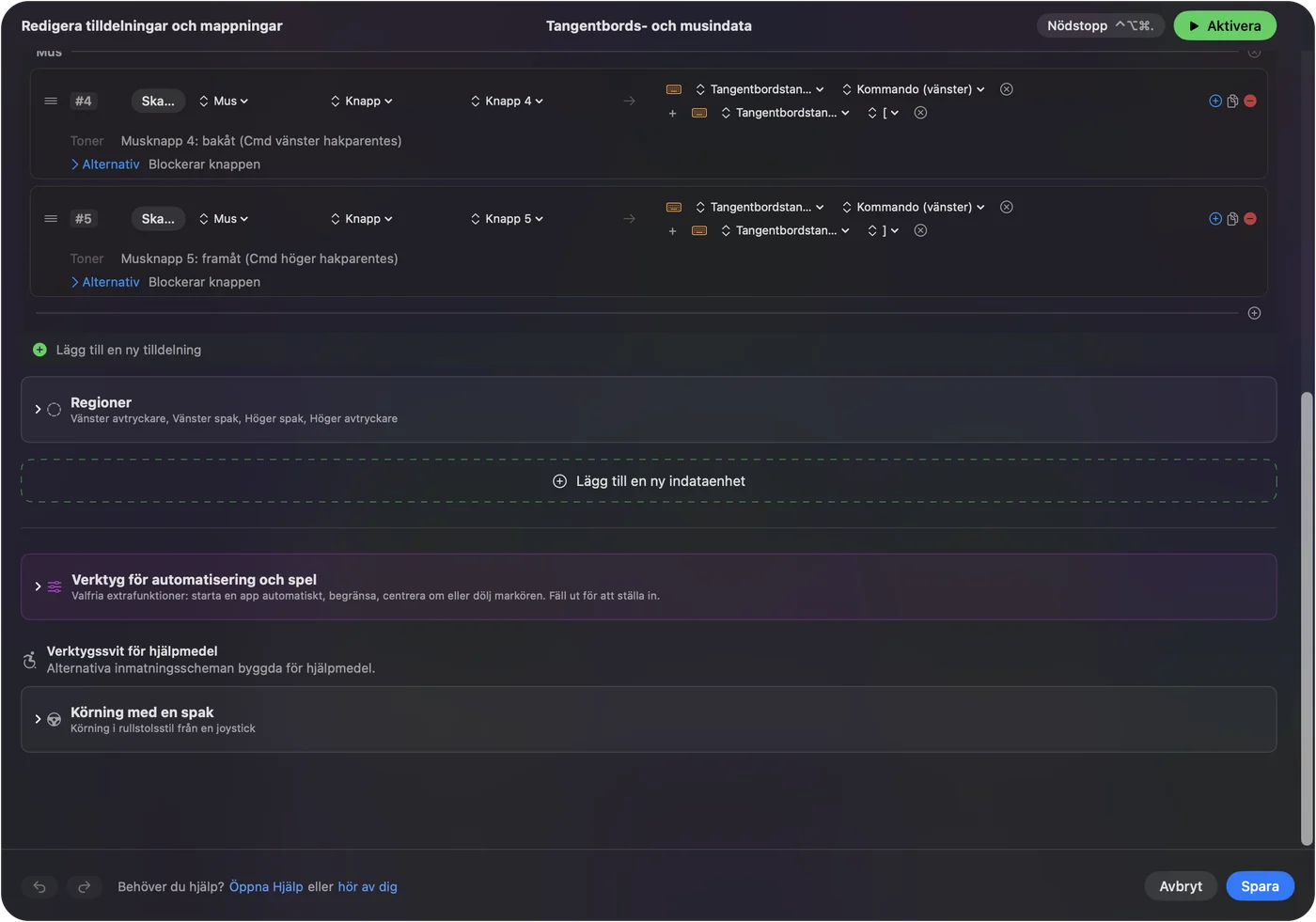



Vill du hoppa över uppsättningen, aktivera den inbyggda förinställningen Keyboard & Mouse Input: dess två rader för sidoknapparna skickar exakt de här genvägarna.
Om en app nu går tillbaka två gånger
InputConfig lägger till ett jobb på knappen. Av sig självt tar det inte bort det knappen redan gjorde. I en app som redan svarade på bakåtknappen gör knappen då båda sakerna. Gå igenom stegen i ordning, det minsta först:
- Blockera knappens egen åtgärd. Kryssa i Block the button's own action (Blockera knappens egen åtgärd) på raden, så gör knappen bara sitt nya jobb medan förinställningen körs. De inbyggda raderna för sidoknapparna gör redan detta.
- Lämna den appen utanför. Låt förinställningen gälla de andra apparna med automatisk växling per app, eller ha en andra förinställning utan musrader för den appen.

Om knappen inte registreras alls
Gå igenom stegen i ordning, det minsta först:
- Skanna den. På en Mouse-rad, välj Scan i knappmenyn och klicka på knappen. Om raden ändras till Button 4 eller Button 5 ser Macen den. Vyn Mouse & Trackpad i Live Visualizer tänder den också.
- Kontrollera tillverkarens app. Logi Options+ och liknande appar kan ge en knapp ett eget jobb, och då kanske klicket inte når macOS som Button 4. Återställ den knappen i tillverkarens app, eller avsluta den, och skanna igen.
- Para ihop en Bluetooth-mus på nytt. Om pekaren rör sig men ingen sidoknapp skannas, slå av och på musen, eller ta bort den i Systeminställningar, Bluetooth och para ihop den igen.
- Kontrollera själva knappen. Knappar för DPI och profilbyte, och en del tumknappar, pratar bara med tillverkarens programvara. Ingen annan app kan läsa dem.
Andra sätt att lösa det
- SensibleSideButtons. En liten gratisapp med öppen källkod som bara gör det här: bakåt och framåt på sidoknapparna. Om det är allt du vill ha är den ett bra val.
- Tillverkarens app för musen. Den kan mappa knapparna på tillverkarens egna möss.
- InputConfig. Värt det om du vill ha mer av knapparna: olika jobb per app, en långtryckning eller ett dubbelklick som en andra åtgärd, Mission Control, diktering eller en Siri Shortcut. Guiden om musens sidoknappar har idéer.
Kort sagt
- Orsaken. Många Mac-appar ignorerar Button 4 och Button 5.
- Lösningen. Skicka Command left bracket och Command right bracket från dem.
- Snabbaste vägen. Det är den inbyggda förinställningen Keyboard & Mouse Input.
Ge knapparna genvägen, så fungerar Tillbaka i varje app som känner till den.
Frågor
Varför fungerar bakåtknappen i Finder men inte i Safari?
Varje Mac-app bestämmer själv om den lyssnar efter musens Button 4 och Button 5, så en app kan svara på dem och nästa kan ignorera dem. Använd Scan (Skanna) på knappen i InputConfig för att kontrollera att Macen tar emot den. Mappa sedan Button 4 och Button 5 till Command left bracket och Command right bracket, som Safari och Finder båda behandlar som Tillbaka och Framåt.
Hur går jag tillbaka i Finder med en mus?
Ge Button 4 genvägen Command left bracket i InputConfig. Det är Finders egen genväg för Tillbaka, så sidoknappen går då tillbaka en mapp.
Har en Magic Mouse en bakåtknapp?
Nej. En Magic Mouse har inga sidoknappar. Svep åt vänster eller höger med ett finger för att gå bakåt och framåt, inställt under Swipe between pages i Systeminställningar, Mus.
Varför gör bakåtknappen på min Logitech-mus ingenting på en Mac?
De flesta Logitech-möss skickar bakåt- och framåtknapparna som vanliga Button 4 och Button 5, vilket många Mac-appar ignorerar. Om Logi Options+ eller G HUB körs kan det dessutom ge knappen ett eget jobb, så att den aldrig når macOS som Button 4. Återställ knappen där eller avsluta appen, använd sedan Scan på den i InputConfig och skicka Command left bracket.
Mer på svenska
Fullständiga guider, på engelska
Vem som skriver. Ryleigh Newman utvecklar InputConfig och använder sin egen Mac varje dag med en controller, eftersom händerna inte fungerar bra. Den här sidan är översatt från engelska. InputConfig visas på svenska när Macen är inställd på svenska. Vissa sidor på webbplatsen finns bara på engelska.
Den här sidan på andra språk: English, Deutsch, Español, Italiano, 日本語, 한국어, Português, Русский, ไทย, Türkçe, Tiếng Việt, 繁體中文, 简体中文
Gratis. Inget konto, och ingenting lämnar din Mac. Öppen källkod på GitHub.