Svenska
Så mappar du en Xbox-handkontroll till tangentbordstangenter på en Mac
 Den här appen är helt gratis. Du behöver inte skapa något konto. Det finns inga prenumerationer, inga krångliga nedladdningar och inget är låst. Optimerad för Apple silicon.
Du mappar en Xbox-handkontroll till tangentbordstangenter på en Mac med en mapper, eftersom macOS inte kan skicka tangenter från en handkontroll på egen hand. Tangentbordsmappning innebär att Mac:en tar emot riktiga tangenttryck när du trycker på handkontrollknappar, så allt som tar emot ett tangentbord fungerar med padden: ett spel utan stöd för handkontroller, ett webbläsarspel, en emulators genvägar, Anki, ett videoredigeringsprogram. InputConfig, en gratis Mac-app jag gjorde, gör detta för vilken Xbox-handkontroll som helst, med en installation på två minuter och ingen drivrutin.
Steg
- Para ihop Xbox-handkontrollen och öppna InputConfig.
- Skapa eller öppna en förinställning och klicka på Scan (Skanna) på en rad.
- Tryck på knappen, välj sedan Keyboard Key (Tangentbordstangent) och välj tangenten.
- Aktivera förinställningen.
Mappa en knapp till en tangent
- Du: Para ihop handkontrollen och öppna InputConfig. Skapa en förinställning, eller börja från FPS (Xbox) eller en annan inbyggd layout som ligger nära det du vill ha. På en rad klickar du på Scan och trycker på knappen. Välj sedan Keyboard Key och välj tangenten.
- InputConfig: Binder raden till den knappen. Spakar kan skicka fyra tangenter (WASD eller piltangenterna) eller flytta pekaren. Triggers kan vara tangenter eller musknappar.
- Kontroll: Tryck på Activate (Aktivera), öppna TextEdit och tryck på knappen: dess tangent visas. Avaktivera från menyraden när du vill ha tangentbordet tillbaka, eller använd nödstoppet.
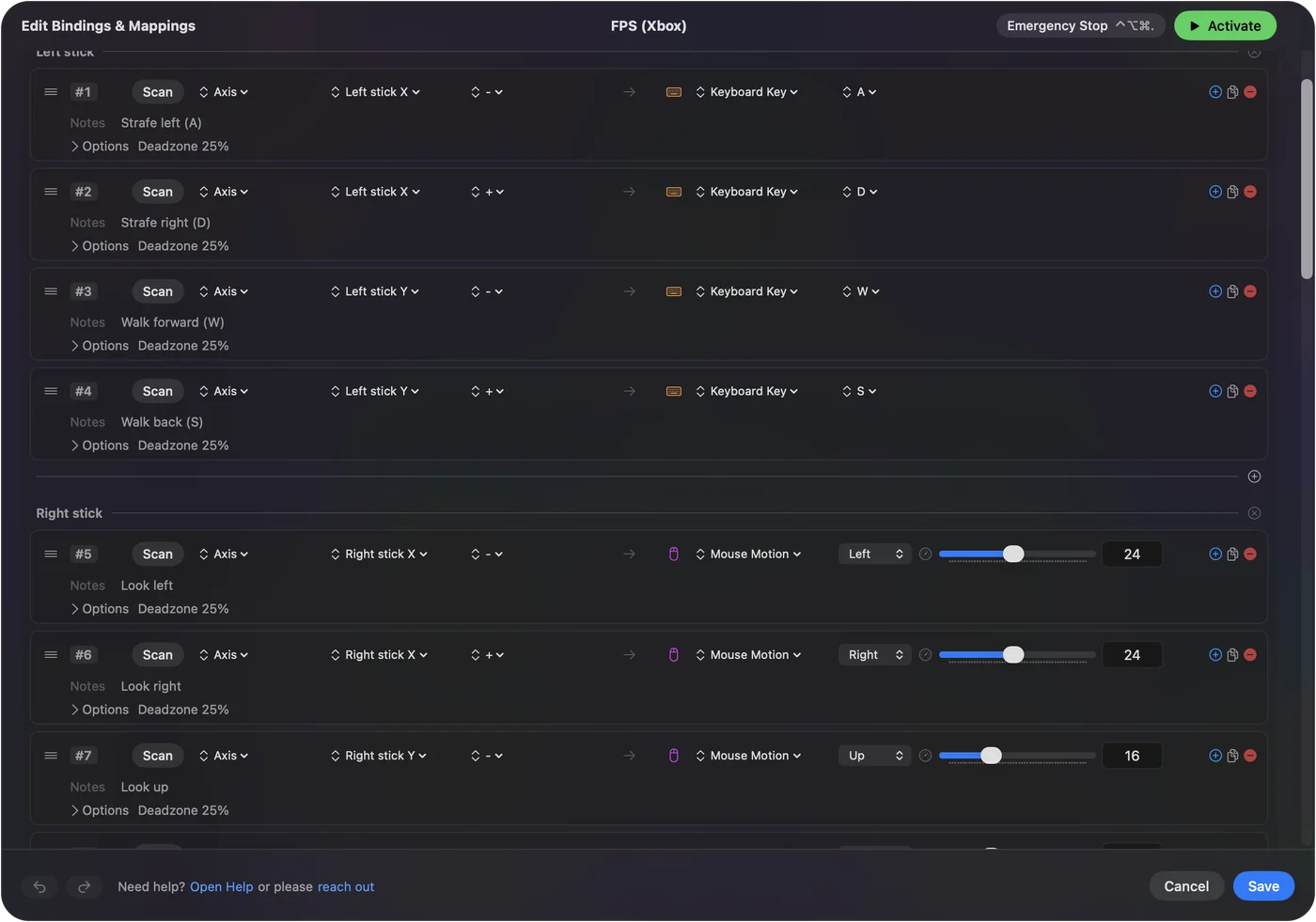
Börja från FPS (Xbox)-layouten
| Xbox-kontroll | Skickar |
|---|---|
| Vänstra sticken | W, A, S, D |
| Högra sticken | Blickstyrning med mus |
| RT | Vänsterklick (skjut) |
| LT | Högerklick (sikta) |
| A | Space (hopp) |
| B | C (huka) |
| X | R (ladda om) |
| Y | 1 |
| LB | 4 |
| RB | Mittenklick |
| Vänster sticktryck | Shift, hållen (spring) |
| Höger sticktryck | E (använd) |
| Riktningskorset upp och ner | Skrolla upp och ner (nästa och föregående vapen) |
| Riktningskorset höger, vänster | F, Q |
| View | Tab (poängtavla) |
| Menu | Escape |
Det är den inbyggda FPS (Xbox)-förinställningen. Aktivera den för ett skjutspel med standardtangenter, och ändra sedan de rader som spelet gör annorlunda.
Välj en layout för jobbet
| Mål | Förinställning |
|---|---|
| Förstapersonsspel utan stöd för padd | FPS (Xbox): WASD på vänstra sticken, blickstyrning med mus på den högra, triggers klickar |
| Köra hela Mac:en | Desktop Navigation (Navigering på skrivbordet) |
| Minecraft Java | Minecraft |
| Studera kort | Anki |
Över 450 spel och appar har en färdig layout i preset library.
Justera varje rad
Varje rads Options kan ändra hur dess tangent beter sig:
- Håll. Tangenten är nedtryckt bara medan knappen hålls, vilket är standard.
- Växling och turbo. Lås tangenten tills nästa tryck, eller upprepa den medan den hålls.
- Håll längre eller dubbeltryck. Gör något annat vid ett långt tryck eller ett dubbeltryck.
- Makro. Kör en tidsstyrd följd av tangenter.
- Kombination. Kräv en andra knapp nedtryckt, för ett andra lager.
- Dödzon och kurva. På spakrader, så att en vilande spak inte skickar något.
Allt beskrivs på sidan om kopplingseditorn.
Om Xbox-handkontrollen inte gör något
Klättra den här stegen, minsta steg först:
- Para ihop igen. Xbox Wireless-, Series X|S-, One- och Elite-handkontroller med Bluetooth parar i Systeminställningar, Bluetooth: håll parknappen på ovansidan tills Xbox-knappen blinkar snabbt. Ansluta en Xbox-handkontroll har detaljerna, och går inte att ansluta har lösningarna.
- Kontrollera kabeln. En USB-kabel fungerar från macOS 15 Sequoia och framåt. Före det, använd Bluetooth.
- Kontrollera Hjälpmedel. Om Live Visualizer (Live-visualiserare) tänds men ingen tangent kommer fram, slå på InputConfig i Systeminställningar, Integritet och säkerhet, Hjälpmedel.
- Kontrollera modellen. En trådbunden Xbox 360-handkontroll stöds inte av macOS, så ingen mapper kan se den. Handkontrolldrivrutiner på en Mac förklarar alternativen.
Vad den inte kan göra
Om ett spel läser Xbox-handkontrollen själv medan en förinställning också skickar tangenter, kommer varje tryck två gånger: använd spelets eget stöd där, eller förinställningen, inte båda. InputConfig skapar inte heller en virtuell handkontroll, så den kan inte få ett tangentbord att se ut som en Xbox-padd för ett spel.
Den korta versionen
- Skanna och välj. Skanna en knapp, välj Keyboard Key, välj tangenten.
- Börja nära. Använd FPS (Xbox) för skjutspel och Desktop Navigation för Mac:en.
- Stoppa när som helst. Avaktivera från menyraden, eller använd nödstoppet.
Vilken tangent som helst, på vilken Xbox-knapp som helst, i vilken app som helst.
Alla gratis kontrollmappare för Mac jämförs på en sida.
Frågor
Kan man mappa en Xbox-handkontroll till tangentbordstangenter på en Mac?
Ja, med en mapper. Systeminställningar i macOS kan inte skicka tangenter. InputConfig kan det, för varje knapp, spak och trigger, i vilken app som helst.
Kan Share-knappen på en Xbox-handkontroll skicka en tangent på en Mac?
Ja. Över Bluetooth läser InputConfig Share på all firmware för Xbox Series-handkontroller, så en rad kan ge den vilken tangent eller genväg som helst. Om den aktiva förinställningen inte använder den behåller den sitt macOS-kortkommando för skärmavbilder.
Mer på svenska
Fullständiga guider, på engelska
Vem som skriver. Ryleigh Newman utvecklar InputConfig och använder sin egen Mac varje dag med en controller, eftersom händerna inte fungerar bra. Den här sidan är översatt från engelska. InputConfig visas på svenska när Macen är inställd på svenska. Vissa sidor på webbplatsen finns bara på engelska.
Den här sidan på andra språk: English
Gratis. Inget konto, och ingenting lämnar din Mac. Öppen källkod på GitHub.