Русский
Как использовать геймпад Xbox как мышь на Mac
 Это приложение полностью бесплатное. Создавать учётную запись не нужно. Нет подписок, нет сложных загрузок, и ничего не заблокировано. Оптимизировано для Apple Silicon.
Да, геймпад Xbox работает как мышь на Mac, как только маппер превращает его стики и триггеры в указатель и клики. Любой геймпад Xbox с Bluetooth подключается к Mac без драйвера, а InputConfig, бесплатное приложение для Mac, созданное мной, превращает его в мышь и клавиатуру во всех приложениях. Сама macOS так не умеет: её настройки Контроллеры лишь меняют кнопки геймпада на другие кнопки геймпада, и только в играх, которые уже поддерживают геймпад.
Шаги
- Подключите геймпад Xbox по Bluetooth или кабелем USB на macOS 15 и новее.
- Откройте InputConfig и разрешите доступ в разделе Универсальный доступ.
- Включите пресет Desktop Navigation (Навигация по рабочему столу).
- Потяните Pointer speed (Скорость указателя) на странице пресета или поправьте строки в редакторе.
Подключите геймпад и включите Desktop Navigation
Шаг 1: подключение
- Вы: Удерживайте маленькую кнопку сопряжения на верхнем краю, пока кнопка Xbox не замигает быстро, затем выберите геймпад в разделе Системные настройки, Bluetooth. Или вставьте кабель USB, который macOS читает начиная с macOS 15 Sequoia.
- macOS: Подключает его как игровой контроллер, без драйвера.
- Проверка: Кнопка Xbox остаётся подсвеченной, а геймпад появляется в разделе Системные настройки, Контроллеры.
Шаг 2: включение
- Вы: Откройте InputConfig, разрешите доступ в разделе Универсальный доступ и включите встроенный пресет Desktop Navigation.
- InputConfig: Двигает указатель левым стиком, а кликает с RT и A.
- Проверка: Отклоните левый стик, и указатель сдвинется. Если он уплывает при отпущенном стике, откройте пресет и увеличьте мёртвую зону стика.
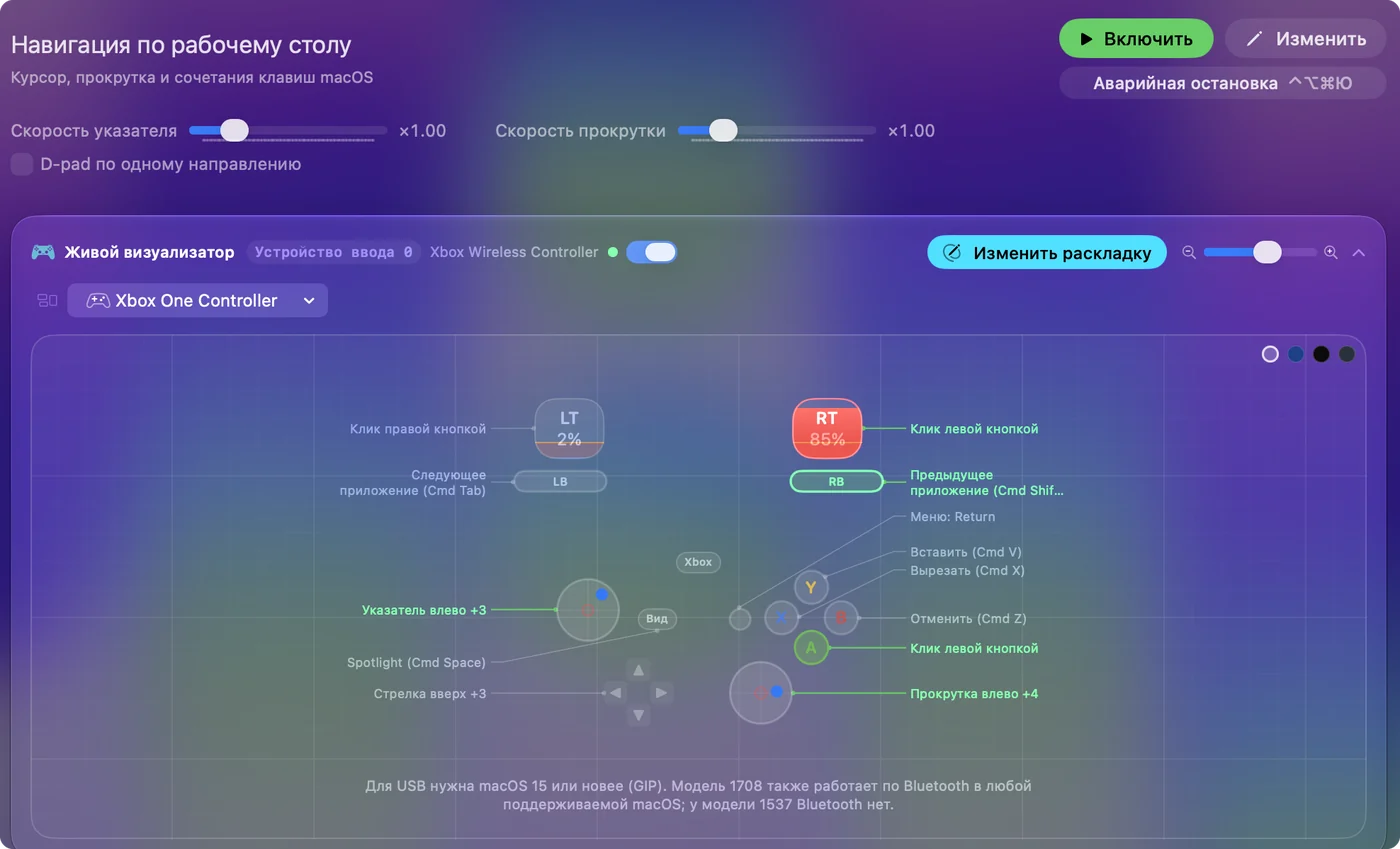
Раскладка по задачам:
- Указатель и прокрутка. Левый стик двигает указатель, правый стик прокручивает.
- Клик. RT и A дают левый клик, LT правый клик.
- Правка. B, X и Y отправляют отмену, вырезание и вставку, а нажатие на правый стик выделяет всё.
- Перемещение по Mac. Крестовина отправляет стрелки, бамперы переключают приложения, Menu отправляет Return, а View открывает Spotlight.
Выберите другую готовую раскладку
- Mouse + Scroll. Только указатель и ничего больше: A левый клик, B правый клик, X средний клик, а крестовина слегка подталкивает указатель для мелких целей.
- Easy Browse. Управляет всем Mac с геймпада: указатель стартует медленно, A кликает, B возвращает на страницу назад, нажатие левого стика берёт и бросает, нажатие правого стика даёт двойной клик, LB включает диктовку, а RB читает выделенный текст вслух.
Замедлите указатель для мелких целей
- Pointer speed и Scroll speed (Скорость прокрутки). Они на странице пресета и разом ускоряют или замедляют все строки указателя или прокрутки в пресете.
- Ramp-up. В Options строки стика он начинает указатель медленно и разгоняет его, чем дольше вы держите стик, и в мелкие кнопки легче попасть.
- Кривая Smooth. Небольшой наклон остаётся медленным, а полный всё равно пересекает экран.
Сначала уменьшите Pointer speed и берите Ramp-up только если в мелкие цели всё ещё трудно попасть. Оба случая разобраны на страницах скорость указателя геймпада и прокрутка геймпадом.
Какие геймпады Xbox работают
- По Bluetooth. Беспроводной геймпад Xbox (модель с Bluetooth, начиная с 2016 года), геймпад Xbox Series X|S, Xbox Elite Series 2 и Xbox Adaptive Controller.
- По кабелю USB. Геймпады Xbox One, Series и Elite, начиная с macOS 15 Sequoia. Оригинальному геймпаду Xbox One без Bluetooth нужны этот кабель и macOS 15.
- Никак. Проводные геймпады Xbox 360 и беспроводной приёмник Xbox 360 macOS прочитать не может. InputConfig говорит об этом в меню Devices, а не оставляет вас гадать.
- Лепестки Elite Series 2. Нажмите Сканировать (Scan) у строки и нажмите лепесток: InputConfig назначит то, что получает Mac. Профили и лепестки объясняет страница Elite Series 2 на Mac.
Указатель без стика: Xbox Adaptive Controller
Две большие панели Adaptive Controller и его порты 3,5 мм для InputConfig все являются кнопками. Назначьте их на движение указателя шагами, на клики или на любую клавишу и подключите переключатели, которыми вы уже пользуетесь. Полная настройка описана в руководстве по Xbox Adaptive Controller.
Если указатель не двигается
Проверяйте по порядку, начиная с самого простого шага:
- Проверьте подключение. Геймпад должен быть в списке в разделе Системные настройки, Контроллеры, и его кнопки должны там загораться.
- Проверьте кабель и macOS. Проводному геймпаду Xbox One или Series нужна macOS 15 или новее. До этого подключайте его по Bluetooth.
- Проверьте Универсальный доступ. Если Live Visualizer загорается, а указатель стоит, включите InputConfig в разделе Системные настройки, Конфиденциальность и безопасность, Универсальный доступ.
- Проверьте модель. Если это проводной геймпад Xbox 360, меню Devices называет его и объясняет, что macOS его не читает.
Чего геймпад Xbox здесь не умеет
У геймпада Xbox нет тачпада и гироскопа, поэтому на Mac он управляет указателем только стиком. Если хочется водить пальцем или наклоном, нужен геймпад PlayStation: см. геймпад PS5 как мышь. Зато триггеры аналоговые и могут делать всё, что делает стик.
Коротко
- Подключение. Bluetooth на любом недавнем геймпаде Xbox или кабель на macOS 15 и новее.
- Включение. Включите Desktop Navigation, затем настройте Pointer speed.
- Ограничение. Указатель двигает только стик, потому что у геймпада Xbox нет ни тачпада, ни наклона.
Геймпад Xbox и один пресет дают полноценную мышь для дивана, без Steam и без драйвера.
Вопросы
Может ли геймпад Xbox двигать мышь на Mac?
Да, с помощью маппера. Пресет Desktop Navigation в InputConfig ставит указатель на левый стик, прокрутку на правый стик, а клики на триггеры.
Как сделать указатель геймпада Xbox медленнее или быстрее?
Потяните Pointer speed на странице пресета. Для тонкой настройки откройте Options строки стика и задайте кривую Smooth или Ramp-up.
Работают ли лепестки Elite Series 2 на Mac?
Да, в профиле по умолчанию, когда не горит ни один индикатор профиля: тогда каждый лепесток сообщает о себе как отдельная кнопка, от P1 до P4, и Сканировать (Scan) ее назначает. В пользовательском профиле лепесток повторяет кнопку, которую дает ему профиль, и Mac видит только эту кнопку.
Нужен ли Steam, чтобы использовать геймпад Xbox как мышь на Mac?
Нет. InputConfig работает из строки меню при закрытом Steam, и указатель работает во всех приложениях, от Finder до браузера. Steam умеет нечто похожее со своей раскладкой рабочего стола, но только пока Steam открыт.
Почему мой проводной геймпад Xbox 360 не работает на Mac?
macOS не читает проводные геймпады Xbox 360 и беспроводной приёмник Xbox 360, поэтому никакое приложение на Mac не может их назначить. InputConfig называет такой геймпад в меню Devices и объясняет это.
Ещё на русском
Подробные руководства на английском
Кто это пишет. Ryleigh Newman разрабатывает InputConfig и каждый день управляет своим Mac с помощью геймпада, потому что руки плохо слушаются. Эта страница переведена с английского. Если на Mac выбран русский язык, InputConfig показывается по-русски. Некоторые страницы сайта пока есть только на английском.
Эта страница на других языках: English, Français, Português, 繁體中文
Бесплатно. macOS 14 или новее. Без учётной записи, ничего не покидает ваш Mac. Исходный код на GitHub.