Русский
Контроллер Xbox Elite Series 2 на Mac
 Это приложение полностью бесплатное. Создавать учётную запись не нужно. Нет подписок, нет сложных загрузок, и ничего не заблокировано. Оптимизировано для Apple Silicon.
Да, Elite Series 2 и Elite Series 2 Core подключаются к Mac по Bluetooth так же, как любой контроллер Xbox, без драйвера, и Apple включает его в список поддерживаемых контроллеров. Игры с поддержкой контроллеров видят его как пэд Xbox. Части, которые делают его Elite, на Mac работают немного иначе, поэтому ниже описано, что делает каждая из них.
Подключите по Bluetooth или кабелем
- Вы: Включите его кнопкой Xbox, затем удерживайте кнопку сопряжения на верхнем торце, пока кнопка Xbox не начнёт часто мигать.
- macOS: Показывает его в Системных настройках, в разделе Bluetooth.
- Проверка: Нажмите Connect, затем нажмите кнопку в разделе Контроллеры.
- Кабель USB-C. Работает на macOS 15 Sequoia и новее. На macOS 14 используйте Bluetooth, а кабель пусть заряжает.
- Оригинальный Elite. У Series 1 нет Bluetooth, и на Mac его не проверяли.
Если он не подключается, см. статью контроллер Xbox не подключается к Mac.
Перенесите профили с Xbox или ПК
Elite хранит до трёх профилей внутри контроллера, созданных в приложении Xbox Accessories на Xbox или ПК с Windows. Версии этого приложения для Mac нет, но профили переезжают вместе с контроллером: настройте их один раз на другом устройстве, и кнопка профиля будет переключать их и на Mac. Без включённой лампочки профиля контроллер использует раскладку по умолчанию. Кнопка профиля и ее индикаторы до Mac не доходят, поэтому переключить пресет с них нельзя. Обновления прошивки приходят из того же приложения. См. обновление прошивки контроллера Xbox, когда у вас Mac.
Дайте четырём лопаткам собственные задачи
Когда профиль активен, каждая лопатка отправляет кнопку, которую даёт ей профиль, поэтому игра с поддержкой контроллеров видит просто копию этой кнопки.
- Вы: В InputConfig нажмите Scan (Сканировать) на строке и нажмите лопатку.
- InputConfig: Назначает то, что получает Mac, и показывает, что это.
- Проверка: Если нажатие лопатки подсвечивает A, профиль копирует A, и назначение на неё назначит и A. Смените профиль или поменяйте эту лопатку в приложении Xbox Accessories, пока лопатка не станет самостоятельной.
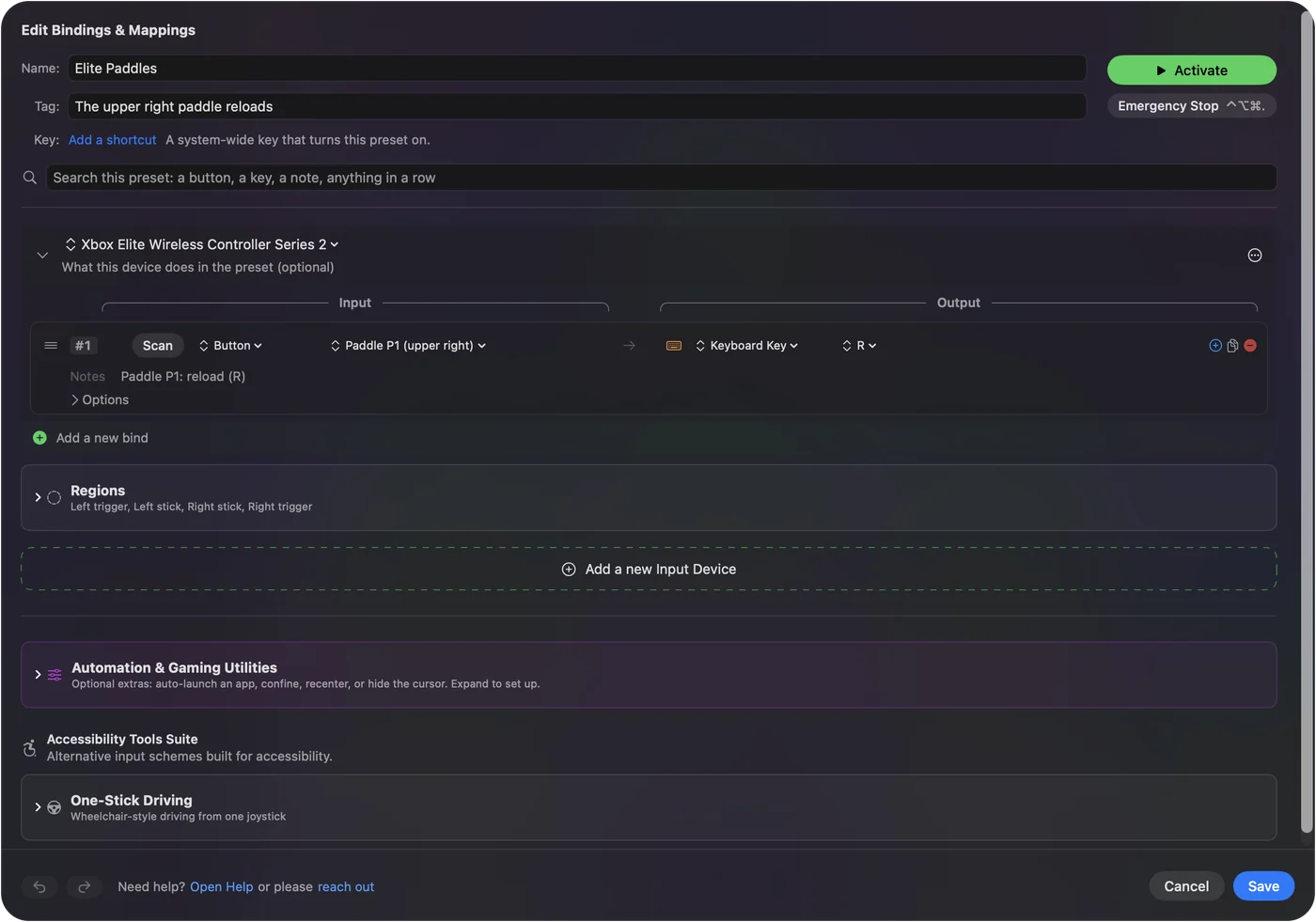
В профиле по умолчанию, когда индикатор профиля не горит, лопатки сообщаются сами по себе как от P1 до P4: P1 и P2 справа, P3 и P4 слева. Начиная с версии 1.8 InputConfig еще и сам читает Elite по Bluetooth, вместе с лопатками и профилем, когда macOS не отдает его как игровой контроллер. Он проверяет, какой профиль активен, и читает лопатки отдельно только в профиле по умолчанию, по тому же правилу, что и macOS.
Свободная лопатка хорошо подходит для модификатора аккорда, который даёт каждой другой кнопке второе действие, пока она удерживается, или для Emergency Stop (Аварийная остановка).
Курки с блокировкой, натяжение стиков и крестовина
Это механические части, поэтому на Mac они работают точно так же, как на Xbox: блокировки курков сокращают ход, инструмент натяжения меняет жёсткость стиков, а крестовина переставляется, как всегда. Mac ничего об этом знать не должен.
Добавьте макросы, турбо и не только
У Elite собственных макросов нет. На Mac макросы добавляет InputConfig:
- Макросы, турбо и переключение. Лопатка или любая кнопка может запускать макрос, турбо или переключение, либо набирать блок текста.
- Системные функции. Громкость, снимок экрана или ярлык Siri.
- Раскладка для каждой игры. Автопереключение по программам меняет раскладку, когда вы меняете игру.
- Все управления сразу. Каждое управление, которое показывает контроллер, готово к назначению.
Приложение бесплатное и с открытым кодом, и ему нужна macOS 14 или новее.
Что делает вибрация
Вибрация идёт через собственную тактильную систему macOS, и InputConfig может вибрировать контроллером, когда срабатывает назначение, с силой и длительностью, которые задаются для каждой строки. Маленькие моторы внутри курков он не запускает.
Коротко
- Сопряжение. Подключается как любой пэд Xbox, а кабель работает с macOS 15.
- Профили. Их создают на Xbox или ПК и хранят в контроллере.
- Лопатки. Просканируйте их в InputConfig, чтобы увидеть, самостоятельны ли они.
Используйте профиль по умолчанию, с выключенной лампочкой профиля, когда хотите, чтобы лопатки были свободны для ваших задач.
Вопросы
Работает ли Xbox Elite Series 2 на Mac?
Да. Он подключается по Bluetooth без драйвера и работает по кабелю USB-C на macOS 15 и новее. Профили, созданные на Xbox или ПК с Windows, переносятся, потому что они хранятся в контроллере.
Есть ли приложение для контроллера Xbox Elite для Mac?
Нет. Приложение Xbox Accessories работает только на Windows и Xbox. На Mac InputConfig переназначает кнопки и лопатки во всей системе, бесплатно.
Можно ли делать макросы на контроллере Xbox Elite на Mac?
Да, с маппером. Сам контроллер макросов не имеет. InputConfig позволяет любой кнопке или лопатке запускать макрос, повтор турбо или набирать текст.
Работают ли лопатки Elite Series 2 на Mac?
Да. В профиле по умолчанию, когда индикатор профиля не горит, каждая лопатка сообщается сама по себе как от P1 до P4, а начиная с версии 1.8 InputConfig читает их еще и сам по Bluetooth. В пользовательском профиле каждая лопатка отправляет кнопку, которую назначил профиль, и Scan показывает, какую именно.
Ещё на русском
Подробные руководства на английском
Кто это пишет. Ryleigh Newman разрабатывает InputConfig и каждый день управляет своим Mac с помощью геймпада, потому что руки плохо слушаются. Эта страница переведена с английского. Если на Mac выбран русский язык, InputConfig показывается по-русски. Некоторые страницы сайта пока есть только на английском.
Эта страница на других языках: English, Deutsch
Бесплатно. macOS 14 или новее. Без учётной записи, ничего не покидает ваш Mac. Исходный код на GitHub.