Русский
Как пользоваться Mac без мыши
 Это приложение полностью бесплатное. Создавать учётную запись не нужно. Нет подписок, нет сложных загрузок, и ничего не заблокировано. Оптимизировано для Apple Silicon.
Включите Mouse Keys (Клавиши управления), и клавиатура двигает указатель и щёлкает. Нажмите Option Command F5 или быстро нажмите Touch ID три раза, чтобы открыть панель Accessibility Shortcuts, или найдите её в Системных настройках, Универсальный доступ, Pointer Control. Этого хватит на сегодня. Дольше дня геймпад работает как мышь гораздо лучше клавиатуры, и для этого создан InputConfig. Ниже оба способа и сочетания клавиш, которые в большинстве случаев делают указатель ненужным.
Двигайте, щёлкайте и перетаскивайте с Mouse Keys
Включите в Системных настройках, Универсальный доступ, Pointer Control (Управление указателем), Mouse Keys. Затем, по таблице самой Apple:
| Чтобы | Клавиатура | Цифровой блок |
|---|---|---|
| Двигать указатель | 7, 8, 9, U, O, J, K, L | 7, 8, 9, 4, 6, 1, 2, 3 |
| Щёлкнуть | I | 5 |
| Нажать и удержать (начать перетаскивание) | M | 0 |
| Отпустить удержание | . (точка) | . (точка) |
- Правый щелчок. На Mac это Control-щелчок, поэтому удерживайте Control и нажмите клавишу щелчка.
- Набор текста. На клавиатуре без цифрового блока эти буквы двигают указатель вместо набора, пока включён Mouse Keys, поэтому выключите его перед набором.
Прокручивайте без мыши
- Space и Shift Space. Прокручивают страницу вниз и обратно вверх в Safari, Chrome и большинстве документов.
- Клавиши стрелок. Прокручивают по строке, когда страница в фокусе.
- fn со стрелками. На клавиатуре MacBook fn с Up Arrow и fn с Down Arrow работают как Page Up и Page Down. fn с Left Arrow и fn с Right Arrow переходят к началу и к концу.
Обходитесь без указателя сочетаниями
- Command Space. Открывает Spotlight: наберите первые буквы приложения, файла или настройки и нажмите Return.
- Command Tab. Переключает приложения. Command ` (клавиша над Tab) переключает окна одного приложения.
- Control F2. Control fn F2 на большинстве ноутбуков. Переводит фокус в строку меню. Затем используйте клавиши стрелок и Return.
- Full Keyboard Access. В Системных настройках, Универсальный доступ, Клавиатура. Позволяет Tab добраться до каждой кнопки и флажка, а Space её нажимает.
Этих сочетаний и Mouse Keys хватает, чтобы пользоваться Mac одной клавиатурой день или два. Для всего, что требует много указания, например фото, карт или веб-страниц с кучей ссылок, это медленно.
Используйте игровой контроллер как мышь
Если в доме есть геймпад PlayStation, Xbox, Switch Pro или 8BitDo, он может стать мышью Mac. InputConfig бесплатен в Mac App Store, а его встроенный пресет Desktop Navigation (Навигация по рабочему столу) настраивает всё в один щелчок:
- Левый стик. Двигает указатель: маленький наклон медленный и точный, полный наклон пересекает экран.
- Правый стик. Прокручивает вверх, вниз, влево и вправо.
- Триггеры. Правый триггер делает левый щелчок. Левый триггер делает правый щелчок.
- Крестовина и бамперы. Крестовина отправляет клавиши стрелок. Бамперы отправляют Command Tab и Command Shift Tab.
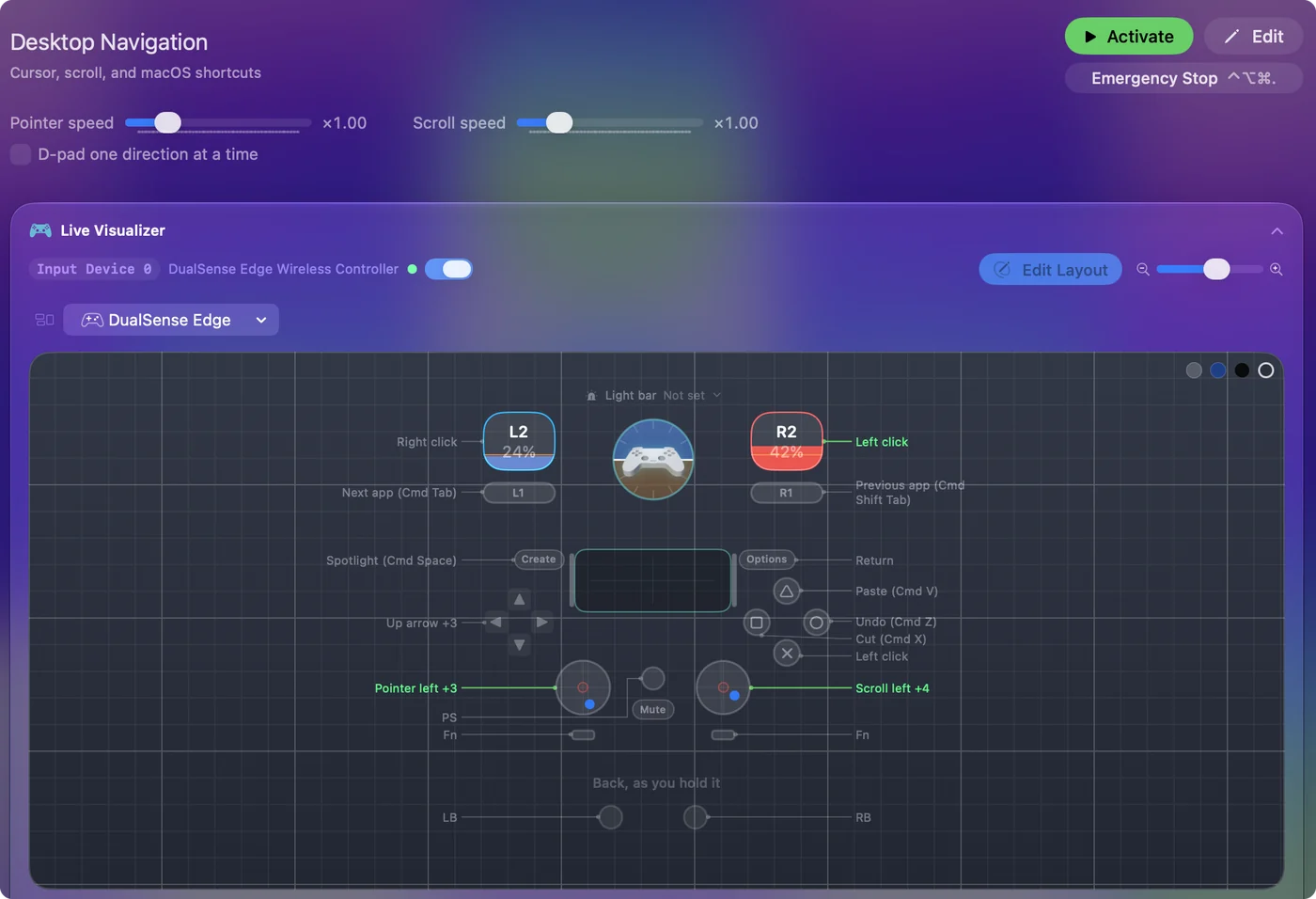
Если нужен только указатель и ничего больше, Mouse + Scroll (Мышь и прокрутка) оставляет стики и щелчки, добавляет средний щелчок и ставит медленные подталкивания указателя на крестовину. InputConfig нужно разрешение Универсальный доступ один раз, и это один щелчок в Системных настройках: если мыши нет, сделайте его с Mouse Keys или Full Keyboard Access. Подробнее для вашего контроллера: PS5, Xbox или любой контроллер.
Коротко
Выбирайте по тому, как долго вы будете без мыши:
- Мышь сломалась сегодня днём. Mouse Keys и сочетания выше помогут пережить день.
- Неделю без мыши или мышь вредит руке. Лучше использовать контроллер с Desktop Navigation.
- Без мыши и клавиатуры надолго. Использование Mac без мыши и клавиатуры строит полную настройку с диктовкой и сохранёнными фразами.
- Нет надёжного движения руки. Mac без рук.
Mouse Keys поможет пережить сегодня, а контроллер поможет пережить неделю.
Вопросы
Как сделать правый щелчок на Mac без мыши?
Удерживайте Control и щёлкните. С Mouse Keys клавишей щелчка служит I, или 5 на цифровом блоке. С контроллером, на котором работает пресет Desktop Navigation из InputConfig, левый триггер делает правый щелчок.
Как сделать двойной щелчок без мыши?
Быстро нажмите клавишу щелчка Mouse Keys два раза. С контроллером нажмите триггер щелчка дважды или назначьте одной кнопке двойной щелчок в InputConfig, чтобы одно нажатие посылало оба щелчка.
Как прокручивать MacBook без трекпада?
Space и Shift Space листают вниз и вверх по страницам, клавиши стрелок прокручивают по строкам, а fn с Up Arrow или Down Arrow работают как Page Up и Page Down. Правый стик контроллера прокручивает во все четыре стороны с InputConfig.
Как перезагрузить Mac без мыши?
Нажмите Control F2, или Fn Control F2, чтобы перевести фокус в строку меню, клавишами стрелок откройте меню Apple и выберите перезагрузку с помощью Return. В списке сочетаний Apple также есть Control и кнопка питания, которая открывает диалог перезагрузки, сна или выключения на встроенных клавиатурах без Touch ID.
Как ориентироваться в Mac без мыши?
Используйте сочетания фокуса: Control F2 для строки меню и Control F3 для Dock, затем клавиши стрелок и Return. Full Keyboard Access в Системных настройках, Универсальный доступ, Клавиатура, распространяет клавишу Tab на каждый элемент управления, а Mouse Keys двигает сам указатель с клавиатуры.
Можно ли пользоваться iMac или Mac mini без мыши?
Да. Mouse Keys работает с любой клавиатурой, а геймпад с InputConfig становится полной мышью, как только его разрешение выдано. Если нет и клавиатуры, см. руководство по использованию Mac без мыши и клавиатуры.
Ещё на русском
Подробные руководства на английском
Кто это пишет. Ryleigh Newman разрабатывает InputConfig и каждый день управляет своим Mac с помощью геймпада, потому что руки плохо слушаются. Эта страница переведена с английского. Если на Mac выбран русский язык, InputConfig показывается по-русски. Некоторые страницы сайта пока есть только на английском.
Эта страница на других языках: English, 简体中文
Бесплатно. macOS 14 или новее. Без учётной записи, ничего не покидает ваш Mac. Исходный код на GitHub.