Português
Como usar o InputConfig e o Steam ao mesmo tempo num Mac
 Este app é totalmente gratuito. Você não precisa criar uma conta. Não há assinaturas nem downloads complicados, e nada fica bloqueado. Otimizado para Apple Silicon.
Sim, dá para rodar os dois. O InputConfig não tira um controle do Steam nem dos jogos: enquanto um preset roda, o Steam e qualquer jogo que lê controles ainda veem o pad. Então, se os dois agem sobre o mesmo aperto, o jogo o recebe duas vezes. Dê a cada jogo um só tradutor, Steam Input ou InputConfig, nunca os dois.
A exceção é o próprio Steam Controller da Valve, que o Steam e o InputConfig não conseguem comandar juntos. Feche o Steam antes de usá-lo com o InputConfig.
Passos
- Mantenha no InputConfig um preset de desktop do dia a dia, sem apps listados.
- Para um jogo do Steam que suporta controle, deixe o Steam e o jogo o lerem, e dê a esse jogo um preset sem nada ligado.
- Para um jogo que só lê teclado e mouse, defina o Steam Input dele como Disabled em Properties, Controller, e dê a ele um layout do InputConfig.
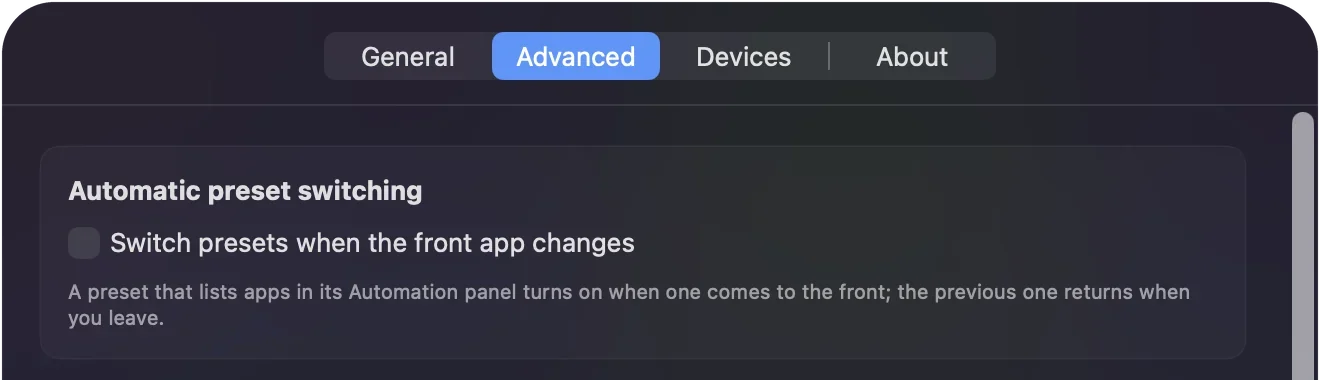
- Liste o app de cada jogo em Activate when these apps are in front (Ativar quando estes apps estiverem na frente) e ligue Switch presets when the front app changes em Settings, Advanced.
- Se um aperto alguma vez fizer duas coisas, pare o preset pela barra de menus ou com Control Option Command ponto, e confira qual app está traduzindo.
Saiba o que cada um faz com o controle
Os dois fazem trabalhos diferentes e ficam em níveis diferentes:
- Steam Input. O mapeador do próprio Steam. Ele guarda um layout por jogo do Steam, escolhido pelo ícone de controle na página do jogo, e só alcança jogos que o Steam abriu. O Desktop Layout dele é feito para outros apps, mas no macOS muita gente descobre que não faz nada quando o Steam não está na frente.
- InputConfig. Ele lê o controle pelo macOS e envia apertos de tecla, cliques, movimento do ponteiro e rolagem comuns, que todo app recebe: o Finder, um navegador, um jogo de qualquer loja, um jogo de Windows no CrossOver.
- O próprio jogo. Muitos jogos de Mac leem um controle direto, com ou sem o Steam no meio.
Como o InputConfig escuta em vez de assumir o pad, um jogo que lê o controle ainda recebe o A, e um preset que transforma o A num clique envia o clique também. Nada é trancado, então o único problema que dois apps podem causar é responder ao mesmo aperto.
Escolha a configuração certa para cada tipo de jogo
| Onde você está | Quem lê o pad | InputConfig |
|---|---|---|
| Um jogo do Steam com suporte a controle no Mac | O jogo, ou o Steam Input | Um preset vazio que lista o jogo, ou nenhum rodando |
| Um jogo do Steam só com teclado | Ninguém, com o Steam Input definido como Disabled para ele | Um layout do Smart Preset Maker que lista o jogo |
| Um jogo do Steam em que o Steam Input se comporta mal | Ninguém, com o Steam Input desligado para esse jogo | Um layout que lista o jogo |
| O desktop, um navegador, qualquer outro app | Mais ninguém | Seu preset do dia a dia, sem apps listados |
| Um jogo de outra loja ou launcher | O jogo, se suporta um | Um layout se não suporta, um preset vazio se suporta |
O Smart Preset Maker tem layouts prontos para mais de 450 jogos e apps, então as linhas só de teclado em geral começam de um deles. Usar um controle com o Steam num Mac trata do lado do Steam de cada linha.
Deixe o layout seguir o jogo
A troca por app é o que permite que os dois fiquem abertos o dia todo. Cada preset lista seus apps, e quando um vem para a frente, esse preset assume. Quando você sai, o preset que você tinha antes volta.
Passo 1: Ligue a troca
- Você: Abra Settings, Advanced, e marque Switch presets when the front app changes (Trocar de preset quando o app da frente mudar).
- InputConfig: Observa o app da frente. Fica desligado até você ligar.
- Confira: O registro de atividade na janela principal anota cada troca automática e o app que a causou.
Passo 2: Liste o jogo, não o Steam
- Você: Abra o preset do jogo, expanda Automation & Gaming Utilities e, em Activate when these apps are in front, aperte o botão de mais. Em Ir para a Pasta, os jogos do Steam ficam em ~/Library/Application Support/Steam/steamapps/common, o app de cada jogo dentro da própria pasta.
- InputConfig: Roda esse preset sempre que o jogo está na frente.
- Confira: Abra o jogo e cada aperto faz uma coisa só. Se um faz duas, o Steam Input ainda está ligado para esse jogo.

Para um jogo que lê o pad por conta própria, a mesma lista faz o trabalho oposto: um preset sem nada ligado, listando esse jogo, impede que o layout de desktop dobre os apertos dele. Deixe um preset sem apps listados, e ele é a casa a que todo jogo devolve. Se dois presets listam o mesmo app, vence o que está mais alto na barra lateral.
Impeça que os dois briguem no Steam
O ajuste por jogo do Steam decide se o Steam Input traduz para esse jogo. Na biblioteca do Steam, clique com o botão direito no jogo, abra Properties, depois Controller, e escolha Disable Steam Input para qualquer jogo em que o InputConfig faz o mapeamento. O ícone de controle na página do jogo chega ao mesmo ajuste.
- Big Picture. O Steam lê o pad ali por conta própria. Eu faria um preset sem nada ligado que lista o Steam, para que seu layout de desktop não mova também o ponteiro enquanto você navega pela biblioteca.
- O Desktop Layout. Se o layout de desktop do Steam está ativo e seu preset de desktop do InputConfig também roda, o ponteiro ganha dois motoristas. Feche o Steam quando não precisar dele, ou desligue o suporte do Steam ao seu tipo de pad em Steam, Settings, Controller.
- O Steam Controller. O Steam e o InputConfig gerenciam os dois o modo embutido de teclado e mouse dele, chamado lizard mode, e os dois brigam, o que parece oscilação ou ligações que vêm e vão. Feche o Steam enquanto um preset do InputConfig roda. O modelo de 2026, que o InputConfig lê como recurso experimental, também precisa do Steam fechado.
Pause o InputConfig sem fechá-lo
Às vezes você só quer que o Steam fique com o pad por um tempo. Você pode pôr o InputConfig de lado num segundo, e nada do que você configurou se perde:
- Pare pela barra de menus. Clique no ícone do InputConfig e aperte Parar. O ícone fica verde enquanto um preset roda.
- Use o atalho global. Settings, General pode definir um que liga e desliga o preset mais recente.
- Pause a troca. Desligue Switch presets when the front app changes. Cada preset mantém a lista de apps para quando você ligar de novo.
- Parada de emergência. Control Option Command ponto, ou Back e Start seguros por três segundos, interrompe tudo e solta todas as teclas. Não apaga nada.
Se os apertos dobram ou somem
Suba esta escada, do menor passo ao maior:
- Olhe o que está rodando. O ícone da barra de menus fica verde enquanto um preset roda. Se você queria que o Steam ficasse com o pad, pare o preset.
- Vire o Steam Input do jogo. Em Properties, Controller. Disabled quando o InputConfig mapeia o jogo, e qualquer ajuste quando o jogo lê o pad por conta própria, o que o jogo quiser.
- Confira a lista de apps. Para um jogo do Steam, liste o app do próprio jogo, não o Steam, e confira que nenhum segundo preset mais alto na barra lateral o lista também.
- Leia o registro de atividade. Ele mostra cada troca automática e cada conexão e desconexão de controle, para você ver qual preset estava ativo.
- Dê a permissão ao Steam. Se o Steam perde o pad fora do Big Picture, permita o Steam em Ajustes do Sistema, Privacidade e Segurança, Monitoração de Entrada, depois feche e abra o Steam. Essa é a permissão do próprio Steam, separada da do InputConfig.
O que ele não faz
- Ele não consegue esconder o pad de um jogo. O InputConfig não tira um controle do Steam nem de um jogo, então a correção para apertos dobrados é um preset vazio ou o Steam Input desligado, não um bloqueio.
- Ele não apresenta um controle virtual. Envia entrada de teclado e mouse. Um jogo que quer um gamepad precisa do Steam Input ou de suporte próprio.
- Ele troca por app, nada mais fino. Um preset segue o app da frente, não um modo dentro do Steam.
O resumo
- Os dois podem rodar. O InputConfig não tranca o controle, então o Steam e os jogos continuam vendo-o.
- Um tradutor por jogo. Steam Input ou um layout do InputConfig, com o Steam Input em Disabled onde o InputConfig mapeia.
- Deixe-o trocar. Ligue Switch presets when the front app changes, liste o app de cada jogo e mantenha um preset de casa.
- Steam Controller. Feche o Steam enquanto o InputConfig o comanda.
Dê a cada jogo exatamente um app que responde ao pad, e os dois nunca atrapalham um ao outro.
Perguntas
O InputConfig bloqueia meu controle para o Steam?
Não. O InputConfig lê o controle sem tirá-lo, então o Steam e os jogos ainda o veem enquanto um preset roda. O Steam Controller é a exceção, porque o Steam e o InputConfig não conseguem comandá-lo juntos.
Por que cada botão aperta duas vezes no meu jogo do Steam?
Dois apps estão respondendo: o jogo ou o Steam Input, e um preset do InputConfig. Defina o Steam Input como Disabled para esse jogo em Properties, Controller, ou dê ao jogo um preset sem nada ligado.
Preciso fechar o Steam para usar o InputConfig?
Só com um Steam Controller. Com um pad de PlayStation, Xbox ou Switch, os dois podem ficar abertos, desde que cada jogo tenha um tradutor.
Devo usar o Steam Input ou o InputConfig?
Steam Input nos jogos do Steam em que funciona. InputConfig para jogos que ele não alcança, jogos fora do Steam e o resto do Mac.
Como pauso o InputConfig enquanto jogo um jogo do Steam?
Aperte Parar no popover da barra de menus, use o atalho global de Settings, General, ou deixe um preset sem nada ligado assumir quando o jogo vier para a frente.
Mais em português
Guias completos, em inglês
Quem escreve. Ryleigh Newman desenvolve o InputConfig e usa o próprio Mac todos os dias com um controle, porque as mãos não funcionam bem. Esta página foi traduzida do inglês. O InputConfig aparece em português quando o Mac está em português. Algumas páginas do site estão só em inglês.
Esta página em outros idiomas: English
Grátis. macOS 14 ou posterior. Sem conta, nada sai do seu Mac. Código aberto no GitHub.