Bahasa Indonesia
Tombol back mouse tidak berfungsi di Mac
 Aplikasi ini sepenuhnya gratis. Kamu tidak perlu membuat akun. Tidak ada langganan, tidak ada unduhan yang merepotkan, dan tidak ada yang dikunci. Dioptimalkan untuk Apple silicon.
Mouse-nya biasanya baik-baik saja. Tombol back dan forward adalah Button 4 dan Button 5, macOS menyerahkannya ke aplikasi mana pun yang ada di depan, dan banyak aplikasi Mac, termasuk Safari dan Finder, tidak memberi keduanya tugas. Solusinya adalah memberi kedua tombol itu pintasan keyboard untuk Back dan Forward. InputConfig, aplikasi gratis buatan saya, melakukannya dalam beberapa menit, dan preset bawaan Keyboard & Mouse Input (Input Papan Ketik & Tetikus) sudah punya kedua barisnya.
Langkah
- Pasang InputConfig dan izinkan akses Aksesibilitas.
- Tambahkan baris Mouse, Scan tombol back, dan kirim Command left bracket.
- Tambahkan baris Mouse kedua untuk tombol forward dengan Command right bracket.
- Aktifkan lalu coba di Safari dan Finder.
Ketahui mengapa ini terjadi
Di Windows, back dan forward pada mouse ditangani untuk setiap aplikasi. Di Mac tidak. Aplikasi harus memilih sendiri untuk mendengarkan Button 4 dan Button 5, sebagian melakukannya dan banyak yang tidak, dan Pengaturan Sistem tidak punya sakelar yang mengubahnya menjadi Back dan Forward. Jadi mouse yang sama bisa kembali di satu aplikasi dan tidak melakukan apa-apa di aplikasi berikutnya.
Yang dipahami setiap aplikasi Mac adalah pintasan keyboard: Back adalah Command left bracket dan Forward adalah Command right bracket di Safari, Chrome, dan Finder.
Perbaiki dalam empat langkah
Panduan tombol mouse menunjukkan setiap langkah dengan gambar.
- Pasang InputConfig dari Mac App Store dan izinkan akses Aksesibilitas saat diminta. Tidak ada izin lain yang dibutuhkan untuk membaca mouse.
- Buat preset dan tambahkan baris Mouse. Pilih Scan di menu tombol dan klik tombol back di sisi mouse. Barisnya berubah menjadi Button 4. Beri output Command left bracket.
- Tambahkan baris Mouse kedua dengan cara yang sama untuk tombol forward, Button 5, dengan Command right bracket. Tekan Activate.
- Kamu: Klik tombol samping di Safari dan Finder.
- InputConfig: Mengirim Command left bracket dan Command right bracket.
- Periksa: Back dan forward kini berfungsi di sana, dan di aplikasi mana pun yang memakai pintasan yang sama.
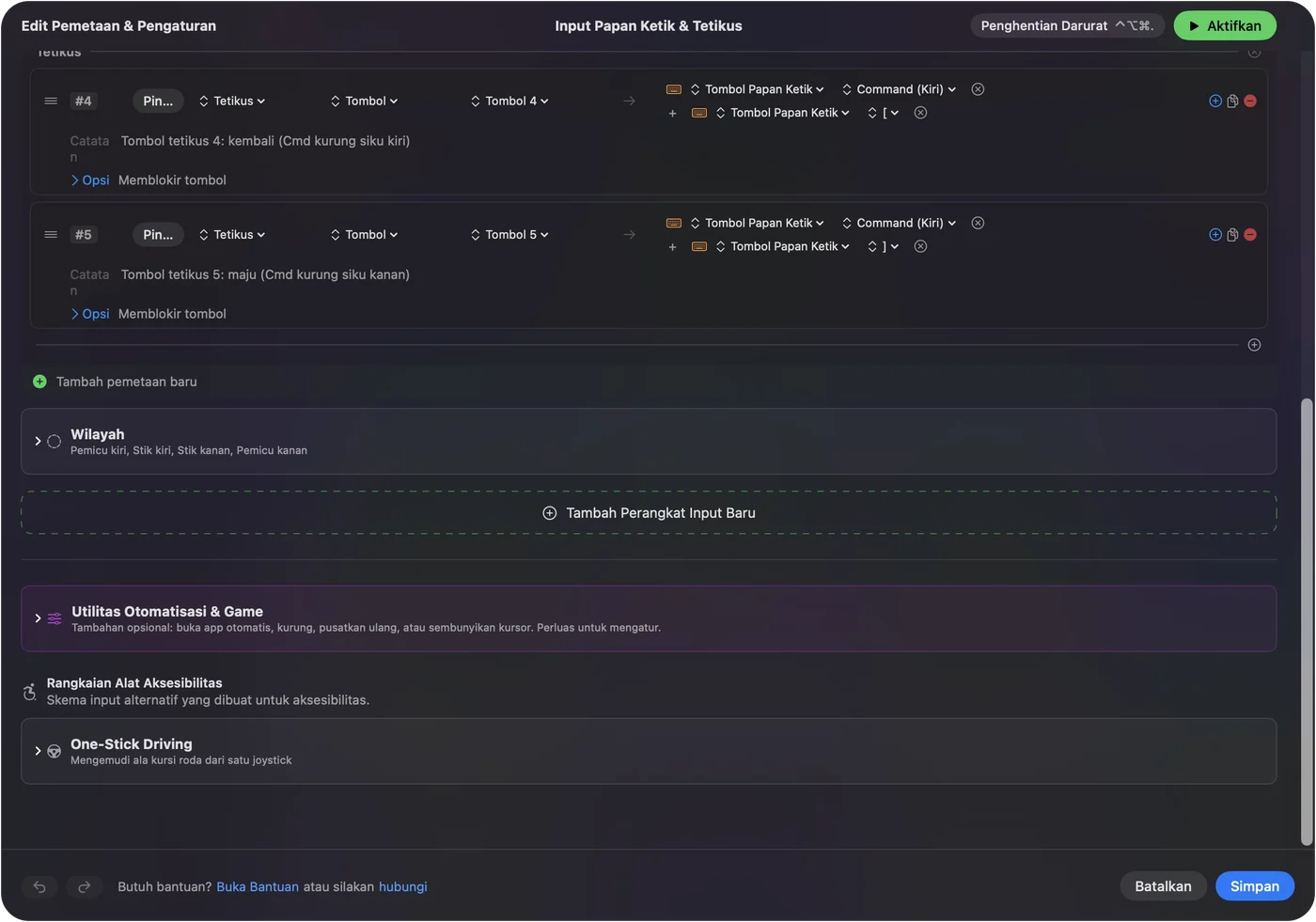



Untuk melewati pengaturan, aktifkan preset bawaan Keyboard & Mouse Input: kedua baris tombol sampingnya mengirim pintasan yang persis sama.
Kalau aplikasi kini kembali dua kali
InputConfig menambahkan tugas pada tombol. Dengan sendirinya ia tidak menghapus apa yang sudah dilakukan tombol itu. Di aplikasi yang sudah menanggapi tombol back, tombol itu lalu melakukan keduanya. Naiki tangga ini, mulai dari langkah terkecil:
- Blokir aksi bawaan tombol. Centang Block the button's own action (Blokir tindakan tombol itu sendiri) pada baris, dan selama preset berjalan tombol hanya melakukan tugas barunya. Baris tombol samping bawaan sudah melakukan ini.
- Kecualikan aplikasi itu. Buat preset berlaku untuk aplikasi lain dengan per-app auto-switch, atau simpan preset kedua tanpa baris mouse untuk aplikasi itu.

Kalau tombol sama sekali tidak terdeteksi
Naiki tangga ini, mulai dari langkah terkecil:
- Scan. Pada baris Mouse, pilih Scan di menu tombol dan klik tombolnya. Kalau barisnya berubah menjadi Button 4 atau Button 5, Mac melihatnya. Tampilan Mouse & Trackpad di Live Visualizer (Visualizer Langsung) juga menyalakannya.
- Periksa aplikasi pembuat mouse. Logi Options+ dan aplikasi serupa bisa memberi tombol tugas mereka sendiri, dan klik itu mungkin tidak sampai ke macOS sebagai Button 4. Atur ulang tombol itu di aplikasi pembuatnya, atau keluar dari aplikasinya, lalu scan lagi.
- Pasangkan ulang mouse Bluetooth. Kalau pointer bergerak tetapi tidak ada tombol samping yang terdeteksi, matikan dan nyalakan mouse, atau hapus di Pengaturan Sistem, Bluetooth lalu pasangkan lagi.
- Periksa tombolnya sendiri. Sakelar DPI dan profil, serta beberapa tombol ibu jari, hanya berbicara dengan perangkat lunak pembuatnya. Tidak ada aplikasi lain yang bisa membacanya.
Cara lain untuk memperbaikinya
- SensibleSideButtons. Aplikasi kecil gratis dan open source yang hanya melakukan ini: back dan forward di tombol samping. Kalau hanya itu yang kamu mau, ini pilihan yang bagus.
- Aplikasi pembuat mouse. Bisa memetakan tombol untuk mouse buatannya sendiri.
- InputConfig. Layak kalau kamu ingin lebih dari tombol-tombol itu: tugas berbeda per aplikasi, tahan atau klik dua kali sebagai aksi kedua, Mission Control, dikte, atau Siri Shortcut. Panduan tombol samping mouse punya ide-idenya.
Versi singkatnya
- Penyebabnya. Banyak aplikasi Mac mengabaikan Button 4 dan Button 5.
- Solusinya. Kirim Command left bracket dan Command right bracket dari keduanya.
- Jalan tercepat. Yaitu preset bawaan Keyboard & Mouse Input.
Beri tombol itu pintasannya, dan back berfungsi di setiap aplikasi yang mengenalinya.
Pertanyaan
Mengapa tombol back berfungsi di Finder tetapi tidak di Safari?
Setiap aplikasi Mac memutuskan sendiri apakah mendengarkan Button 4 dan Button 5 mouse, jadi satu aplikasi bisa menjawabnya dan aplikasi berikutnya mengabaikannya. Scan tombolnya di InputConfig untuk memeriksa bahwa Mac menerimanya. Lalu petakan Button 4 dan Button 5 ke Command left bracket dan Command right bracket, yang diperlakukan Safari dan Finder sebagai Back dan Forward.
Bagaimana cara kembali di Finder dengan mouse?
Beri Button 4 pintasan Command left bracket di InputConfig. Itu pintasan Back milik Finder sendiri, jadi tombol samping lalu kembali satu folder.
Apakah Magic Mouse punya tombol back?
Tidak. Magic Mouse tidak punya tombol samping. Gesek ke kiri atau kanan dengan satu jari untuk kembali dan maju, diatur di Swipe between pages pada Pengaturan Sistem, Tetikus.
Mengapa tombol back mouse Logitech saya tidak melakukan apa-apa di Mac?
Kebanyakan mouse Logitech mengirim tombol back dan forward sebagai Button 4 dan Button 5 standar, yang diabaikan banyak aplikasi Mac. Kalau Logi Options+ atau G HUB berjalan, ia juga bisa memberi tombol itu tugasnya sendiri sehingga tidak pernah sampai ke macOS sebagai Button 4. Atur ulang tombol di sana atau keluar dari aplikasinya, lalu Scan di InputConfig dan kirim Command left bracket.
Lainnya dalam bahasa Indonesia
Halaman dalam bahasa Indonesia
Panduan lengkap, dalam bahasa Inggris
Siapa yang menulis. Ryleigh Newman mengembangkan InputConfig dan setiap hari mengendalikan Mac miliknya dengan controller, karena tangannya tidak berfungsi dengan baik. Halaman ini diterjemahkan dari bahasa Inggris. InputConfig tampil dalam bahasa Indonesia jika Mac diatur ke bahasa Indonesia. Beberapa halaman situs ini hanya tersedia dalam bahasa Inggris.
Halaman ini dalam bahasa lain: English, Deutsch, Español, Italiano, 日本語, 한국어, Português, Русский, ไทย, Türkçe, Tiếng Việt, 繁體中文, 简体中文
Gratis. macOS 14 atau lebih baru. Tanpa akun, tidak ada yang keluar dari Mac Anda. Open source di GitHub.