Magyar
A Mac nem ismeri fel a kontrollert
 Ez az alkalmazás teljesen ingyenes. Nem kell fiókot létrehoznod. Nincs előfizetés, nincs bonyolult letöltés, és semmi sincs zárolva. Apple Silicon processzorokra optimalizálva.
Egy ellenőrzés megmondja, melyik problémád van. Nyisd meg a Rendszerbeállításokat, kattints a Játékvezérlők elemre az oldalsávban, és nyomj meg egy gombot a kontrolleren. Ha nincs a listában, a Mac nem párosította, vagy nem tudja olvasni, és a javítás a Bluetoothban, a kábelben vagy a kontroller módjában van. Ha szerepel a listában, és világít, amikor nyomod, a Mac rendben van, és a játék a probléma. Keresd meg az eseted lent.
Lépések
- Nyisd meg a Rendszerbeállításokat, a Játékvezérlőket, és nyomj meg egy gombot.
- Nincs a listában: párosítsd újra Bluetooth-on, miután elfelejtetted az eszközt.
- A listában van, de a játék figyelmen kívül hagyja: kapcsold be a játékban vagy a Steamben, vagy használd az InputConfigot.
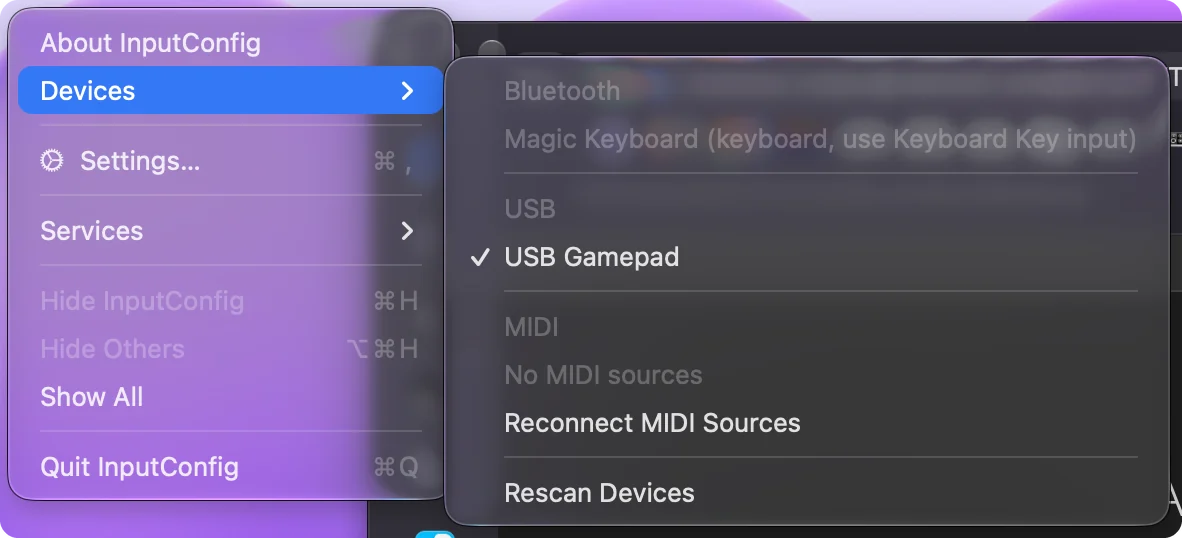
- A macOS nem játékkontrollerként kezeli: csatlakoztasd kézzel az InputConfig Devices (Eszközök) menüjéből.
Keresd meg az eseted
- Egyáltalán nincs a Bluetoothban vagy a Játékvezérlőkben. Párosítsd újra, majd hogyan csatlakoztass kontrollert Macre.
- Kábellel csatlakozik, és nem történik semmi. A vezetékes létra.
- A Bluetoothban listázva, de a Játékvezérlőkben nincs. A Játékvezérlők hiányzik a Rendszerbeállításokból.
- A Rendszerbeállításokban világít, a játék figyelmen kívül hagyja. Csatlakoztatva, de nem működik.
- A Steam menüiben működik, a játékban nem. Működik a Steamben, de nem a játékban.
- 8BitDo vagy Switch Pro kontroller. A 8BitDo nem működik Macen, a Switch Pro kontroller nem működik Macen.
- PS5- vagy Xbox-kontroller. A PS5-kontroller nem működik, az Xbox-kontroller nem csatlakozik.
- Csatlakozik, majd leesik, vagy lassúnak érződik. Folyamatosan leszakad (a DualSense-hez írva, a legtöbb ok bármely padra vonatkozik), és a bemeneti késleltetés.
Ha egyáltalán nincs a Rendszerbeállításokban
A Mac nem párosította. Mássz fel ezen a létrán, a legkisebb lépéssel kezdve:
- Felejtsd el. Ha a kontroller szerepel a Bluetoothban, felejtsd el ott.
- Tedd párosítási módba. PS és Create a PlayStation-en, a felső szélen lévő gomb az Xboxon, Sync a Switch Pro-n, a 8BitDo-n pedig a D módban, vagy B és Start, majd Párosítás.
- Válaszd le a konzolról. Egy kontroller, amely még egy konzolhoz van párosítva, folyton visszaugrik hozzá.
- Ellenőrizd a modellt. A vezetékes Xbox 360-padokat a macOS egyáltalán nem támogatja, a PS3-kontrollerek pedig legfeljebb nem hivatalosak. Kontrollerenkénti lépések: kontroller csatlakoztatása Macre.
Ha egy vezetékes kontroller nem tesz semmit
A kábel nem igényel párosítást, ezért ha egy vezetékes kontroller nem tesz semmit a Macen, mássz fel ezen a létrán, a legkisebb lépéssel kezdve:
- A kábel. Sok olcsó kiegészítővel érkező kábel csak töltést visz. A kontroller tölt, a fénye világít, a Mac pedig soha nem látja. Próbálj olyat, amelyről tudod, hogy adatot is visz, például egy telefonét vagy meghajtóét.
- A kiegészítő-kérdés. Apple-szilíciumos Mac-laptopon a macOS kérdez, mielőtt egy új USB-kiegészítő csatlakozhat. Ha a kérdést elutasították, vagy a „Ne engedélyezd” választ kaptad, a kontroller tölt, de a Mac nem ismeri fel. Húzd ki, és dugd vissza, hogy visszajöjjön a kérdés, és ellenőrizd a Rendszerbeállítások, Adatvédelem és biztonság, Accessories részt.
- Elosztók és adapterek. Közvetlenül a Macbe dugd. Egy busz-tápellátású elosztó vagy egy laza USB-A-ról USB-C-re adapter gyakori oka annak, hogy egy pad felbukkan és eltűnik.
- Látja-e egyáltalán a Mac. Tartsd lenyomva az Option billentyűt, nyisd meg az Apple menüt, válaszd a Rendszerinformációt, majd az USB részt. Ha a kontroller szerepel, a csatlakozás működik, és a kérdés az, hogy a macOS játékkontrollerként kezeli-e (a ha a Mac nem játékkontrollerként kezeli rész erről szól). Ha nincs a listában, a kábel, a port vagy a kontroller a probléma.
- A modell. A Switch Pro kontroller USB-n tölt, de a macOS csak Bluetooth-on olvassa. A vezetékes Xbox 360-kontroller olyan protokollt használ, amelyet a macOS nem támogat, és az InputConfig sem tudja olvasni. Egy vezetékes Xbox Series vagy Xbox One kontrollerhez macOS 15 vagy újabb kell. Addig párosítsd Bluetooth-on.
A Switch 2 padok soha nem jelennek meg a Game Controllersben, mert a macOS nem olvassa őket. Az InputConfig igen, kísérleti funkcióként: a Switch 2 Pro kontrollert és a Switch 2-höz való GameCube-kontrollert USB-C-n, a Joy-Con 2-t a töltőmarkolatában, az 1.8 óta pedig mindhármat Bluetoothon is, ha bekapcsolod a Beállítások, Devices részben a Connect Switch 2 Pro, GameCube and Joy-Con 2 controllers over Bluetooth (Switch 2 Pro, GameCube és Joy-Con 2 kontrollerek csatlakoztatása Bluetoothon) lehetőséget.
Ha a játék figyelmen kívül hagy egy kontrollert, amelyet a Mac lát
Ha a Mac listázza a kontrollert, és egy játék mégis figyelmen kívül hagyja, a Mac oldala rendben van: a csatlakoztatott kontroller nem működik oldal minden játéktípushoz megadja a javítást.
Ha a Mac nem játékkontrollerként kezeli
Egyes padok, harcjátékkarok, kormányok, adaptív eszközök és barkácsolt panelek általános HID-eszközként jelentkeznek, és soha nem jelennek meg a Játékvezérlők alatt. Az InputConfig a menüsorban, az InputConfig Devices alatt listázza őket, ahol kézzel csatlakoztathatsz egyet. Bemenetét ezután közvetlenül olvassa, és a következő alkalomra megjegyzi. Lásd: csatlakoztasd kézzel és mely kontrollerek működnek Macen.
Használd az Apple- vagy Switch-módot harmadik féltől származó padokon
A macOS a támogatott kontrollereket ismeri fel: PlayStation, Bluetooth-os Xbox-padok, Switch Pro kontroller és Joy-Conok a macOS 13-tól, és MFi-gamepadek. Sok PowerA-, GameSir-, Logitech- és más harmadik féltől származó pad egy módkapcsolóval vagy bekapcsoláskor nyomva tartott gombbal ezek egyikét másolja. Ha az enyémnek van Apple-, MFi-, iOS- vagy Switch-módja, használd: ezt olvassa a macOS.
Az a pad, amely csak PC-módot (XInput vagy DirectInput) beszél, megjelenhet a Rendszerinformációban, és akár a Bluetoothban is, de soha nem a Játékvezérlők között, így az Apple kontrollertámogatását használó játékok nem látják. Ez nem teszi haszontalanná. Az InputConfig sok ilyen padot közvetlenül olvas:
- 8BitDo-padok X módban. USB-kábelen.
- Logitech F310, F510 és F710. A kapcsolóval D állásban.
- A DualShock 3. USB-n.
- A legtöbb általános USB-gamepad és arcade-kar. Sokuk nevesített gombokat kap a közösségi SDL GameControllerDB-ből.
Gombjaikat és karjaikat billentyűkké, egérmozgássá vagy MIDI-vé alakítja, amelyet a Mac minden appja olvas. A teljes lista a mely kontrollerek működnek Macen oldalon van, a GameSir módjai pedig a GameSir-kontrollerek Macen oldalon.
Ha egy macOS-frissítés után leállt
Ez már előfordult: a macOS 15.4 után a vezetékes kontrollerek sok appban leálltak, miközben a Bluetooth tovább működött, és a kontroller leállt egy macOS-frissítés után oldal minden verziót a javításával együtt felsorol. Ha egy kontroller közvetlenül egy frissítés után áll le, mássz fel ezen a létrán, a legkisebb lépéssel kezdve:
- Frissíts újra. Telepíts minden pontfrissítést, amelyet az Apple kínál a Rendszerbeállítások, Általános, Szoftverfrissítés részében.
- Párosítsd újra. Felejtsd el a kontrollert a Bluetoothban, kapcsold ki, és párosítsd újra.
- Állítsd le teljesen. Kapcsold ki a Macet, várj néhány másodpercet, és indítsd újra.
- Tesztelj játék előtt. A Rendszerbeállítások, Játékvezérlők részben teszteld, mielőtt játékban tesztelnél, így tudod, melyik oldal romlott el. A tesztoldal más módszereket is ad.
Ellenőrizz MIDI-kontrollert az Audio MIDI beállítóban
Egy MIDI-billentyűzet, pad vagy DJ-kontroller más típusú eszköz. Nyisd meg az Audio MIDI beállító alkalmazást (az Alkalmazások, Segédprogramok mappában), majd az Ablak, Show MIDI Studio (A MIDI Studio megjelenítése) menüpontot. Ha az eszköz ott van, a Mac látja, és a probléma a zeneappban lévő MIDI-beállításokban van. Ha nincs ott, próbálj másik kábelt, és közvetlenül a Macbe dugd. Az InputConfig a MIDI-forrásokat az InputConfig, Devices alatt listázza, és MIDI-kontrollert bemenetként használhat. Lásd: MIDI bemenetként.
Amit az InputConfig nem tud megjavítani
- Párosítás. Ha a Mac nem tud párosítani egy kontrollert, egyetlen app sem tudja olvasni.
- Játékok, amelyek gamepadet igényelnek. Az InputConfig billentyűket, kattintásokat és mutatómozgást küld a kontrollerből, nem gamepadet csinál belőle, amelyet a játék gamepadnek lát.
- Vezetékes Xbox 360-padok. A macOS nem beszéli a protokollukat, így az InputConfig sem tudja olvasni őket.
A röviden
- Nincs a Játékvezérlők között. Párosítsd újra, próbálj adatkábelt, vagy válts a pad Apple- vagy Switch-módjára.
- A listában van, a játék figyelmen kívül hagyja. Kapcsold be a játékban vagy a Steamben, vagy képezd le billentyűkre az InputConfiggal.
- A macOS nem játékkontrollerként kezeli. Csatlakoztasd kézzel az InputConfig Devices menüjéből.
A Játékvezérlők a Rendszerbeállításokban az elválasztó vonal: előtte a Mac van, utána a játék.
Kérdések
Miért nem ismeri fel a Macem a kontrolleremet?
Vagy nincs párosítva (javítsd a Bluetooth-párosítást), vagy párosítva van, de a játék nem olvas kontrollereket (használj mappert, például az InputConfigot), vagy általános HID-eszköz, amelyet a macOS nem sorol a játékkontrollerek közé (csatlakoztasd kézzel az InputConfig Devices menüjében).
Hogyan ellenőrizzem, hogy a Mac látja-e a kontrollert?
A Rendszerbeállítások, Játékvezérlők részben az oldalsávban minden párosított kontroller szerepel, és a gombok világítanak, amikor nyomod őket. Az elem akkor jelenik meg, amikor egy kontroller csatlakozott.
Működik Macen a vezetékes Xbox 360-kontroller?
Nem. A macOS soha nem támogatta az USB-protokollját, és egyetlen illesztőprogram sem teszi működővé egy mai Macen. Az InputConfig az Eszközök (Devices) menüjében szürkén mutatja, az okkal együtt. Bármely Bluetooth-os Xbox-kontroller natívan működik.
Miért nem jelenik meg a kontrollerem a Bluetoothban a Macemen?
Nincs párosítási módban, vagy még egy konzolhoz van párosítva, amely előbb elkapja, vagy nincs Bluetooth-ja: néhány korai Xbox One-kontroller csak USB-s. Tedd párosítási módba, miközben a konzol ki van kapcsolva, és nézd meg újra.
Megjavítja az InputConfig a kontrolleremet egy olyan játékban, amely figyelmen kívül hagyja?
Azt éri el, hogy a kontroller billentyűket, egérmozgást és kattintásokat küld, amelyeket a játék már olvas, így kontrollertámogatás nélküli játékoknál igen. Nem alakít a padot olyanná, amelyet a játék gamepadnek lát, és a párosítást sem javítja meg.
Miért nem észleli a MacBookom a vezetékes kontrolleremet?
Általában csak töltést adó kábel, egy elosztó vagy az Apple-szilíciumos laptopok kiegészítő-kérdése: ha a „Ne engedélyezd” választ kaptad, a pad tölt, de a Mac figyelmen kívül hagyja. Húzd ki, dugd közvetlenül be adatkábellel, és engedélyezd.
Továbbiak magyarul
Részletes útmutatók, angolul
Ki írja. Ryleigh Newman fejleszti az InputConfigot, és a saját Macjét minden nap kontrollerrel kezeli, mert a kezei nem működnek jól. Ez az oldal angolból fordított. Az InputConfig magyarul jelenik meg, ha a Mac nyelve magyar. A webhely néhány oldala csak angolul érhető el.
Ez az oldal más nyelveken: English
Ingyenes. macOS 14 vagy újabb. Fiók nélkül, semmi sem hagyja el a Macet. Nyílt forráskód a GitHubon.