Magyar
Képernyőbillentyűzet bekapcsolása Macen
 Ez az alkalmazás teljesen ingyenes. Nem kell fiókot létrehoznod. Nincs előfizetés, nincs bonyolult letöltés, és semmi sincs zárolva. Apple Silicon processzorokra optimalizálva.
Igen, a Macen van képernyőn megjelenő billentyűzet. Neve Kisegítő billentyűzet, és a Rendszerbeállításokban, Kisegítő lehetőségek, Billentyűzet részben kapcsolható be. Egérrel vagy trackpaddel kattints a billentyűin, vagy hagyd, hogy a Dwell (Nyugalmi) lenyomja őket, amikor a mutató egy billentyűn marad.
Lépések
- Nyisd meg a Rendszerbeállítások, Lock Screen (Képernyő zárolása), Accessibility Options részét.
- Kapcsold be ott az Accessibility Keyboard (Kisegítő lehetőségek billentyűzete) pontot, hogy megjelenjen a bejelentkezési ablaknál és a zárolt képernyőn.
- Bejelentkezett állapotban való használathoz nyisd meg a Rendszerbeállítások, Kisegítő lehetőségek, Billentyűzet részét.
- Kapcsold be az Accessibility Keyboard pontot, és a képernyőn lévő billentyűkre kattintva gépelj.
Jelenítsd meg a képernyő-billentyűzetet a bejelentkezési ablaknál és a zárolt képernyőn
Az Apple macOS 27 Mac felhasználói útmutatója a bejelentkezési ablak kisegítő eszközeit egy helyre teszi, elkülönítve az asztalodéitól. Állítsd be, amíg még tudsz gépelni, mert ez a tartós módja. A gépelés nélküli bejutás teljes története a képernyő-billentyűzet bejelentkezéskor oldalon van, a Touch ID-vel és az Apple Watchcsal.
- Te: Nyisd meg a Rendszerbeállításokat, kattints az oldalsávban a Lock Screen pontra, aztán az Accessibility Options pontra. Lehet, hogy görgetned kell. Kapcsold be az Accessibility Keyboard pontot, aztán kattints a Done gombra.
- macOS: Megjeleníti a billentyűzetet a bejelentkezési ablaknál és a zárolt képernyőn. A lista a VoiceOverot, a Zoomot és a Switch Controlt is kínálja. Az Apple szerint amit bekapcsolsz, az a Mac minden felhasználójára vonatkozik, és kérhet rendszergazdai nevet és jelszót.
- Ellenőrzés: Zárold a Macet a Control Command Q billentyűkkel, és nézd meg a billentyűzetet a zárolt képernyőn.
A jelenlegi Accessibility Keyboard beállításaid átkerülnek a bejelentkezési ablakra, ezért előbb állítsd be a méretét és a Dwell értéket. A bejelentkezési ablaknak saját kapcsolója van, ezért ha a billentyűzetet a Kisegítő lehetőségek, Billentyűzet alatt kapcsolod be, az nem kerül a zárolt képernyőre.
Hol jelenik meg a képernyő-billentyűzet
| Hol vagy | Mit tegyél |
|---|---|
| Bejelentkezve | Nyisd meg a Rendszerbeállítások, Kisegítő lehetőségek, Billentyűzet részét, és kapcsold be az Accessibility Keyboard pontot. |
| Zárolva, vagy a bejelentkezési ablaknál | Kapcsold be egyszer a Rendszerbeállítások, Lock Screen, Accessibility Options részében. |
| Újraindítás után | Ugyanaz a Lock Screen kapcsoló a bejelentkezési ablakot is lefedi. Az újraindítás utáni legelső képernyőt nem teszteltem FileVault-os Macen, ezért egyszer nézd meg, mielőtt számítanál rá. |
| Egyáltalán nem tudsz gépelni | Működő billentyűzeten nyomd meg az Option Command F5 billentyűket, vagy nyomd meg gyorsan háromszor a Touch ID gombot, hogy megnyisd a Kisegítő lehetőségek parancsikonjait, és bekapcsold az Accessibility Keyboard pontot. A bejelentkezési ablaknál az Apple szerint bárki használhatja a kisegítő parancsikonokat, hogy egy pillanatra be- vagy kikapcsoljon beállításokat, de az oldala nem sorol fel billentyűket, és nem teszteltem, melyek működnek ott. |
Kapcsold be a bejelentkezési ablak billentyűzetét még ma, amíg a gépelés könnyű, és tarts egy tartalék USB-billentyűzetet arra a napra, amikor nem az.
Kapcsold be
- Te: Nyisd meg a Rendszerbeállítások, Kisegítő lehetőségek, Billentyűzet részt, és kapcsold be az Accessibility Keyboard opciót.
- macOS: Egy billentyűzetet mutat, amely az appjaid felett lebeg.
- Ellenőrzés: Kattints egy szövegmezőbe, aztán kattints a billentyűzet gombjaira. A betűk megjelennek.
Ha a Mac billentyűzete egyáltalán nem működik, nyomd meg az Option Command F5 billentyűket bármely működő billentyűzeten, vagy háromszor nyomj a Touch ID-n, hogy megnyisd a Accessibility Shortcutsot. A Kisegítő billentyűzet minden appba gépel, ezért ez a megoldás egy hibás billentyű ellen.
Gépelj kattintás nélkül
A Dwell lenyom egy billentyűt, amikor a mutató rajta marad, ami fejmutatónak, joystickhoz vagy olyan kézhez való, amely nem tud kattintani. A beállításai az Accessibility Keyboard mellett vannak. Kattintás fejmutatóval Macen a mutató oldalát fedi le.
Gépelj inkább egy játékvezérlőről
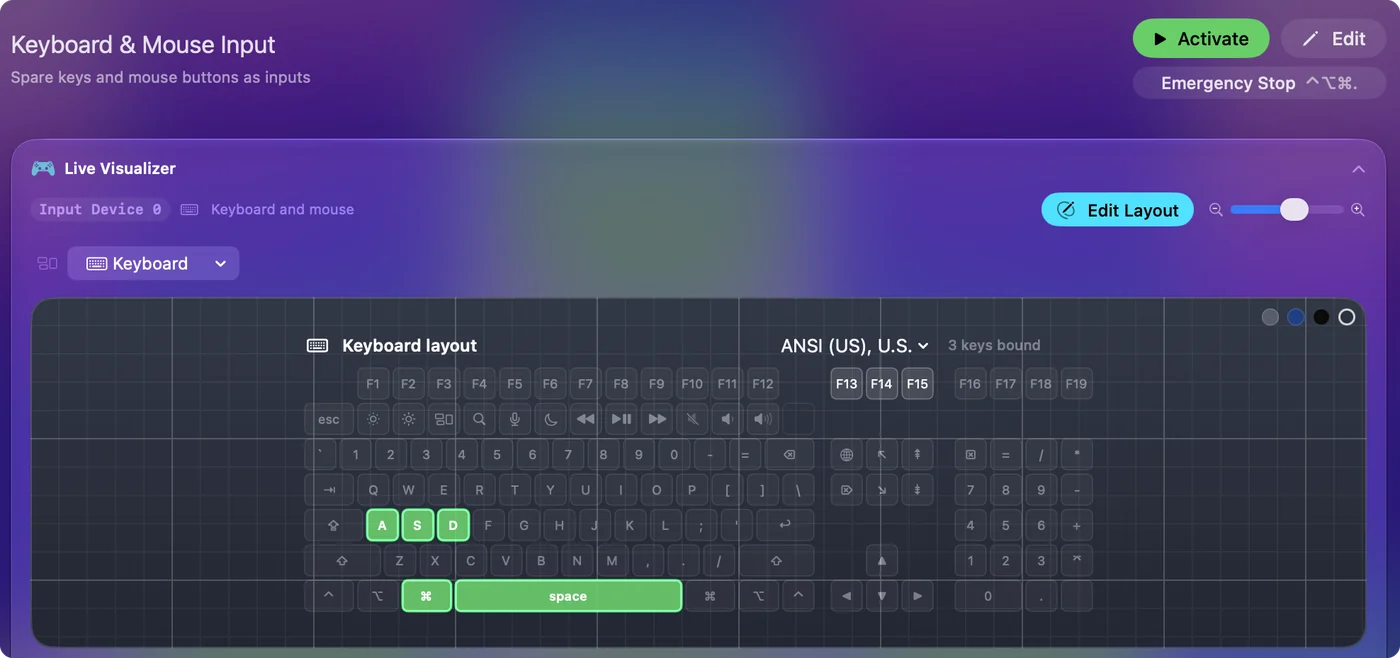
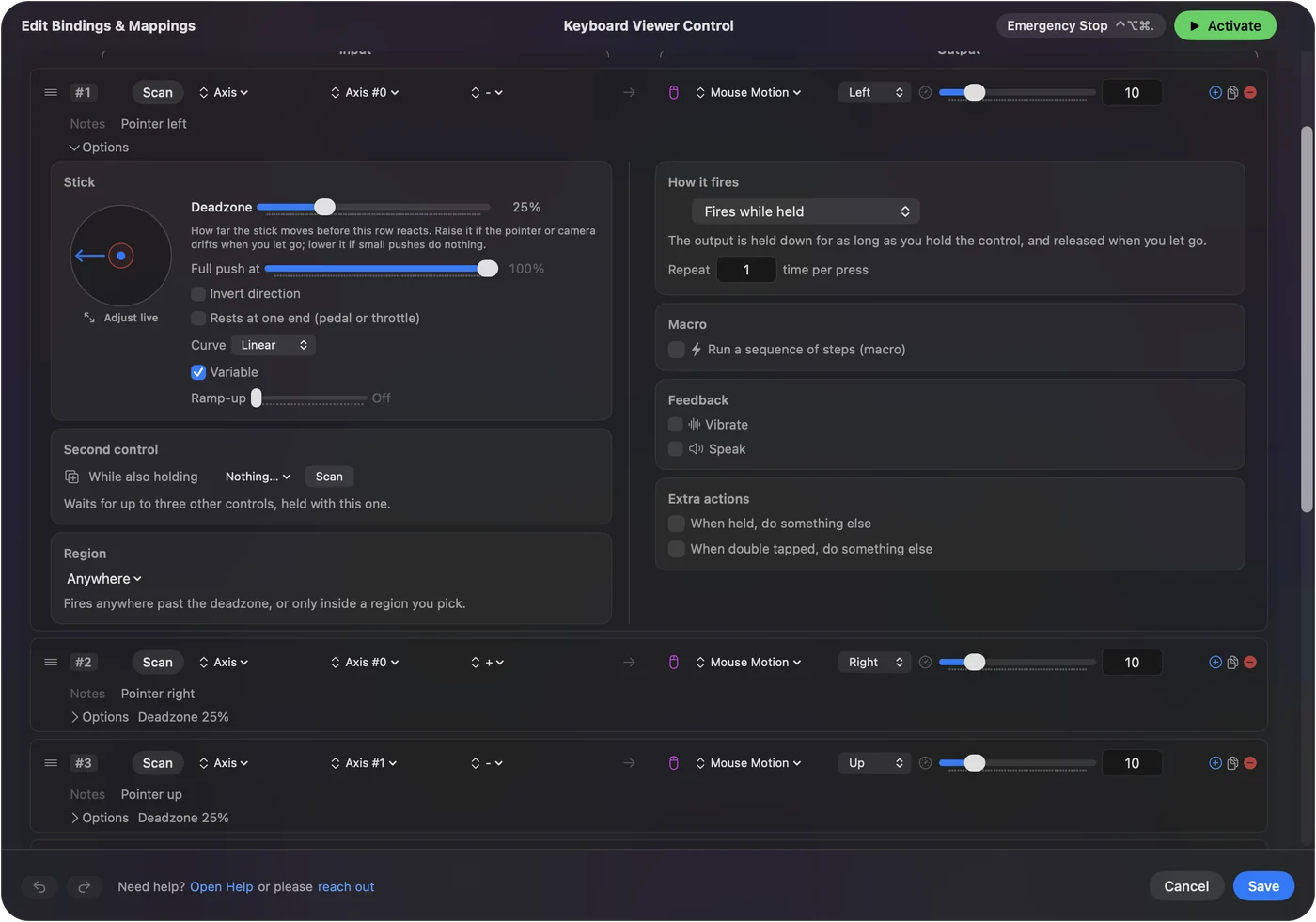
Egy játékvezérlő mozgathatja a mutatót a képernyőbillentyűzeten, és kattinthat a gombjain. Az InputConfig, amely ingyen elérhető a Mac App Store-ban, ezt a beépített Desktop Navigation (Asztali navigáció) presettel végzi, egy gomb pedig a Type Text kimenettel egy egész kifejezést is be tud gépelni. Mac használata billentyűzet nélkül végigvezet a lépéseken.
A rövid változat
- Bekapcsolás. Rendszerbeállítások, Kisegítő lehetőségek, Billentyűzet, Accessibility Keyboard.
- Bejelentkezéskor. Rendszerbeállítások, Lock Screen, Accessibility Options.
- Kattintás nélkül. Dwell.
Kérdések
Van a Macnek képernyőn megjelenő billentyűzete?
Igen. Ez az Accessibility Keyboard, a Rendszerbeállítások, Kisegítő lehetőségek, Billentyűzet részben.
Hogyan kapcsolom be a képernyő-billentyűzetet a Mac bejelentkezési képernyőjén?
Nyisd meg a Rendszerbeállítások, Lock Screen részét, kattints az Accessibility Options pontra, és kapcsold be az Accessibility Keyboard pontot. Az Apple szerint a Mac minden felhasználójára vonatkozik, és rendszergazdai jelszót kérhet.
Miért hiányzik a képernyő-billentyűzet a Mac bejelentkezési képernyőjéről?
Leggyakrabban azért, mert csak a Kisegítő lehetőségek, Billentyűzet alatt kapcsolták be. A bejelentkezési ablaknak saját kapcsolója van a Rendszerbeállítások, Lock Screen, Accessibility Options részében. Kapcsold be ott, amíg be vagy jelentkezve.
Bekapcsolhatom a képernyő-billentyűzetet a bejelentkezési képernyőről?
Tartós beállításként nem. Azt a Rendszerbeállításokban lehet megtenni, miután bejelentkeztél. Az Apple szerint bárki használhatja a bejelentkezési ablaknál a kisegítő parancsikonokat, hogy egy pillanatra be- vagy kikapcsoljon beállításokat, de az oldala nem sorol fel billentyűket, és nem teszteltem.
Megjelenik a képernyő-billentyűzet újraindítás után?
Az Apple szerint a Lock Screen beállításai a bejelentkezési ablaknál érvényesek. Az újraindítás utáni első képernyőt nem teszteltem FileVault-os Macen, ezért egyszer nézd meg, mielőtt számítanál rá, és tarts egy tartalék USB-billentyűzetet.
Hogyan gépelek a Macen, ha a billentyűzetem hibás?
Kapcsold be az Accessibility Keyboard opciót, és a billentyűire kattints az egérrel vagy a trackpaddel.
Továbbiak magyarul
Ki írja. Ryleigh Newman fejleszti az InputConfigot, és a saját Macjét minden nap kontrollerrel kezeli, mert a kezei nem működnek jól. Ez az oldal angolból fordított. Az InputConfig magyarul jelenik meg, ha a Mac nyelve magyar. A webhely néhány oldala csak angolul érhető el.
Ez az oldal más nyelveken: English, Bahasa Indonesia, Italiano, 日本語, Polski, Русский, Svenska, Türkçe, Tiếng Việt, 繁體中文
Ingyenes. macOS 14 vagy újabb. Fiók nélkül, semmi sem hagyja el a Macet. Nyílt forráskód a GitHubon.