Suomi
Hiiren taaksepäin-painike ei toimi Macilla
 Tämä sovellus on täysin ilmainen. Tiliä ei tarvitse luoda. Ei tilauksia, ei hankalia latauksia, eikä mitään ole lukittu. Optimoitu Apple siliconille.
Hiiri on yleensä kunnossa. Taaksepäin- ja eteenpäin-painikkeet ovat Button 4 ja Button 5, macOS antaa ne sille apille, joka on edessä, ja monella Mac-apilla, Safari ja Finder mukaan lukien, ei ole niille tehtävää. Korjaus on antaa näille kahdelle painikkeelle Takaisin- ja Eteenpäin-pikanäppäimet. InputConfig, tekemäni ilmainen appi, tekee sen parissa minuutissa, ja sen sisäänrakennetussa esiasetuksessa Keyboard & Mouse Input (Näppäimistö- ja hiirisyöte) on molemmat rivit jo valmiina.
Vaiheet
- Asenna InputConfig ja salli Käyttöapu-oikeus.
- Lisää Hiiri-rivi, skannaa taaksepäin-painike ja lähetä Command vasen hakasulje.
- Lisää toinen Hiiri-rivi eteenpäin-painikkeelle ja anna sille Command oikea hakasulje.
- Aktivoi ja kokeile Safarissa ja Finderissa.
Ymmärrä, miksi näin käy
Windowsissa hiiren taaksepäin- ja eteenpäin-painikkeet käsitellään kaikille apeille. Macilla ei. Appin pitää itse valita kuunteleeko se Button 4:ää ja Button 5:tä, jotkin kuuntelevat ja monet eivät, eikä Järjestelmäasetuksissa ole kytkintä, joka muuttaisi ne Takaisin- ja Eteenpäin-toiminnoiksi. Sama hiiri voi siis palata taaksepäin yhdessä apissa ja olla tekemättä mitään seuraavassa.
Jokainen Mac-appi ymmärtää kuitenkin pikanäppäimen: Takaisin on Command vasen hakasulje ja Eteenpäin Command oikea hakasulje Safarissa, Chromessa ja Finderissa.
Korjaa se neljässä vaiheessa
Hiiren napin läpikäynti näyttää jokaisen vaiheen kuvan kanssa.
- Asenna InputConfig Mac App Storesta ja salli Käyttöapu-oikeus, kun se sitä pyytää. Hiiren lukemiseen se ei tarvitse muuta lupaa.
- Tee esiasetus ja lisää Hiiri-rivi. Valitse painikevalikosta Scan (Skannaa) ja napsauta hiiren sivulla olevaa taaksepäin-painiketta. Rivi muuttuu muotoon Button 4. Anna sille tulokseksi Command vasen hakasulje.
- Lisää toinen Hiiri-rivi samalla tavalla eteenpäin-painikkeelle, Button 5, ja Command oikea hakasulje. Paina Activate (Aktivoi).
- Sinä: Napsauta sivupainikkeita Safarissa ja Finderissa.
- InputConfig: Lähettää Command vasen hakasulje ja Command oikea hakasulje.
- Tarkista: Taaksepäin ja eteenpäin toimivat nyt siellä ja kaikissa apeissa, jotka käyttävät samoja pikanäppäimiä.
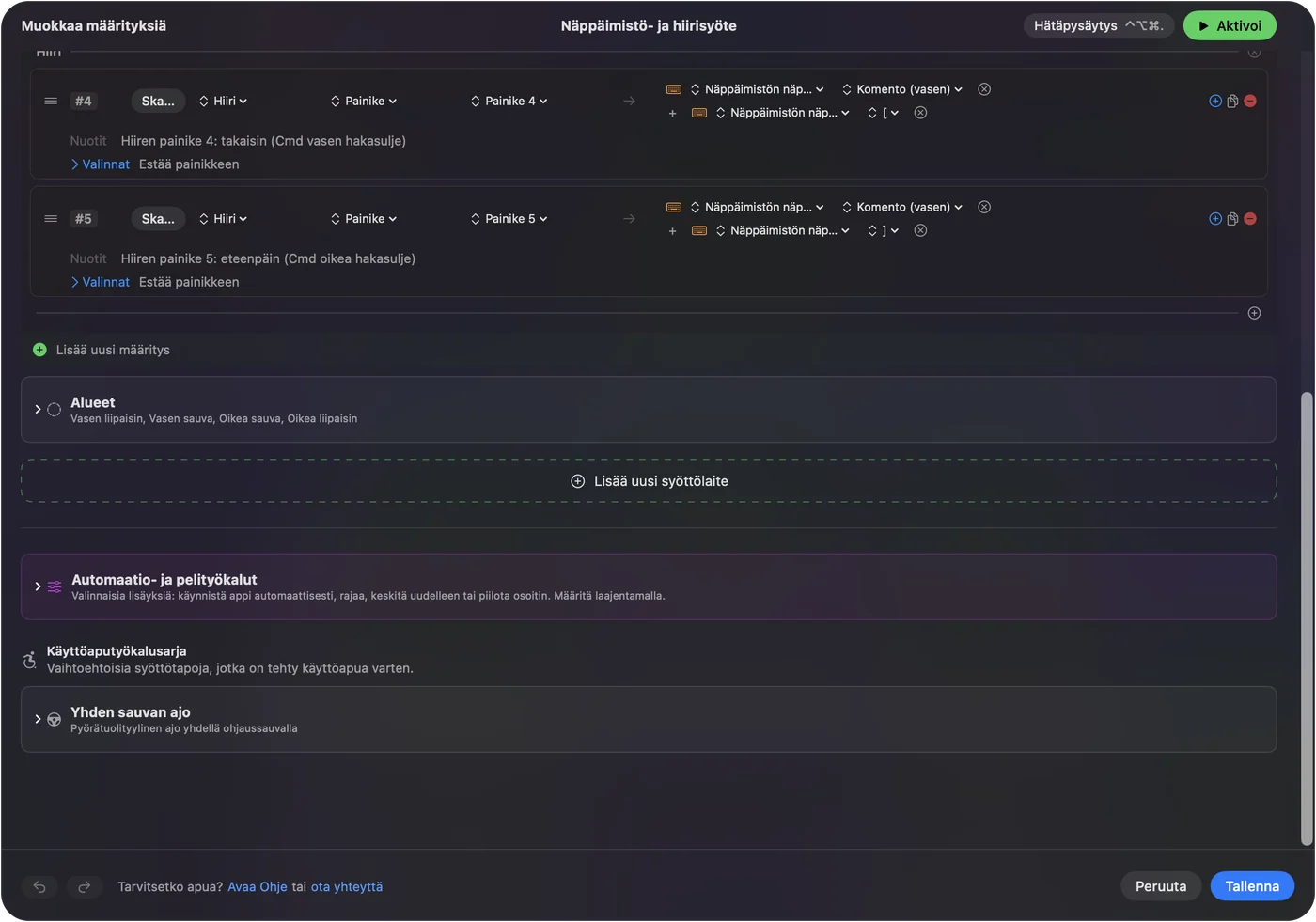



Ohittaaksesi asennuksen aktivoi sisäänrakennettu esiasetus Keyboard & Mouse Input: sen kaksi sivupainikerivi lähettää juuri nämä pikanäppäimet.
Jos appi nyt palaa kaksi kertaa taaksepäin
InputConfig lisää painikkeelle tehtävän. Se ei itsessään poista sitä, mitä painike jo teki. Apissa, joka jo vastasi taaksepäin-painikkeeseen, painike tekee silloin kumpaakin. Kiipeä tämä tikapuu, pienin askel ensin:
- Estä painikkeen oma toiminto. Rastita rivillä Block the button's own action (Estä painikkeen oma toiminto), ja esiasetuksen ollessa käynnissä painike tekee vain uuden tehtävänsä. Sisäänrakennetut sivupainikerivit tekevät tämän jo.
- Jätä kyseinen appi pois. Anna esiasetuksen kuulua muille apeille appikohtaisella automaattisella vaihdolla, tai pidä toinen esiasetus ilman hiiririvejä kyseiselle apille.

Jos painike ei rekisteröidy lainkaan
Kiipeä tämä tikapuu, pienin askel ensin:
- Skannaa se. Valitse Hiiri-rivillä painikevalikosta Scan ja napsauta painiketta. Jos rivi muuttuu muotoon Button 4 tai Button 5, Mac näkee sen. Myös Live Visualizerin Mouse & Trackpad (Hiiri ja ohjauslevy) -näkymä sytyttää sen.
- Tarkista hiiren valmistajan appi. Logi Options+ ja vastaavat apit voivat antaa painikkeelle oman tehtävänsä, jolloin napsautus ei välttämättä tavoita macOS:ää Button 4:nä. Nollaa painike valmistajan apissa tai lopeta se ja skannaa uudelleen.
- Muodosta Bluetooth-hiiren pariliitos uudelleen. Jos osoitin liikkuu mutta mikään sivupainike ei skannaudu, sammuta hiiri ja kytke se uudelleen, tai poista se kohdassa Järjestelmäasetukset, Bluetooth ja muodosta pariliitos uudelleen.
- Tarkista itse painike. DPI- ja profiilikytkimet sekä jotkin peukalopainikkeet puhuvat vain valmistajan ohjelmistolle. Mikään muu appi ei voi lukea niitä.
Muita tapoja korjata se
- SensibleSideButtons. Pieni ilmainen avoimen lähdekoodin appi, joka tekee vain tämän: taaksepäin ja eteenpäin sivupainikkeilla. Jos haluat vain sen, se on hyvä valinta.
- Hiiren valmistajan appi. Se voi määrittää painikkeet omille hiirilleen.
- InputConfig. Kannattaa, jos haluat painikkeilta enemmän: eri tehtävän appia kohden, pidon tai kaksoisnapsautuksen toisena toimintona, Mission Controlin, sanelun tai Siri-pikakomennon. Hiiren sivupainikkeiden opas sisältää ideoita.
Lyhyt versio
- Syy. Monet Mac-apit ohittavat Button 4:n ja Button 5:n.
- Korjaus. Lähetä niistä Command vasen hakasulje ja Command oikea hakasulje.
- Nopein tie. Se on sisäänrakennettu Keyboard & Mouse Input -esiasetus.
Anna painikkeille pikanäppäin, ja taaksepäin toimii jokaisessa apissa, joka sen tuntee.
Kysymykset
Miksi taaksepäin-painike toimii Finderissa mutta ei Safarissa?
Jokainen Mac-sovellus päättää itse, kuunteleeko se hiiren painikkeita Button 4 ja Button 5, joten yksi sovellus voi vastata niihin ja seuraava ohittaa ne. Skannaa painike InputConfigissa tarkistaaksesi, että Mac vastaanottaa sen. Sido sitten Button 4 ja Button 5 yhdistelmiin Command-vasen hakasulje ja Command-oikea hakasulje, joita sekä Safari että Finder pitävät Taakse- ja Eteenpäin-komentoina.
Miten palaan taaksepäin Finderissa hiirellä?
Anna Button 4:lle InputConfigissa pikanäppäin Command vasen hakasulje. Se on Finderin oma Takaisin-pikanäppäin, joten sivupainike palaa silloin yhden kansion taaksepäin.
Onko Magic Mousessa taaksepäin-painiketta?
Ei. Magic Mousessa ei ole sivupainikkeita. Pyyhkäise yhdellä sormella vasemmalle tai oikealle mennäksesi taaksepäin ja eteenpäin, asetus on kohdassa Järjestelmäasetukset, Hiiri, Swipe between pages.
Miksi Logitech-hiiren taaksepäin-painike ei tee mitään Macilla?
Useimmat Logitech-hiiret lähettävät taaksepäin- ja eteenpäin-painikkeet tavallisina painikkeina Button 4 ja Button 5, jotka monet Mac-sovellukset ohittavat. Jos Logi Options+ tai G HUB on käynnissä, se voi myös antaa painikkeelle oman tehtävänsä, jolloin se ei koskaan saavu macOS:lle Button 4:nä. Nollaa painike siellä tai sulje sovellus, skannaa painike sitten InputConfigissa ja lähetä Command-vasen hakasulje.
Lisää suomeksi
Tarkemmat oppaat, englanniksi
Kuka kirjoittaa. Ryleigh Newman kehittää InputConfigia ja ohjaa omaa Maciaan joka päivä peliohjaimella, koska kädet eivät toimi hyvin. Tämä sivu on käännetty englannista. InputConfig näkyy suomeksi, kun Macin kieleksi on valittu suomi. Osa sivuston sivuista on vain englanniksi.
Tämä sivu muilla kielillä: English, Deutsch, Español, Italiano, 日本語, 한국어, Português, Русский, ไทย, Türkçe, Tiếng Việt, 繁體中文, 简体中文
Ilmainen. macOS 14 tai uudempi. Ei tiliä, mikään ei lähde Macistasi. Avoin lähdekoodi GitHubissa.