Deutsch
Eine kostenlose DualSense-App für den Mac
 Diese App ist komplett kostenlos. Du musst kein Konto anlegen. Es gibt keine Abos, keine umständlichen Downloads, und nichts ist gesperrt. Optimiert für Apple Silicon.
Sony bietet keine DualSense-App für den Mac an. Deshalb bleiben die adaptiven Trigger, die Lichtleiste, Touchpad, Gyroskop, die Mute-Taste und die Paddles der Edge in den meisten Mac-Spielen ungenutzt. InputConfig ist eine kostenlose Mac-App, die all das nutzbar macht: Sie stellt die Farbe der Lichtleiste ein, gibt den adaptiven Triggern einen leichten, mittleren oder festen Widerstand, lässt den Controller bei jedem Druck vibrieren, macht aus dem Touchpad ein Trackpad, zielt mit dem Gyroskop und belegt jede Taste mit Tasten, Klicks, Kurzbefehlen oder Makros.
Ich entwickle InputConfig. Die App ist im Mac App Store kostenlos und quelloffen, braucht kein Konto, und nichts darin ist hinter einer Bezahlstufe versperrt. Diese Seite listet auf, was sie mit einem DualSense macht und was nicht. Wenn du DSX unter Windows genutzt hast, zeigt DSX für Mac, wo seine Funktionen in InputConfig zu finden sind.
Schritte
- Kopple das DualSense in den Systemeinstellungen unter Bluetooth oder schließe es mit einem USB-C-Kabel an.
- Öffne InputConfig und wähle ein Preset oder erstelle eins mit dem Smart Preset Maker (Smart-Preset-Ersteller).
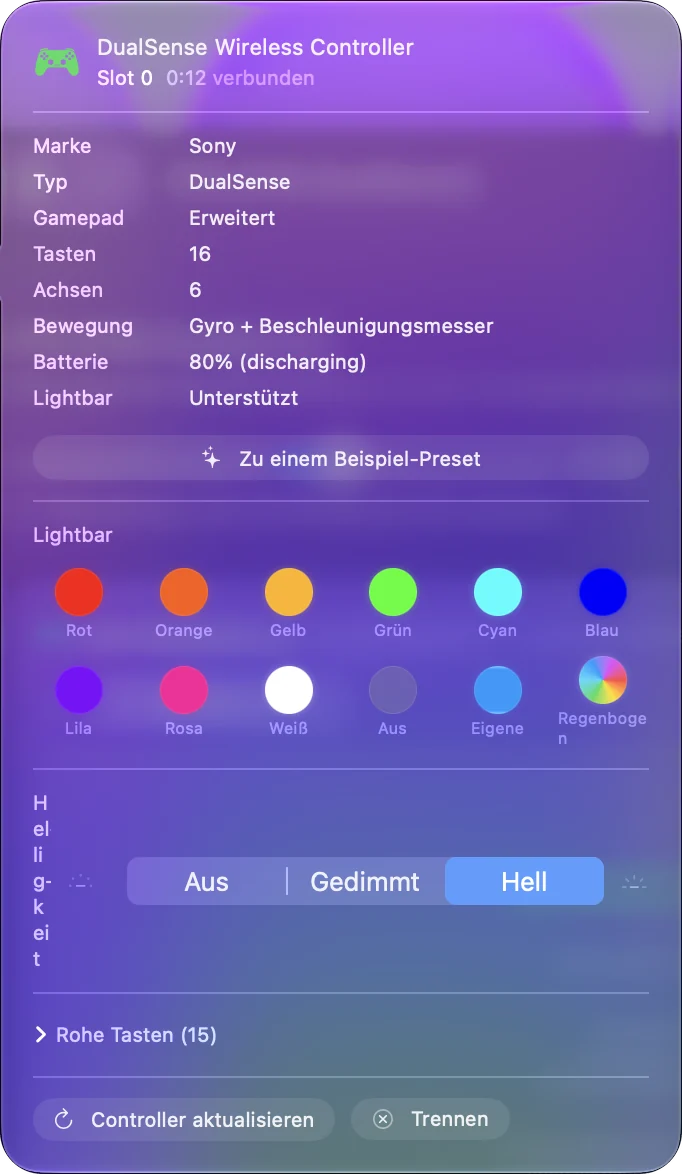
- Klicke oben in der Seitenleiste auf den Controller, um die Farbe der Lichtleiste einzustellen.
- Öffne die Options einer Zeile, um Rumble hinzuzufügen, oder klicke im Live Visualizer (Live-Visualisierung) auf L2 oder R2, um das Trigger feel zu setzen.
- Klicke auf Activate (Aktivieren).
Sieh, was du bekommst, Funktion für Funktion
| DualSense-Funktion | In InputConfig |
|---|---|
| Jede Taste, beide Sticks, beide Trigger, das Steuerkreuz | Jede davon kann eine Taste, einen Klick, einen Kurzbefehl, ein Makro, getippten Text, eine Zeigerbewegung oder Scrollen senden |
| Lichtleiste | Jede Farbe, eine Farbe pro Preset, Helligkeit oder aus |
| Rumble | Ein Summen bei jedem Druck, mit eigener Stärke und Dauer |
| Touchpad | Ein Trackpad für den Zeiger oder Tipp-Bereiche, die je eine Aufgabe haben |
| Gyroskop | Kippen, um zu zielen oder den Zeiger zu bewegen |
| Mute-Taste | Eine Taste wie jede andere |
| Akku | Wird oben in der Seitenleiste angezeigt |
| Edge-Rückpaddles und FN-Tasten | Belegbar wie jede Taste, über Bluetooth oder USB. Über USB-C werden die vier gespeicherten Profile aufgelistet, mit dem, was jedes umbelegt |
| Widerstand der adaptiven Trigger | Off, Light, Medium oder Firm auf jedem Trigger, pro Preset, über USB oder Bluetooth. Ein gleichmäßiger Widerstand, nicht die geskripteten Effekte eines Spiels |
| Feinere Haptik-Effekte von Sony | Nicht verfügbar. InputConfig nutzt Rumble |
| Firmware-Updates | Auf dem Mac nicht möglich. Nutze eine PS5 oder einen Windows-PC |
Jede Zeile in dieser Tabelle ist kostenlos, und keine braucht ein Konto.
In einer Minute eingerichtet
- Du: Kopple das DualSense in den Systemeinstellungen unter Bluetooth oder schließe es mit einem USB-C-Kabel an. Öffne InputConfig und wähle ein Preset, etwa Desktop Navigation (Schreibtisch-Navigation).
- InputConfig: Zeigt den Controller oben in der Seitenleiste und zeichnet ihn im Live Visualizer.
- Prüfen: Klicke auf Activate und bewege den linken Stick. Der Zeiger bewegt sich.
macOS fragt beim ersten Mal nach der Berechtigung für Bedienungshilfen, denn genau die lässt jede App Tasten und Klicks senden. Das Koppeln erklärt Einen PS5-Controller mit dem Mac verbinden.
Ändere die Lichtleiste
Klicke oben in der Seitenleiste auf den Controller und wähle einen Farbpunkt, oder öffne den Farbwähler für jede Farbe, die dir gefällt. Ein Preset kann eine eigene Farbe tragen, sodass der Controller zeigt, welches Layout läuft. Die Seite zur Lichtfarbe hat jeden Schritt, und das Ausschalten hat eine eigene Seite.

Füge einem Druck Rumble hinzu
- Du: Öffne die Options einer Zeile und setze im Feld Feedback ein Häkchen bei Vibrate (Vibrieren). Stelle Strength und Duration ein.
- InputConfig: Lässt den Controller bei jedem Auslösen der Zeile summen.
- Prüfen: Drücke die Taste und spüre es.

Das ist einfacher Rumble, nicht die feine Haptik eines PS5-Spiels. Festere Trigger sind eine eigene Einstellung: Klicke im Live Visualizer auf L2 oder R2 und wähle Light, Medium oder Firm, und Adaptive Trigger am Mac hat die Einzelheiten. Einen Controller am Mac vibrieren lassen erklärt Rumble Schritt für Schritt.
Nutze das Touchpad und das Gyroskop
- Touchpad als Trackpad. Ein Finger bewegt den Zeiger, zwei Finger scrollen, und ein Tippen klickt. Siehe Touchpad als Trackpad.
- Touchpad als Tasten. Teile es in Bereiche auf und gib jedem Bereich einen Kurzbefehl. Siehe Tipp-Bereiche des Touchpads.
- Gyro-Zielen. Kippe den Controller, um in jedem Spiel zu zielen, das mit der Maus zielt. Siehe Gyro-Zielen am Mac.
Belege die Paddles und FN-Tasten der Edge
Die meisten Mac-Spiele ignorieren die zwei Rückpaddles und die zwei FN-Tasten des DualSense Edge. InputConfig liest alle vier, über Bluetooth und USB, und jede kann alles senden, was eine Face-Taste senden kann. Über USB-C liest es außerdem die vier auf dem Pad gespeicherten Profile und listet sie in einem Chip über der Zeichnung auf, mit dem, was jedes umbelegt. Sie werden aufgelistet, nicht bearbeitet.
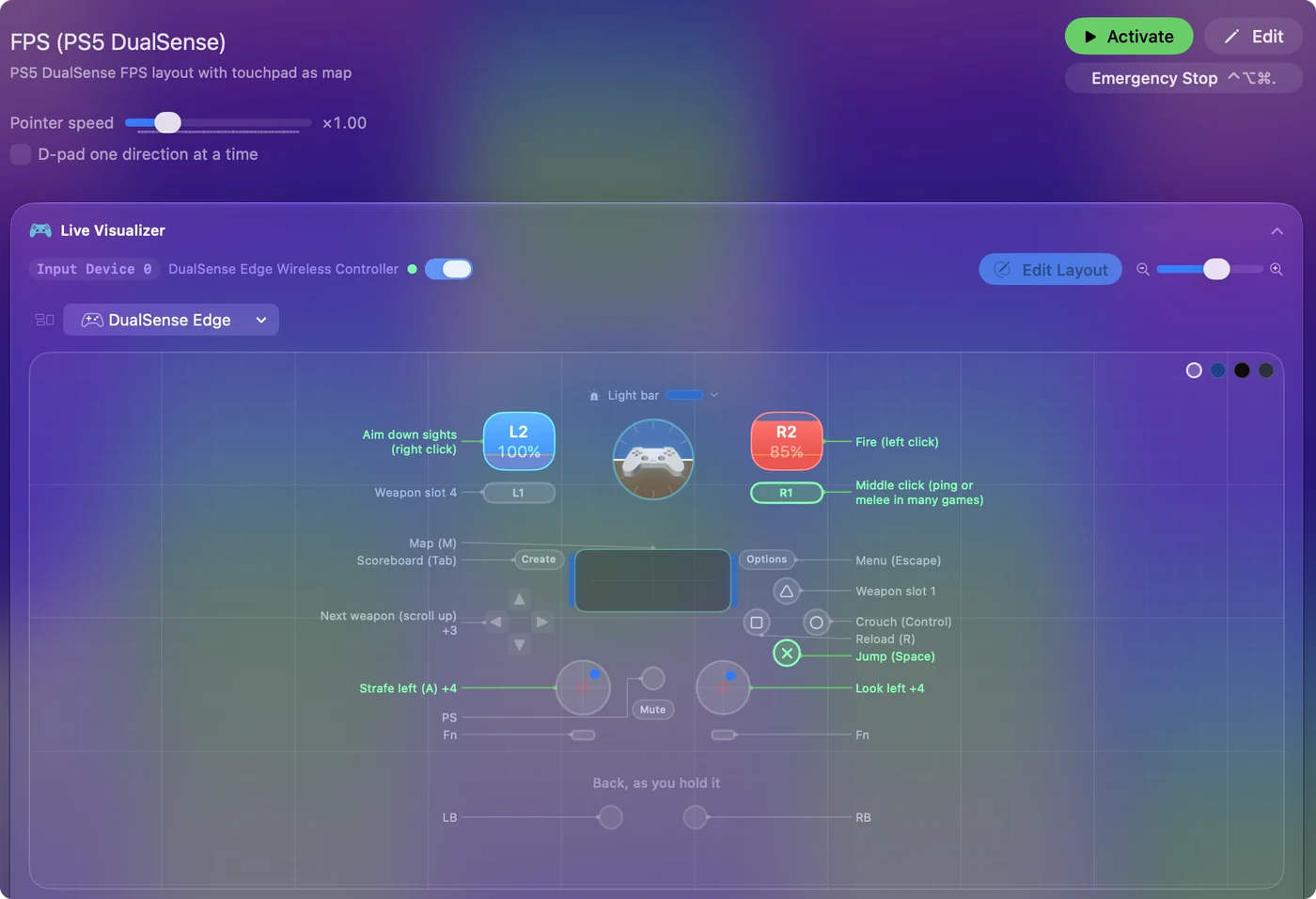
Die Seite zum DualSense Edge hat die Einzelheiten.
Starte von einem fertigen Layout
Du musst ein Layout nicht von null bauen. Der Smart Preset Maker hat fertige Layouts für mehr als 450 Spiele und Apps: Suche den Titel, wähle das DualSense, und das Preset entsteht mit einem Hinweis zu jeder Zeile. Controller-Profile für Mac-Spiele zeigt, wie es geht.
Nutze es auch mit deinen anderen Controllern
Dieselbe App und dieselben Presets funktionieren mit einem DualShock 4, Xbox-Controllern, einem Switch Pro Controller, Joy-Cons, 8BitDo-Pads und den meisten anderen Gamepads, die ein Mac lesen kann. Ein Layout für das DualSense lässt sich über das Menü des Presets für eine andere Controller-Familie umwandeln. Sie läuft auf Macs mit Apple-Chip und auf Intel-Macs mit macOS 14 oder neuer.
Was sie nicht tut
- Geskriptete Trigger-Effekte. Sie setzt auf jedem Trigger einen gleichmäßigen Widerstand, nicht die Bogenspannung, Druckpunkte oder Waffenpulse, die ein PS5-Spiel programmiert. Die funktionieren nur in Spielen, die sie unterstützen.
- Feine Haptik. Sie steuert Rumble, nicht die texturierten Effekte von Sony.
- Firmware und Edge-Profile. Sie rührt nie die Firmware des Controllers an, und sie listet die gespeicherten Profile einer Edge auf, ohne sie zu bearbeiten.
- Ein virtueller Controller. Sie sendet Tasten und Mausbewegung. Sie macht das DualSense für ein Spiel nicht zu einem anderen Controller.
DualSense-Adaptive-Trigger am Mac sagt mehr zu den ersten beiden Punkten.
Die Kurzfassung
- Kostenlos. Mac App Store, quelloffen, kein Konto, nichts gesperrt.
- Was sie hinzufügt. Trigger feel (Triggergefühl), Lichtleiste, Rumble bei jedem Druck, Touchpad, Gyro, Mute, Edge-Paddles und Profile, und jede Taste mit Tasten und Maus belegt.
- Was sie unberührt lässt. Geskriptete Trigger-Effekte, feine Haptik und Firmware.
Ein DualSense hat mehr zu bieten, als Mac-Spiele nutzen. Diese App habe ich gebaut, um den Rest zu nutzen.
Fragen
Gibt es eine DualSense-App für den Mac?
Sony bietet keine an. InputConfig ist eine kostenlose Mac-App, die die Lichtleiste und den Triggerwiderstand des DualSense einstellt, jedem Druck Rumble hinzufügt, das Touchpad und das Gyroskop nutzt und jede Taste und jedes Edge-Paddle mit Tasten und Maus belegt.
Ist InputConfig wirklich kostenlos?
Ja. Die App ist im Mac App Store kostenlos und quelloffen, ohne Konto und ohne Bezahlstufe. Jede Funktion steht allen zur Verfügung.
Funktioniert es mit dem DualSense Edge?
Ja. Die Rückpaddles und die FN-Tasten werden über Bluetooth und USB gelesen und lassen sich wie jede andere Taste belegen. Über USB-C werden seine vier gespeicherten Profile aufgelistet, mit dem, was jedes umbelegt.
Funktioniert es mit einem PS4- oder Xbox-Controller?
Ja. Dieselbe App funktioniert mit einem DualShock 4, Xbox-Controllern, Switch-Controllern, 8BitDo-Pads und den meisten anderen Gamepads, die ein Mac lesen kann.
Kann sie die Adaptive Trigger steuern?
Ja, seit 1.8. Klicke im Live Visualizer auf L2 oder R2 und wähle Off, Light, Medium oder Firm, pro Trigger und pro Preset. Es ist ein gleichmäßiger Widerstand, solange das Preset läuft, nicht die Effekte, die ein PS5-Spiel skriptet.
Mehr auf Deutsch
Ausführliche Anleitungen, auf Englisch
Wer hier schreibt. Ryleigh Newman entwickelt InputConfig und steuert den eigenen Mac jeden Tag mit einem Controller, weil die Hände nicht gut mitmachen. Diese Seite ist aus dem Englischen übersetzt. InputConfig selbst erscheint auf Deutsch, wenn der Mac auf Deutsch eingestellt ist. Einige Seiten dieser Website gibt es nur auf Englisch.
Diese Seite in anderen Sprachen: English, 日本語, Русский
Kostenlos. macOS 14 oder neuer. Kein Konto, nichts verlässt deinen Mac. Open Source auf GitHub.