Deutsch
So nutzt du Gyro-Zielen am Mac
 Diese App ist komplett kostenlos. Du musst kein Konto anlegen. Es gibt keine Abos, keine umständlichen Downloads, und nichts ist gesperrt. Optimiert für Apple Silicon.
Ja, du kannst am Mac durch Kippen eines PS5- oder PS4-Controllers zielen, in jedem Spiel, das mit der Maus zielt. Der DualSense, der DualSense Edge und der DualShock 4 haben ein Gyroskop, und macOS gibt es weiter, aber fast kein Mac-Spiel nutzt es. InputConfig, eine kostenlose Mac-App, die ich gebaut habe, macht Kippen zu gewöhnlicher Mausbewegung, was fast jeden Shooter auf dem Mac abdeckt. Es liest auch die Bewegung des Switch Pro Controllers, eines Joy-Cons, wenn macOS sie meldet, und beider Steam Controller von Valve als experimentelle Funktion. Xbox-Controller haben kein Gyroskop.
Schritte
- Verbinde den DualSense oder DualShock 4, per Kabel, wenn Bluetooth die Bewegung verliert.
- Öffne InputConfig und erlaube die Berechtigung Bedienungshilfen.
- Aktiviere das Preset Gyro Aim (Gyro-Zielen) und kippe den Controller zum Zielen.
- Halte L1, um die Bewegung anzuhalten, und drücke R1, um neu auszurichten und zu zentrieren.
- Senke die Speed bei den Bewegungszeilen, wenn das Ziel zu weit wandert.
Mit dem Preset Gyro Aim zielen
Das eingebaute Preset Gyro Aim ist sofort einsatzbereit. Das Pad seitlich zu rollen bewegt das Ziel nach links und rechts, das Kippen der Vorderseite bewegt es nach oben und unten. R2 feuert (Linksklick), L2 zielt (Rechtsklick), Cross ist Leertaste und Kreis ist Control.
Schritt 1: Prüfen, dass die Bewegung ankommt
- Du: Verbinde den Controller, wenn möglich per Kabel, und öffne den Live Visualizer (Live-Visualisierung).
- InputConfig: Zeigt die Bewegungsanzeige des Controllers, die sich beim Kippen bewegt.
- Prüfen: Kippe das Pad. Bleibt die Anzeige stehen, nutze ein USB-Kabel, das die Bewegung immer überträgt. Manche Bluetooth-Kopplungen verlieren sie.
Schritt 2: Zielen
- Du: Aktiviere Gyro Aim und kippe den Controller.
- InputConfig: Sendet Mausbewegung, die dem Winkel des Controllers folgt, sodass ein Zurückkippen in die Waagerechte das Ziel dorthin zurückbringt, wo es begann.
- Prüfen: Eine kleine Neigung sollte eine kleine Bewegung ergeben. Fliegt das Ziel davon, senke die Speed bei den vier Bewegungszeilen.
Schritt 3: Den Griff zurücksetzen
- Du: Halte L1, während du das Pad in einen bequemen Winkel zurückschwingst, und drücke dann R1.
- InputConfig: Hält die Bewegung an, solange L1 gehalten wird. R1 macht den aktuellen Winkel zur neuen Nullstellung und zentriert den Zeiger.
- Prüfen: Das Ziel springt nicht, wenn du L1 loslässt.
Das Spiel kann das nicht von einer Maus unterscheiden, deshalb funktioniert es gleich in Steam-Spielen und in Spielen aus dem App Store. Hat ein Spiel eine eigene Einstellung für die Bewegung des DualSense, würde ich lieber diese nutzen, weil sie den Controller direkt liest.
Das Gefühl abstimmen
Beginne mit einer niedrigen Speed bei den Bewegungszeilen und erhöhe sie nach einer Sitzung.
- Speed. Wie weit sich das Ziel pro Grad Neigung bewegt. Bei 6 sind es etwa 17 Pixel pro Grad. Gyro Aim nutzt 10.
- Pointer speed (Zeigergeschwindigkeit). Auf der Seite des Presets skaliert es die Neigung zusammen mit allem anderen in dem Preset.
- Level ist, wie du es hältst. Diese Option bei Neigungs- und Zeigerzeilen misst die Neigung aus deinem Griff statt aus flacher Lage.
- Auch der rechte Stick. Der Stick funktioniert weiter in demselben Preset, und beide addieren sich. So kann der Stick die großen Drehungen übernehmen und die Neigung die letzten paar Grad.
- Totzone. Die Totzone der Zeile dämpft sehr langsame Bewegung, sodass ein kleines Zittern das Ziel kaum bewegt, eine bewusste Neigung aber schon.
- Abtastrate im Akkubetrieb. Im Akkubetrieb liest InputConfig den Controller standardmäßig 60-mal pro Sekunde. Wenn sich das Zielen ohne Ladegerät träge anfühlt, stelle unter Einstellungen (Settings), Erweitert (Advanced), Abfragerate (Polling rate) die Option Im Batteriebetrieb (On battery) auf 120 Hz.
Ein ruhender Controller driftet nicht: Die Neigungsachsen pendeln sich auf die Schwerkraft ein, und der Nullpunkt des Gyroskops regelt sich selbst, solange das Pad still liegt. Beginne mit niedriger Geschwindigkeit und erhöhe sie von dort, denn ein Ziel, dem du vertraust, ist mehr wert als ein schnelles.
Pausieren, wenn das Handgelenk keinen Spielraum mehr hat
Belege eine Taste mit der App-Aktion Pause Motion While Held (Bewegung beim Halten pausieren). Solange sie gehalten wird, bewegt die Bewegung den Zeiger nicht, und du bringst den Controller in einen bequemen Winkel zurück. Beim Loslassen wird der neue Winkel zur Nullstellung, sodass nichts springt. Re-zero Motion und Center Pointer on Screen sind ebenfalls App-Aktionen, sodass du alle drei auf jede beliebige Bedienung legen kannst. Zwei weitere Schalter für die Bewegung: Motion On / Off schaltet sie mit einem Druck aus und mit dem nächsten wieder ein, und Motion Only While Held lässt die Bewegungszeilen nur arbeiten, solange ihre Taste gehalten wird.
Auf einem DualSense Edge ist eine Rückseitentaste ein guter Platz für die Pause, weil sie in den meisten Spielen keine andere Aufgabe hat.
Gyro in dein eigenes Preset einbauen
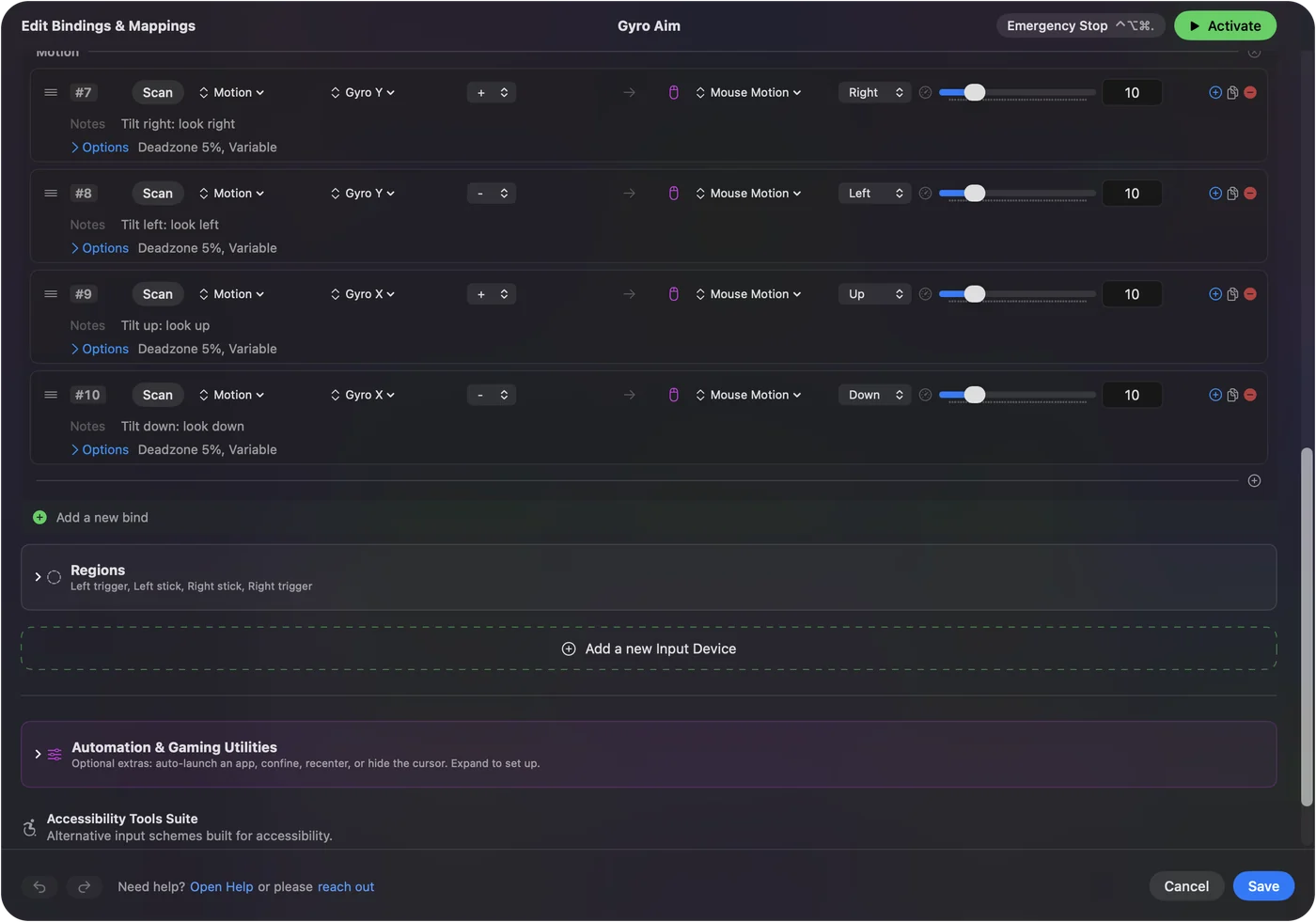
Füge eine Zeile hinzu, stelle den Eingabetyp auf Motion ein und wähle den Kanal:
- Gyro X. Die Vorderseite nach oben und unten kippen.
- Gyro Y. Seitlich rollen wie an einem Lenkrad.
- Gyro Z. Das Pad flach drehen, wie beim Schwenken einer Taschenlampe.
Nutze eine Zeile für plus und eine für minus, die jeweils Mouse Motion (Mausbewegung) in die passende Richtung senden. Baust du im Smart Preset Maker ein Layout für ein Spiel mit Mausblick, aktiviere Gyro fine aim, dann kommt das Neigungszielen oben auf den Stick hinzu. Oder wähle bei einer Bewegungszeile Set Up Full Gyro: Es fügt die Zeilen für Gyro-Zielen hinzu, Neigen zum Bewegen mit den Pfeiltasten oder Schütteln und Stöße, und überspringt Zeilen, die das Gerät schon hat. Die Gyro-Seite erklärt jede Achse.
Mit Motion Cursor auf den Desktop zeigen
Das Preset Motion Cursor (Bewegungscursor) nutzt stattdessen die Neigung, um den Desktop-Zeiger zu bewegen, wie einen Laserpointer: Cross klickt, Kreis klickt rechts, Dreieck ist Return, der rechte Stick scrollt, L1 pausiert die Bewegung und R1 zentriert neu. Das ist eine echte Bedienungshilfe für jemanden, der ein Pad halten, aber keinen Stick bedienen kann.
Wenn sich das Ziel nicht bewegt
Geh diese Schritte der Reihe nach durch, den einfachsten zuerst:
- Nutze ein Kabel. Manche Bluetooth-Kopplungen übertragen keine Bewegung, ein USB-Kabel tut es immer.
- Beobachte die Anzeige. Kippe den Controller, während der Live Visualizer offen ist. Bewegt sich seine Bewegungsanzeige, kommt die Bewegung an, und das Problem liegt in dem Preset.
- Kalibrieren. Wähle in der Menüleiste Controller, Calibrate Motion / Gyro. Die Motion Calibration (Bewegungskalibrierung) zeigt den Controller als 3D-Modell, das sich mit dir dreht, und speichert die Ruhe-Nullstellung, wenn du sie von Hand setzen willst.
- Die Doppelung entfernen. Ist der eigene Gyro von Steam Input für dieses Spiel an, entferne die Bewegungszeilen von InputConfig dafür, damit sich beide nicht addieren.
Was es nicht kann
- Xbox-Controller. Sie haben kein Gyroskop.
- Joy-Cons. Die Bewegungszeilen lesen Gyroskop und Beschleunigungssensor eines Joy-Cons nur, wenn macOS sie meldet.
- Switch Pro Controller. Sein Gyro funktioniert so, wie das eines PlayStation-Pads.
- Der Steam Controller von 2026. Sein Gyro wird direkt gelesen, als experimentelle Funktion. Gyro X und Gyro Y folgen der Drehung über die Drehrate statt über die Schwerkraft, daher kann das Ziel über eine lange Sitzung leicht wandern. Er lernt seinen Ruhe-Offset, während der Controller still liegt, und Center Pointer oder eine neue Nullstellung bringt die Mitte zurück. Der neue Steam Controller am Mac erklärt den Rest.
- Der Steam Controller von 2015. Sein Gyro wird über das Hilfsprogramm gelesen, das den Controller liest, ebenfalls als experimentelle Funktion.
Die kurze Fassung
- Controller. Gyro-Zielen funktioniert mit DualSense, DualSense Edge, DualShock 4, Switch Pro Controller und Joy-Cons, dazu beiden Steam Controllern als Experiment.
- Starten. Aktiviere Gyro Aim. Halte L1 zum Pausieren, drücke R1 zum neu Ausrichten.
- Abstimmen. Senke zuerst die Speed bei den Bewegungszeilen, dann erhöhe sie.
Bewegt sich das Ziel nicht, probiere vor allem anderen ein Kabel.
Fragen
Welche Controller unterstützen Gyro am Mac?
In InputConfig der DualSense, der DualSense Edge, der DualShock 4 und der Switch Pro Controller, ein Joy-Con, wenn macOS seine Bewegung meldet, und beide Steam Controller als experimentelle Funktion. Xbox-Controller haben kein Gyroskop.
Funktioniert Gyro-Zielen in Steam-Spielen am Mac?
Ja, in jedem Spiel, das mit der Maus zielt, mit Steam oder ohne. Wenn du zusätzlich den eigenen Gyro von Steam Input für dieses Spiel einschaltest, entferne die Bewegungszeilen von InputConfig dafür, damit sich beide nicht addieren.
Warum funktioniert Gyro nicht über Bluetooth?
Manche Bluetooth-Kopplungen übertragen keine Bewegung. Kippe den Controller, während der Live Visualizer offen ist: Bleibt die Bewegungsanzeige stehen, nutze ein USB-Kabel, das sie immer überträgt.
Driftet Gyro-Zielen?
Bei einem PlayStation-Controller im Ruhezustand nicht: Die Neigungsachsen pendeln sich auf die Schwerkraft ein, und der Nullpunkt lernt sich selbst. Der Steam Controller von 2026 kann über eine lange Sitzung leicht driften. Center Pointer bringt ihn zurück.
Kann ich Gyro und den rechten Stick zusammen nutzen?
Ja. Beide können in demselben Preset die Mausbewegung steuern, und sie addieren sich.
Wie mache ich Gyro-Zielen weniger empfindlich?
Senke die Speed bei den vier Bewegungszeilen, oder ziehe Pointer speed auf der Seite des Presets herunter. Das skaliert Neigung und Stick zusammen.
Mehr auf Deutsch
Ausführliche Anleitungen, auf Englisch
Wer hier schreibt. Ryleigh Newman entwickelt InputConfig und steuert den eigenen Mac jeden Tag mit einem Controller, weil die Hände nicht gut mitmachen. Diese Seite ist aus dem Englischen übersetzt. InputConfig selbst erscheint auf Deutsch, wenn der Mac auf Deutsch eingestellt ist. Einige Seiten dieser Website gibt es nur auf Englisch.
Diese Seite in anderen Sprachen: English, Français, 繁體中文
Kostenlos. macOS 14 oder neuer. Kein Konto, nichts verlässt deinen Mac. Open Source auf GitHub.