Deutsch
DSX für Mac: die DualSenseX-Aufgaben am Mac erledigen
 Diese App ist komplett kostenlos. Du musst kein Konto anlegen. Es gibt keine Abos, keine umständlichen Downloads, und nichts ist gesperrt. Optimiert für Apple Silicon.
Wenn du DSX, auch DualSenseX genannt, auf einem Windows-PC genutzt hast, ist InputConfig die Mac-App, die ich für dieselben Aufgaben baue: adaptiver Trigger-Widerstand, die Lightbar, das Touchpad als Maus, Gyro-Zielen sowie Tasten als Tastatureingaben und Makros. Sie deckt außerdem alle anderen Controller, Mäuse und MIDI-Geräte ab, und sie ist kostenlos und Open Source.
Schritte
- Installiere InputConfig aus dem Mac App Store und erteile die Berechtigung für Bedienungshilfen, wenn danach gefragt wird.
- Koppele den DualSense in den Systemeinstellungen unter Bluetooth, indem du Create und PS gedrückt hältst, bis die Lightbar blinkt.
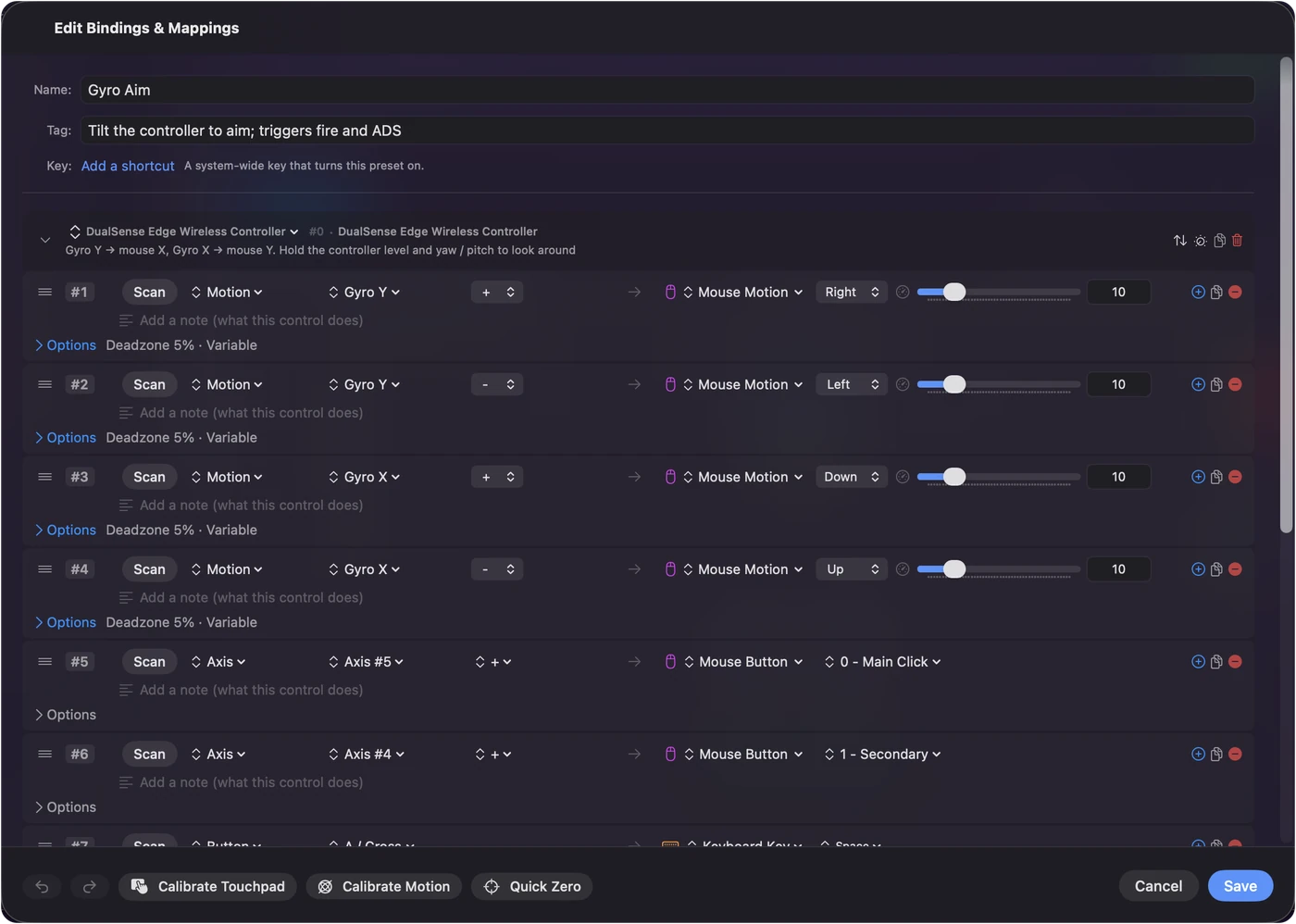
- Wähle ein eingebautes Preset, etwa Mouse + Scroll (Maus + Scrollen) oder Gyro Aim, und drücke Activate.
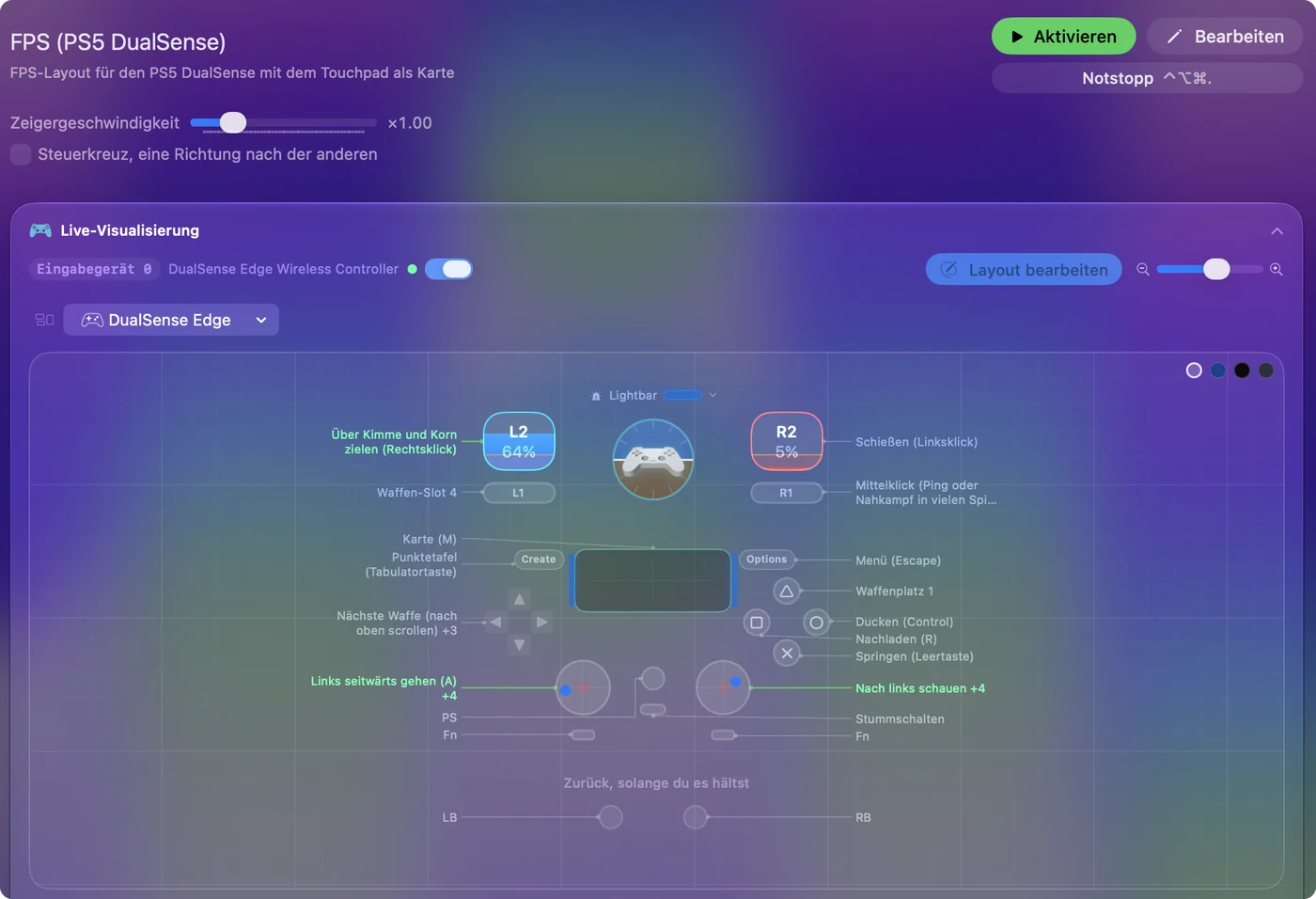
- Klicke im Live Visualizer (Live-Visualisierung) auf L2 oder R2, um jedem Trigger ein Gefühl Light, Medium oder Firm zu geben.
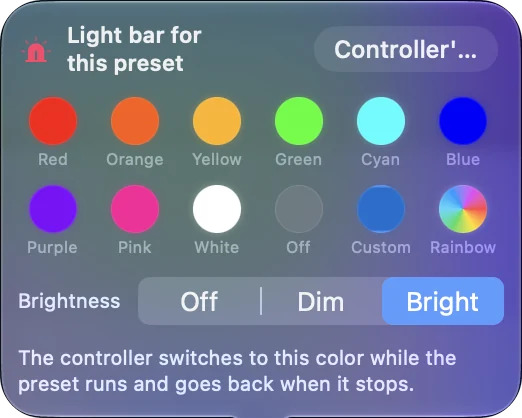
- Lege die Farbe der Lightbar für das Preset fest und belege jede andere Taste mit der Taste oder dem Kurzbefehl, den du willst.
Jede DSX-Aufgabe am Mac finden
DSX ist eine Windows-App rund um den DualSense. Hier steht, wofür Leute sie nutzen und wie dasselbe am Mac mit InputConfig funktioniert.
| Wofür Leute DSX nutzen | Am Mac mit InputConfig |
|---|---|
| Adaptiver Trigger-Widerstand | Trigger feel: Light, Medium oder Firm pro Trigger, ein gleichmäßiger Widerstand, solange ein Preset läuft |
| Farbe der Lightbar | Eine Farbe pro Preset, über Bluetooth oder USB |
| Touchpad als Maus | Ja, dazu Touchpad-Bereiche, Tippen und Wischgesten als Tasten |
| Bewegung und Gyro | Gyro-Zielen bewegt den Zeiger, und Bewegungszeilen können Tasten drücken |
| Tasten auf Tastatureingaben und Makros legen | Ja, mit Tastenkombinationen, Halten, Doppel- und Dreifachtipp und mehrstufigen Makros |
| Ein Profil für jedes Spiel | Ein Preset pro App, das von selbst wechselt, wenn sich die vorderste App ändert |
| Den DualSense für Spiele wie einen Xbox-Controller aussehen lassen | Nicht nötig: macOS unterstützt den DualSense direkt, und Mac-Spiele lesen ihn so, wie er ist |
| Paddles und Fn-Tasten des DualSense Edge | Wie jede Taste belegbar, und die vier gespeicherten Profile des Edge werden über USB-C aufgelistet |
Das meiste, was DSX unter Windows tut, hat in InputConfig am Mac eine direkte Entsprechung.
Verstehen, warum ein Mac weniger braucht als Windows
Unter Windows verstehen viele Spiele nur Xbox-Controller, weshalb Tools dort einen DualSense als einen solchen ausgeben. Ein Mac braucht diesen Schritt nicht. macOS koppelt den DualSense ohne Treiber über Bluetooth oder USB, und Mac-Spiele mit Controller-Unterstützung lesen ihn als PlayStation-Pad, mit den richtigen Tastennamen.
Was ein Mac von sich aus nicht kann, ist alles andere: Tasten in Tastatureingaben verwandeln, das Touchpad in eine Maus, das Gyro in Zielen oder den Triggern ein Gefühl geben. Das ergänzt InputConfig, in jeder App und jedem Spiel, das Tastatur und Maus annimmt.
Über den DualSense hinausgehen
- Andere Controller. Xbox, Switch Pro, Joy-Con, Switch-2-Pads, 8BitDo, der DualShock 4, Lenkräder und Flight-Sticks lassen sich alle auf dieselbe Weise belegen.
- Der PlayStation Access Controller. InputConfig liest jeden Socket mit seinem Namen, und über USB-C listet es die drei gespeicherten Profile des Controllers auf, wechselt sie und bearbeitet sie.
- Mäuse, MIDI-Geräte und mehr. Seitentasten, MIDI-Pads und -Regler, Zeichentabletts, eine SpaceMouse und ein ShuttlePRO können alle Tastatureingaben, Klicks und Kurzbefehle senden.
- Der ganze Mac. Eingebaute Layouts machen den Stick zum Zeiger und die Tasten zu Klicks, Mission Control, Diktat und Siri-Kurzbefehlen.
Einen DualSense in InputConfig einrichten
- Du: Koppele den DualSense in den Systemeinstellungen unter Bluetooth, indem du Create und PS gedrückt hältst, bis die Lightbar blinkt. Öffne InputConfig und erteile Bedienungshilfen, wenn danach gefragt wird.
- InputConfig: Zeigt den Controller oben in der Seitenleiste mit seinem Akkustand und zeichnet ihn im Live Visualizer.
- Prüfen: Drücke eine Taste und sieh zu, wie sie aufleuchtet.
- Du: Wähle ein eingebautes Preset, etwa Mouse + Scroll oder Gyro Aim (Gyro-Zielen), und drücke Activate. Klicke im Live Visualizer auf L2 oder R2, um jedem Trigger ein Gefühl zu geben.
- InputConfig: Führt das Layout in jeder App aus und wendet das Trigger-Gefühl und die Farbe der Lightbar an, solange es läuft.
- Prüfen: Bewege den Stick, und der Zeiger bewegt sich. Ziehe einen Trigger und spüre den Widerstand.
Was InputConfig nicht kann
- Geformte Trigger-Effekte. Das Trigger-Gefühl ist ein gleichmäßiger Widerstand, nicht die Bogenspannung, der Klickpunkt oder der Waffenimpuls eines Spiels.
- Audio über die Haptik. Es sendet Vibration bei einem Tastendruck, aber kein Systemaudio und nicht die feinen Haptikmuster von Sony.
- Firmware. Es berührt nie die Firmware des Controllers. Sony aktualisiert den DualSense an einer PS5 oder an einem Windows-PC.
- Ein virtueller Controller. Es sendet Tastatureingaben, Klicks und Zeigerbewegung, kein vorgetäuschtes Gamepad, was ein Mac ohnehin selten braucht.
Die Kurzfassung
- Kommst du von DSX unter Windows? InputConfig deckt die DualSense-Aufgaben am Mac ab: Trigger-Gefühl, die Lightbar, das Touchpad, Gyro-Zielen und Tasten als Tastatureingaben.
- Keine Xbox-Verkleidung nötig. macOS liest den DualSense direkt.
- Mehr als der DualSense. Alle anderen Controller, Mäuse und MIDI-Geräte lassen sich auf dieselbe Weise belegen, kostenlos und Open Source.
Fragen
Was ist die Mac-Alternative zu DSX?
InputConfig. Es legt den Trigger-Widerstand und die Lightbar des DualSense fest, macht das Touchpad zur Maus, zielt mit dem Gyro und belegt jede Taste mit Tastatureingaben und Makros, auf jedem Mac mit macOS 14 oder neuer.
Macht InputConfig adaptive Trigger wie DSX?
Es gibt jedem Trigger einen Widerstand Light, Medium oder Firm, solange ein Preset läuft, über USB oder Bluetooth. Geformte Effekte wie die Spannung eines Bogens spielt es nicht ab.
Brauche ich DSX, damit ein DualSense in Mac-Spielen funktioniert?
Nein. macOS unterstützt den DualSense direkt, also lesen Mac-Spiele mit Controller-Unterstützung ihn ohne zusätzliche App. InputConfig ergänzt Tastatureingaben, Maussteuerung und Trigger-Gefühl.
Kann InputConfig die DualSense-Firmware aktualisieren?
Nein. InputConfig berührt nie die Firmware. Sony aktualisiert den DualSense an einer PS5-Konsole oder an einem Windows-PC mit seiner App PlayStation Accessories.
Ist InputConfig kostenlos?
Ja. Es ist kostenlos im Mac App Store und Open Source auf GitHub, ohne Konto und ohne Tracking.
Mehr auf Deutsch
Wer hier schreibt. Ryleigh Newman entwickelt InputConfig und steuert den eigenen Mac jeden Tag mit einem Controller, weil die Hände nicht gut mitmachen. Diese Seite ist aus dem Englischen übersetzt. InputConfig selbst erscheint auf Deutsch, wenn der Mac auf Deutsch eingestellt ist. Einige Seiten dieser Website gibt es nur auf Englisch.
Diese Seite in anderen Sprachen: English
Kostenlos. macOS 14 oder neuer. Kein Konto, nichts verlässt deinen Mac. Open Source auf GitHub.