Deutsch
Das PS5-Controller-Touchpad am Mac als zusätzliche Tasten nutzen
 Diese App ist komplett kostenlos. Du musst kein Konto anlegen. Es gibt keine Abos, keine umständlichen Downloads, und nichts ist gesperrt. Optimiert für Apple Silicon.
Zeichne Bereiche auf das Touchpad in InputConfig, dem kostenlosen Mapper, den ich mache, und jeder Bereich wird zu einer Taste: Berührst du sie, sendet sie eine Taste, einen Kurzbefehl, einen Klick oder alles andere, was eine Taste kann. Die eingebaute Voreinstellung Touchpad Zones (Touchpad-Zonen) ist ein funktionierendes Beispiel, mit den vier Ecken als Rückgängig, Wiederholen, Kopieren und Einfügen.
macOS hat nichts Vergleichbares. Es macht das Touchpad nicht einmal zu einem Zeiger. Bereiche funktionieren auf dem DualSense, dem DualSense Edge und dem DualShock 4, über Bluetooth oder USB, und eine Voreinstellung kann bis zu 16 davon halten. Die linken und rechten Trackpads eines Steam Controllers nehmen ebenfalls jeweils eigene Bereiche auf.
Schritte
- Öffne eine Voreinstellung im Editor und wähle Touchpad auf der Karte Regions card des Controllers, oder wähle im Menü Controller die Option Touchpad Regions (Touchpad-Bereiche), während eine Voreinstellung läuft.
- Ziehe ein Rechteck auf das Pad oder klicke auf Add Region (Bereich hinzufügen).
- Belege den Bereich mit einer Taste, oder füge eine Zeile vom Eingabetyp Touchpad Region hinzu und wähle ihn aus.
- Speichere die Voreinstellung und berühre den Bereich, um ihn zu testen.
Zuerst die eingebaute Voreinstellung ausprobieren
- Du: Aktiviere Touchpad Zones und berühre eine Ecke des Pads.
- InputConfig: Sendet Rückgängig oben links, Wiederholen oben rechts, Kopieren unten links und Einfügen unten rechts, jeweils mit einem kurzen Impuls, damit du spürst, dass es angekommen ist.
- Prüfen: Das Drücken des Pads ist weiterhin ein Linksklick, und ein Zweifingertipp ist ein Rechtsklick.
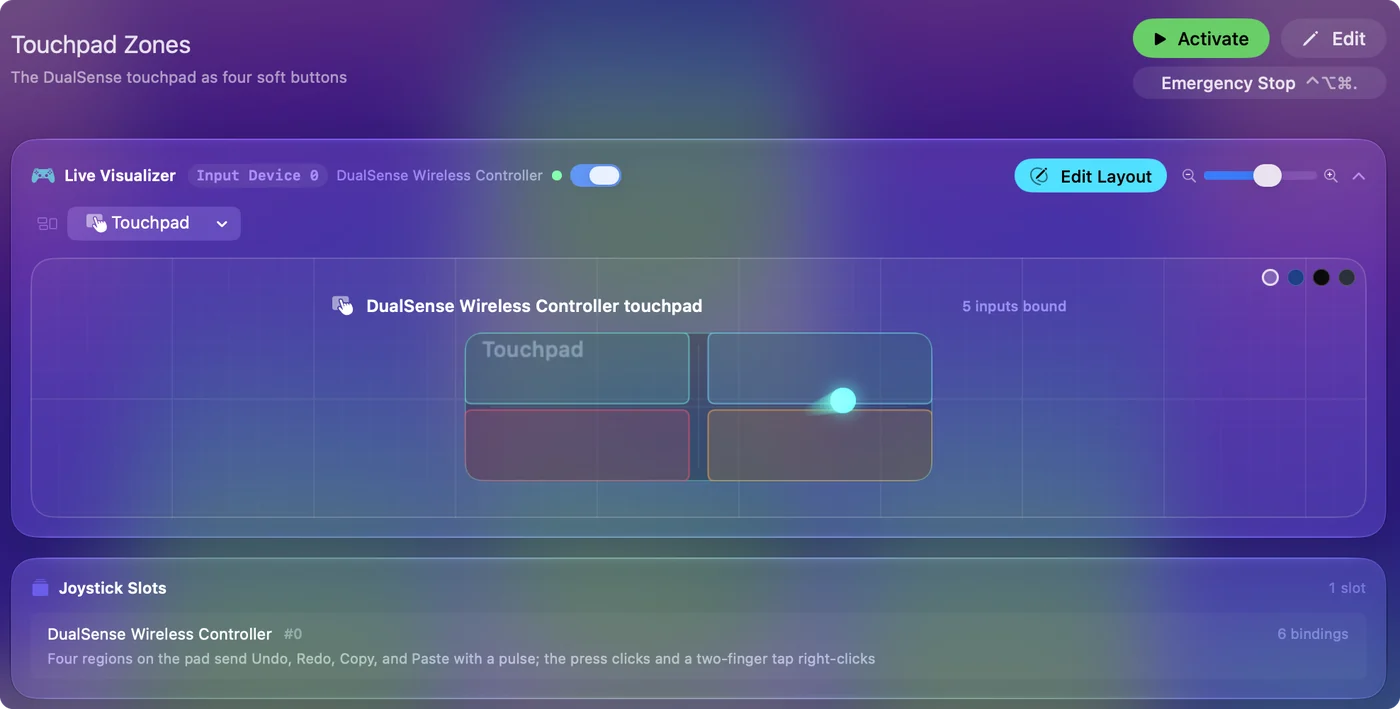
Die vier Bereiche gehören zu dieser Voreinstellung, daher ändert ihre Bearbeitung dort nichts anderswo.
Eigene Bereiche zeichnen
Die Karte Regions öffnen
- Du: Öffne die Voreinstellung im Editor, scrolle zur Karte Regions am Ende der Gruppe des Controllers und wähle Touchpad. Während eine Voreinstellung läuft, öffnet Controller, Touchpad Regions in der Menüleiste dieselbe Zeichnung.
- InputConfig: Zeigt eine Zeichnung des Pads, mit deinem Finger live darauf.
- Prüfen: Add Region ist verfügbar. Es bleibt aus, bis eine Voreinstellung offen oder aktiv ist, weil Bereiche zu einer Voreinstellung gehören.
Einen Bereich zeichnen
- Du: Ziehe ein Rechteck auf die Zeichnung des Pads. Add Region fügt einen in der Mitte hinzu, ohne zu zeichnen, und die Felder Left, Top, Width und Height eines Bereichs in Prozent setzen ihn über die Zahl.
- InputConfig: Fügt den Bereich zur Liste hinzu.
- Prüfen: Der Bereich erscheint auf dem Pad dort, wo du ihn gezeichnet hast.
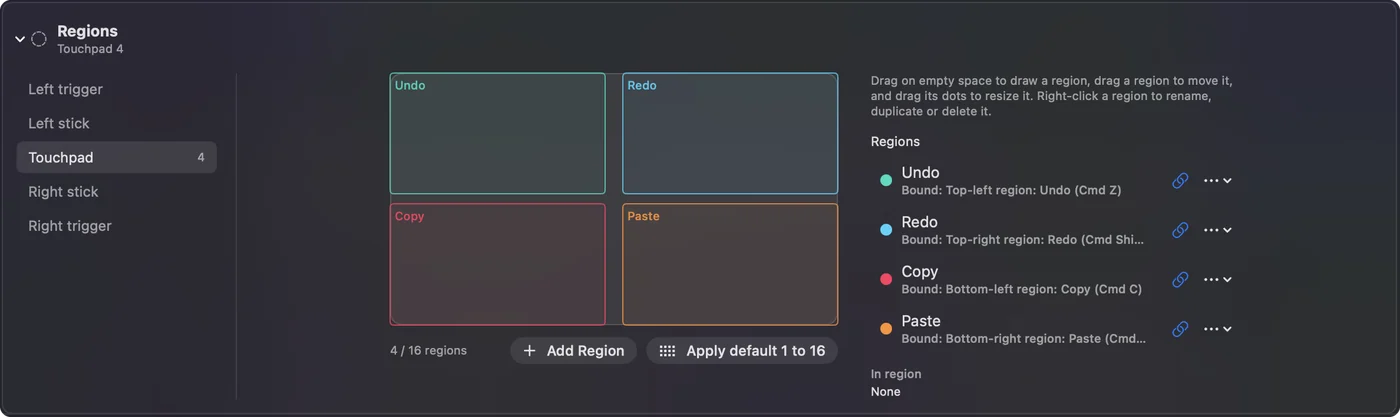
Belegen
- Du: Benenne den Bereich über sein Rechtsklick-Menü um, klicke dann auf die Verknüpfungsschaltfläche daneben und wähle eine Taste. Oder füge eine Zeile vom Eingabetyp Touchpad Region hinzu und wähle den Bereich, oder drücke bei einer Zeile auf Scannen (Scan) und berühre den Bereich.
- InputConfig: Löst diese Zeile aus, solange ein Finger im Bereich ist.
- Prüfen: Speichere die Voreinstellung und berühre den Bereich, um ihn zu testen.
Apply default 1 to 16 buttons ersetzt die Bereiche durch ein Raster von 4 mal 4 und belegt jedes Quadrat mit einer Taste: 1 bis 9, 0, dann F1 bis F6. Das ist ein schneller Start für eine Schnellleiste oder ein Makro-Raster.
So verhält sich ein Bereich
Ein Bereich ist gehalten, solange ein Finger in ihm ist, und lässt los, sobald der Finger geht, wie eine gedrückte Taste. Ein Finger, der auf einem Bereich liegt, der auf W belegt ist, lässt ein Spiel weiterlaufen. Ein kurzes Berühren ist ein kurzer Druck.
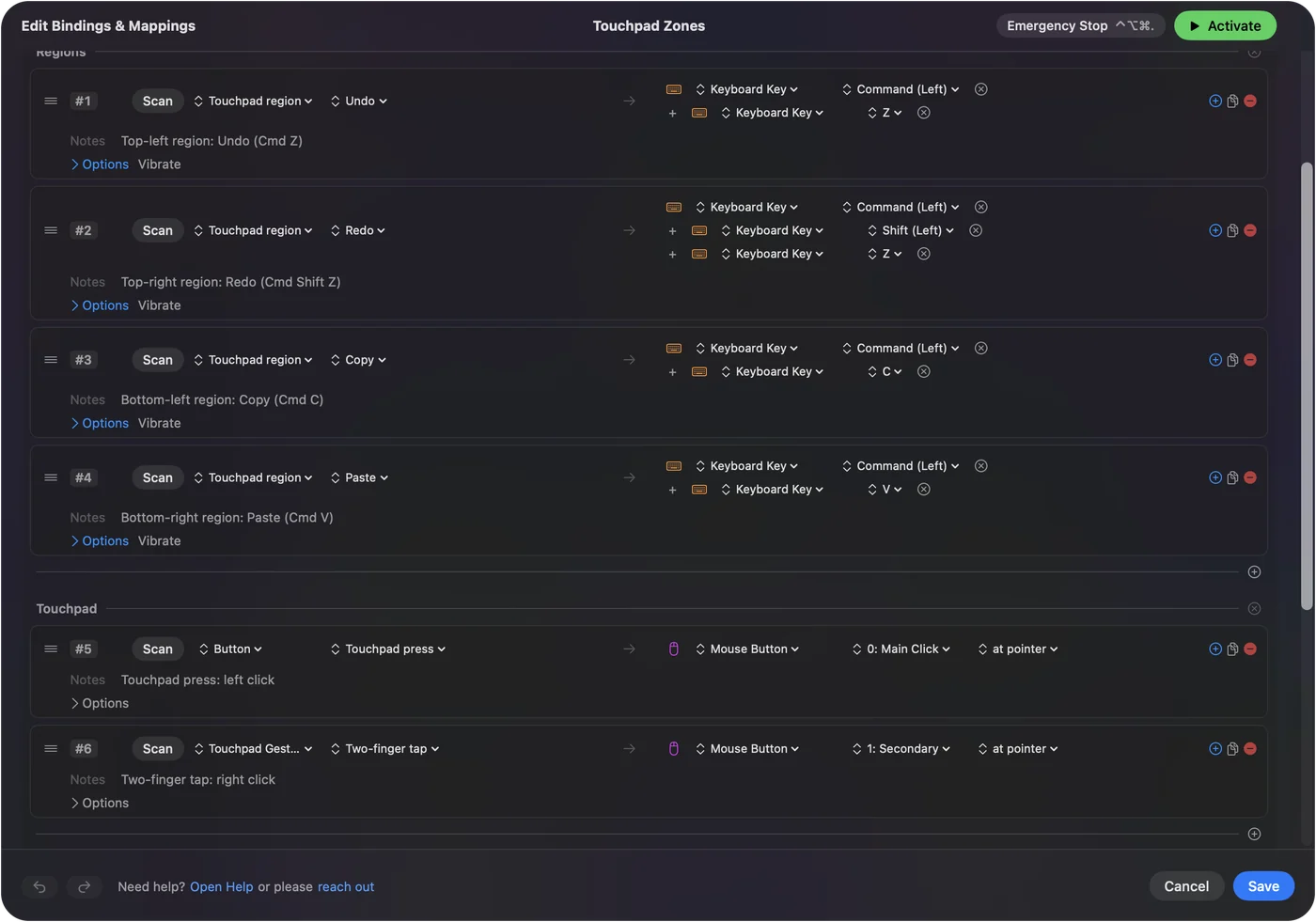
Ein Tipp innerhalb eines Bereichs löst den Bereich aus und nicht eine Tipp-Zeile. Bereiche tragen jede Option, die eine Taste auch hat: eine Halteaktion, einen Doppeltipp, Umschalten, Turbo, Rumble oder gesprochene Rückmeldung.
Das Pad zwischen Bereichen und Zeiger teilen
Bereiche und Zeigen können sich das Pad teilen. Ein Finger, der in einem Bereich landet, löst ihn aus. Ein Finger, der sich bewegt, steuert die Zeilen des Touchpad-Zeigers. Der Druck bleibt eine eigene Taste, daher kann das Drücken des Pads klicken, während die Bereiche Tasten senden. Halte Bereiche nahe an den Rändern und lass die Mitte zum Zeigen frei, dann stören sich beide selten.
Ein Layout wählen, das funktioniert
- Lesen. Linke Hälfte und rechte Hälfte als Bild auf und Bild ab.
- Anki. Drei Spalten als Again, Good und Easy: siehe Anki mit einem Controller.
- Eine Schnellleiste. Ein Streifen aus fünf oben als Tasten 1 bis 5.
- Bearbeiten. Die vier Ecken als Rückgängig, Wiederholen, Kopieren und Einfügen, wie es die eingebaute Voreinstellung tut.
Das Pad ist grob 5 mal 2,5 Zentimeter groß, daher bleiben sechs bis acht Bereiche ohne Hinsehen gut zu treffen. Ein kurzer Impuls auf jedem Bereich, in den Optionen seiner Zeile eingestellt, sagt dir, welchen du berührt hast.
Wenn ein Bereich nicht auslöst
Geh diese Schritte der Reihe nach durch, den einfachsten zuerst:
- Die Touchpad-Ansicht beobachten. Die Touchpad-Ansicht des Live Visualizer (Live-Visualisierung) zeichnet die Bereiche der Voreinstellung auf das Pad und leuchtet jeden auf, sobald du ihn berührst, mit deinem Finger live dargestellt. Die Karte Regions zeigt deinen Finger ebenfalls.
- Die Voreinstellung prüfen. Bereiche gehören zu der Voreinstellung, in der du sie gezeichnet hast, und werden mit ihr gespeichert.
- Die Belegung prüfen. Ein Bereich ohne Zeile oder Verknüpfung tut nichts. Belege ihn mit der Verknüpfungsschaltfläche oder scanne eine Zeile und berühre den Bereich.
Leuchtet der Bereich in der Touchpad-Ansicht auf, funktioniert der Bereich, und es fehlt nur seine Belegung.
Was es nicht kann
Touchpad-Bereiche sind Flächen des Touchpads des Controllers. Sie lassen sich nicht auf dem eigenen Trackpad des Mac zeichnen, das den Zeiger bewegt und den Apps keine Fingerpositionen meldet. Das Gegenstück dazu sind Bildschirmbereiche: Bereiche des Displays, die auslösen, solange der Zeiger darin ist, egal was den Zeiger bewegt. Bildschirmbereiche erklärt diese Einrichtung. Touchpad-Bereiche sind für ein PlayStation-Touchpad oder die Trackpads eines Steam Controllers da, und Bildschirmbereiche für alles andere.
Die Kurzfassung
- Ausprobieren. Aktiviere Touchpad Zones und berühre eine Ecke.
- Eigene machen. Wähle im Editor auf der Karte Regions das Touchpad, zeichne und belege dann jeden Bereich.
- Brauchbar halten. Ich würde bei sechs bis acht Bereichen nahe den Rändern bleiben, mit einem Impuls auf jedem.
Auf dem Mac tut das Touchpad standardmäßig nichts, und Bereiche bringen die ganze Fläche zum Arbeiten.
Fragen
Wie viele Touchpad-Bereiche kann ich machen?
Bis zu 16 pro Voreinstellung. Sechs bis acht lassen sich bequem treffen, ohne auf das Pad zu schauen.
Unterstützt das Touchpad des PS4-Controllers Bereiche?
Ja. Das Touchpad des DualShock 4 nimmt Bereiche genauso an wie das DualSense und das DualSense Edge.
Kann ich Bereiche auf dem eigenen Trackpad des Mac machen?
Nein. Das Trackpad des Mac bewegt den Zeiger und meldet keine Fingerpositionen, daher ist das Gegenstück Bildschirmzonen: Bereiche des Displays, die auslösen, solange der Zeiger darin ist.
Teilen sich alle Voreinstellungen dieselben Bereiche?
Nein. Jede Voreinstellung hat eigene Bereiche, sodass das Pad in einer Voreinstellung Anki-Tasten und in einer anderen eine Schnellleiste sein kann.
Muss ich das Touchpad vorher kalibrieren?
Nein. Das Touchpad braucht keine Kalibrierung, weil macOS das ganze Pad meldet, und Bereiche werden auf seiner ganzen Fläche gezeichnet.
Kann das Drücken des Pads etwas anderes tun als das Berühren eines Bereichs?
Ja. Der Druck ist eine eigene Taste. Ein Bereich löst beim Berühren aus, und der Druck kann auf seiner eigenen Zeile einen Klick oder etwas anderes senden.
Mehr auf Deutsch
Ausführliche Anleitungen, auf Englisch
Wer hier schreibt. Ryleigh Newman entwickelt InputConfig und steuert den eigenen Mac jeden Tag mit einem Controller, weil die Hände nicht gut mitmachen. Diese Seite ist aus dem Englischen übersetzt. InputConfig selbst erscheint auf Deutsch, wenn der Mac auf Deutsch eingestellt ist. Einige Seiten dieser Website gibt es nur auf Englisch.
Diese Seite in anderen Sprachen: English
Kostenlos. macOS 14 oder neuer. Kein Konto, nichts verlässt deinen Mac. Open Source auf GitHub.