Čeština
Ovladač na Macu funguje, ale ve Steamu ne
 Tahle aplikace je úplně zdarma. Nemusíte si zakládat účet. Žádná předplatná, žádné složité stahování a nic není zamčené. Optimalizováno pro Apple Silicon.
Když ovladač na Macu funguje, ale ve Steamu ne, je oprava téměř vždy jedno ze tří nastavení Steamu nebo oprávnění macOS, které Steam potřebuje. Steam na Macu staví mezi ovladač a hru vlastní vrstvu, Steam Input, a v macOS tato vrstva v některých hrách funguje a v jiných ne. Zkontrolujte níže uvedená nastavení v pořadí a pokud jedna hra gamepad pořád ignoruje, namapujte ho pro tu hru na klávesnici a jděte dál.
Postup
- Ověřte, že je ovladač uvedený v Nastavení systému, Herní ovladače.
- Ve Steamu zapněte v Settings, Controller podporu svého druhu ovladače.
- Na stránce hry klikněte na ikonu ovladače a nastavte Steam Input pro tuto hru.
- Dejte Steamu oprávnění Monitorování vstupu v Nastavení systému, Soukromí a zabezpečení, potom Steam úplně ukončete a znovu ho otevřete.
- Pokud hra gamepad pořád ignoruje, vypněte pro ni Steam Input a namapujte ovladač pomocí InputConfig.
Nejdřív zkontrolujte Mac
Před jakýmkoli nastavením Steamu otevřete v postranním panelu Nastavení systému Herní ovladače a ověřte, že je gamepad uvedený. Pokud Mac ovladač neuvádí, nepomůže žádné nastavení Steamu. V takovém případě začněte článkem ovladač nebyl rozpoznán. Pokud uvedený je, pokračujte.
Zapněte nastavení ovladače ve Steamu
- Vy: Ve Steamu otevřete Settings, Controller a zapněte podporu svého gamepadu: PlayStation, Xbox, Nintendo nebo Generic. Potom na stránce samotné hry klikněte vpravo na ikonu ovladače, u tohoto titulu nastavte Steam Input na Enabled a vyberte rozvržení.
- Steam: Přeloží gamepad pro tu hru. Mnoho her tu obsahuje rozvržení klávesnice pro ovladače, což je Steam, který na své straně dělá to, co mapovač.
- Kontrola: Spusťte hru a stiskněte tlačítko. Pokud Steam gamepad uvádí a hra ho přesto ignoruje, podívejte se na stránku ovladač funguje ve Steamu, ale ne ve hře.
Dejte Steamu oprávnění macOS
V nedávných verzích macOS potřebuje Steam Monitorování vstupu, a někdy i Zpřístupnění, v Nastavení systému, Soukromí a zabezpečení, aby Steam Input mohl vidět ovladač mimo Big Picture. Po udělení Steam úplně ukončete a znovu ho otevřete.
Nastavte svůj typ gamepadu
- PS5 a PS4. Steam čte DualSense, DualSense Edge a DualShock 4 přes Bluetooth nebo USB. Zapněte Steam Input pro ovladače PlayStation ve Steamu v Settings, Controller. Tlačítko PS otevírá v Big Picture nabídku Steamu.
- Bezdrátové ovladače Xbox. Spárujte gamepad One nebo Series přes Bluetooth. Gamepad Series X|S potřebuje macOS 11.3 nebo novější. Kabelový ovladač Xbox 360 macOS nepodporuje vůbec, takže na něj nespoléhejte ani ve Steamu.
- Switch Pro Controller. Spárujte ho v Bluetooth a potom zapněte Steam Input pro ovladače Nintendo. Steam může ponechat polohy A a B podle Nintenda, nebo je prohodit na polohy podle Xboxu. Pokud se potvrzení a zpět zdají obrácené, je to nastavení, které změnit.
- 8BitDo. Použijte režim, který 8BitDo uvádí pro zařízení Apple, D na přepínači nebo podržené B a Start u SN30 Pro, a Steam dostane to, co Mac. V režimu S se zobrazí jako Switch Pro Controller, s prohozením A a B podle Nintenda. Stránka o 8BitDo uvádí režimy.
- Steam Controller. Steam obsluhuje oba modely od Valve přímo. Více v části Steam Controller 2026 níže.
Když hra ignoruje Steam Input
Část her ve Steamu pro Mac, včetně některých velkých nativních portů, čte ovladač sama a nikdy nevidí výstup Steam Input, nebo vidí oba a zdvojí vstup. Projděte tento postup od nejmenšího kroku:
- Vypněte pro tu hru Steam Input. Na stejné stránce ovladače pro jednotlivou hru, aby hra četla gamepad přímo.
- Zkontrolujte vlastní volby hry. Některé hry potřebují mít podporu ovladačů zapnutou ve svém nastavení.
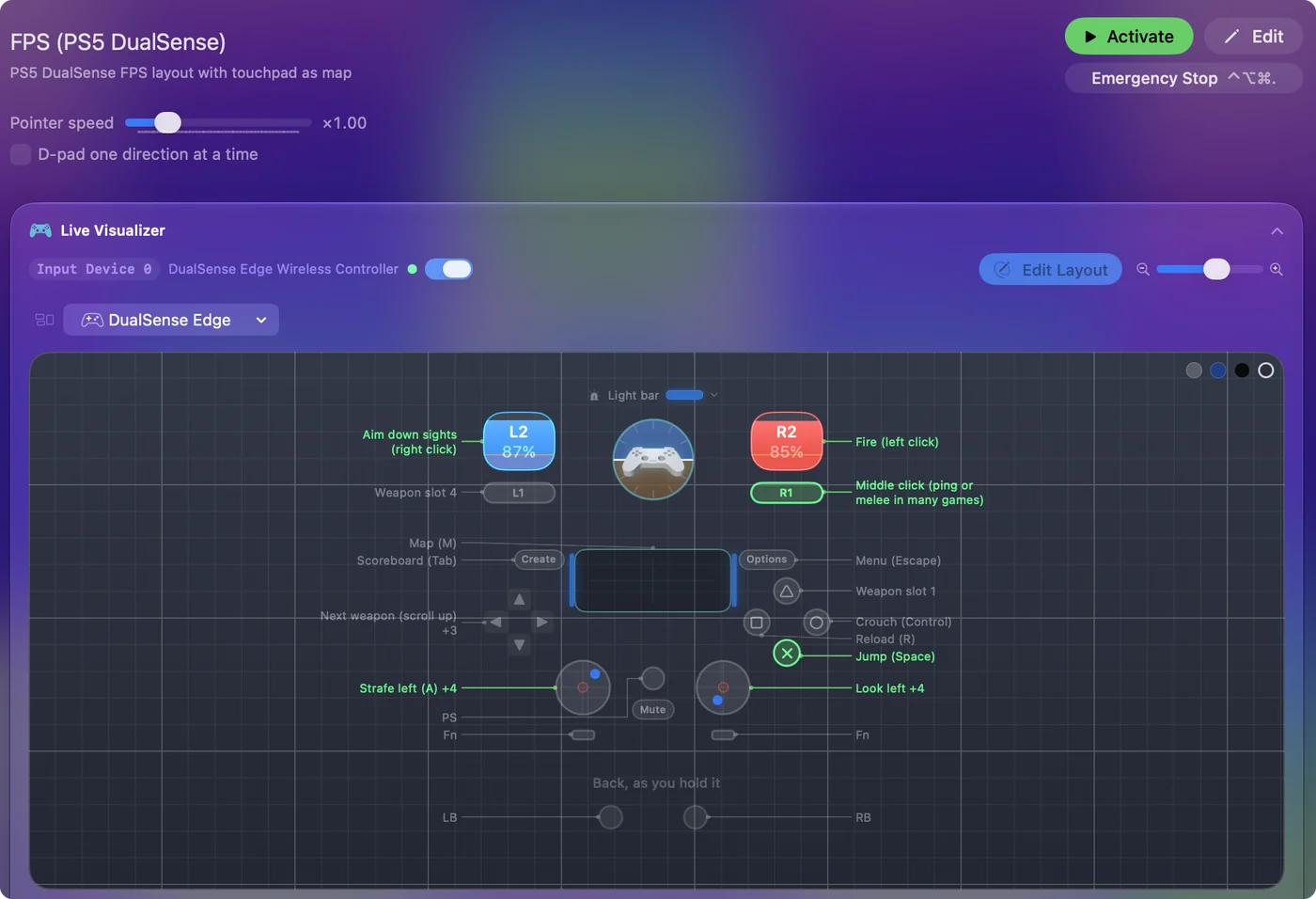
- Namapujte ho pod Steamem. Pokud hra nemá vlastní podporu ovladačů, InputConfig mapuje gamepad na klávesy a myš na úrovni systému, pod Steamem, takže hra dostane vstup z klávesnice, který nemůže ignorovat. Nechte Steam Input pro tu hru vypnutý, aby nespouštěly oba.
Jeden překladač na hru: Steam Input nebo mapovač, nikdy oba. Jak spustit obojí najednou, popisuje stránka InputConfig a Steam současně.
Použití Steam Controller 2026
Nový Steam Controller od Valve funguje na ploše Macu a v Big Picture a v době psaní se přes Steam dostane do některých her a do jiných ne. InputConfig ho čte také, na kabelu, přes Bluetooth nebo přes jeho Puck, se všemi tlačítky, čtyřmi zadními tlačítky, oběma trackpady, gyroskopem, vibracemi a baterií. Tato podpora je experimentální, protože vznikla podle zveřejněného protokolu bez ovladače po ruce.
InputConfig i Steam spravují vestavěný režim klávesnice a myši ovladače, nazývaný lizard mode, a oba spolu bojují. Projevuje se to blikáním nebo vazbami, které se objevují a mizí. Před používáním ovladače s InputConfig ukončete Steam, nebo ovladač vypněte v nastavení Steamu. Původní model z roku 2015 funguje stejně, čte ho pomocný program uvnitř aplikace. Stránka o Steam Controller má oba.
Stručně
- Nejdřív Mac. Gamepad musí být uvedený v Herní ovladače.
- Potom Steam. Zapněte podporu svého gamepadu, nastavte Steam Input hry a udělte Monitorování vstupu.
- Mapovač nakonec. U hry, která ignoruje Steam Input, ho vypněte a namapujte gamepad pomocí InputConfig.
Pokud to funguje v Big Picture a ve hře ne, podívejte se nejdřív na oprávnění.
Otázky
Proč můj ovladač Xbox na Macu ve Steamu nefunguje?
Nejdřív zkontrolujte Mac: gamepad musí být uvedený v Herní ovladače v postranním panelu Nastavení systému. Kabelový ovladač Xbox 360 tam nikdy nebude, protože ho macOS nepodporuje. Pokud ho Mac uvádí, zkontrolujte, že ho ukazuje Steam, Settings, Controller, a potom přepněte přepsání Steam Input hry v Properties, Controller.
Proč se můj ovladač odpojí, když se na Macu otevře Steam?
Počátkem roku 2023 chyba ve Steamu způsobila, že některé gamepady USB při spuštění Steamu zmizely z Nastavení systému, a aktualizace Steamu ji opravila. Pokud se to děje teď, aktualizujte Steam, s otevřeným Steamem gamepad odpojte a znovu zapojte a ověřte, že je pořád uvedený v Herní ovladače. Pokud vypadává, jen dokud Steam běží, vypněte ve Steamu Steam Input pro daný typ gamepadu v Settings, Controller.
Proč mám ve hře ve Steamu zdvojené vstupy?
Na stejné tlačítko odpovídají dvě věci: hra čte gamepad a Steam Input z něj posílá i klávesy, nebo běží mapovač i Steam. Nastavte pro tu hru Steam Input na Disabled v Properties, Controller a nechte jeden překladač na hru.
Potřebuje Steam oprávnění macOS, aby viděl můj ovladač?
Ano, v nedávných verzích macOS. Dejte Steamu Monitorování vstupu, a někdy i Zpřístupnění, v Nastavení systému, Soukromí a zabezpečení, pak Steam úplně ukončete a znovu ho otevřete.
Další v češtině
Podrobné návody, v angličtině
Kdo píše. Ryleigh Newman vyvíjí InputConfig a svůj Mac každý den ovládá ovladačem, protože ruce nefungují dobře. Tato stránka je přeložená z angličtiny. Aplikace InputConfig se zobrazí česky, když je Mac nastavený na češtinu. Některé stránky webu jsou jen v angličtině.
Tato stránka v dalších jazycích: English, Deutsch, Español, Français, Italiano, 日本語, Polski, Português, Русский, Tiếng Việt, 繁體中文, 简体中文
Zdarma. macOS 14 nebo novější. Bez účtu, nic neopouští váš Mac. Open source na GitHubu.