Українська
Кнопка «Назад» миші не працює на Mac
 Цей застосунок повністю безкоштовний. Обліковий запис створювати не потрібно. Немає підписок, складних завантажень, і нічого не заблоковано. Оптимізовано для Apple Silicon.
Миша зазвичай справна. Кнопки «Назад» і «Вперед» це Button 4 і Button 5, macOS передає їх тій програмі, що попереду, а в багатьох програмах Mac, зокрема в Safari і Finder, для них немає жодної дії. Виправлення таке: призначити цим двом кнопкам клавіатурні скорочення для «Назад» і «Вперед». InputConfig, безкоштовна програма, яку я створюю, робить це за кілька хвилин, а в її вбудованому пресеті Keyboard & Mouse Input (Введення з клавіатури й миші) обидва рядки вже є.
Кроки
- Встановіть InputConfig і дозвольте доступ Доступність.
- Додайте рядок Миша, виконайте Scan (Сканувати) для кнопки «Назад» і надішліть Command ліва квадратна дужка.
- Додайте другий рядок Миша для кнопки «Вперед» із Command права квадратна дужка.
- Активуйте й спробуйте в Safari та Finder.
Чому так виходить
У Windows кнопки «Назад» і «Вперед» на миші обробляються для кожної програми. На Mac ні. Програма має сама вирішити слухати Button 4 і Button 5: деякі слухають, багато ні, а в Системні параметри немає перемикача, що перетворює їх на «Назад» і «Вперед». Тож та сама миша може повертатися назад в одній програмі й нічого не робити в наступній.
Що розуміє кожна програма Mac, так це клавіатурне скорочення: «Назад» це Command ліва квадратна дужка, а «Вперед» це Command права квадратна дужка в Safari, Chrome і Finder.
Виправте це за чотири кроки
Покрокове керівництво для кнопок миші показує кожен крок з малюнком.
- Встановіть InputConfig з Mac App Store і дозвольте доступ Доступність, коли вона попросить. Для читання миші інших дозволів не потрібно.
- Створіть пресет і додайте рядок Миша. У меню кнопки виберіть Scan і клацніть бічну кнопку «Назад» на миші. Рядок зміниться на Button 4. Призначте йому вихід Command ліва квадратна дужка.
- Так само додайте другий рядок Миша для кнопки «Вперед», Button 5, з Command права квадратна дужка. Натисніть Activate (Активувати).
- Ви: Натискайте бічні кнопки в Safari і Finder.
- InputConfig: Надсилає Command ліва квадратна дужка й Command права квадратна дужка.
- Перевірка: «Назад» і «Вперед» тепер працюють там і в кожній програмі з тими самими скороченнями.
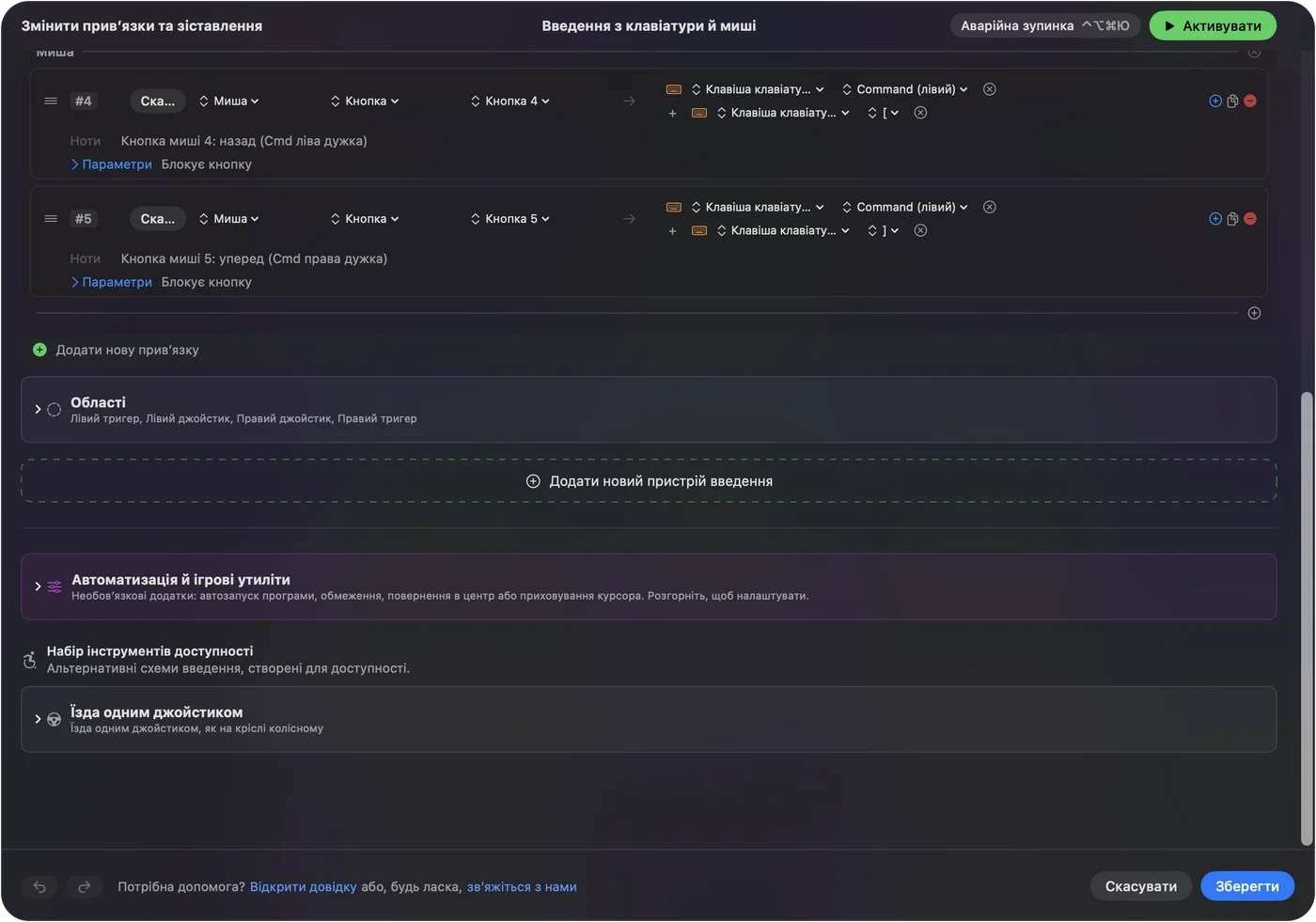



Щоб пропустити налаштування, активуйте вбудований пресет Keyboard & Mouse Input: його два рядки бічних кнопок надсилають саме ці скорочення.
Якщо програма тепер повертається назад двічі
InputConfig додає кнопці завдання. Сама собою вона не забирає того, що кнопка вже робила. У програмі, яка вже відповідала на кнопку «Назад», кнопка тоді виконує обидві дії. Піднімайтеся цими сходами, починаючи з найменшого кроку:
- Заблокуйте власну дію кнопки. Позначте Block the button's own action (Блокувати власну дію кнопки) у рядку, і поки пресет працює, кнопка виконує лише нове завдання. Вбудовані рядки бічних кнопок уже так роблять.
- Виключіть цю програму. Зробіть так, щоб пресет діяв в інших програмах, за допомогою автоперемикання для програм, або тримайте другий пресет без рядків миші для цієї програми.

Якщо кнопка взагалі не реєструється
Піднімайтеся цими сходами, починаючи з найменшого кроку:
- Виконайте Scan. У рядку Миша виберіть Scan в меню кнопки й клацніть кнопку. Якщо рядок змінився на Button 4 чи Button 5, Mac її бачить. Вигляд Mouse & Trackpad (Миша й трекпед) у Live Visualizer теж її підсвічує.
- Перевірте програму виробника миші. Logi Options+ та подібні програми можуть призначити кнопці власне завдання, і тоді клацання може не дійти до macOS як Button 4. Скиньте цю кнопку в програмі виробника або закрийте її й виконайте Scan знову.
- Створіть пару Bluetooth-миші знову. Якщо вказівник рухається, але жодна бічна кнопка не сканується, вимкніть і ввімкніть мишу або видаліть її в Системні параметри, Bluetooth та створіть пару знову.
- Перевірте саму кнопку. Перемикачі DPI і профілів, а також деякі кнопки під великий палець спілкуються лише з програмним забезпеченням виробника. Жодна інша програма не може їх прочитати.
Інші способи це виправити
- SensibleSideButtons. Невелика безкоштовна програма з відкритим кодом, яка робить лише це: «Назад» і «Вперед» на бічних кнопках. Якщо вам потрібне тільки це, вона добрий вибір.
- Програма виробника миші. Вона може призначати кнопки для власних мишей.
- InputConfig. Варто, якщо від кнопок потрібно більше: інше завдання для кожної програми, утримання чи подвійне клацання як друга дія, Mission Control, диктування або Siri Shortcut. Ідеї є в посібнику про бічні кнопки миші.
Коротко
- Причина. Багато програм Mac ігнорують Button 4 і Button 5.
- Виправлення. Надсилайте з них Command ліва квадратна дужка й Command права квадратна дужка.
- Найшвидший шлях. Це вбудований пресет Keyboard & Mouse Input.
Дайте кнопкам скорочення, і «Назад» працюватиме в кожній програмі, яка його знає.
Питання
Чому кнопка «Назад» працює у Finder, але не в Safari?
Кожен застосунок на Mac сам вирішує, чи слухати кнопки миші Button 4 і Button 5, тож один застосунок може на них відповідати, а наступний ігнорувати. Скануйте кнопку в InputConfig (Scan), щоб перевірити, чи Mac її отримує. Потім призначте Button 4 і Button 5 на Command left bracket і Command right bracket, які Safari і Finder обидва сприймають як «Назад» і «Вперед».
Як повернутися назад у Finder мишею?
Призначте Button 4 скорочення Command ліва квадратна дужка в InputConfig. Це власне скорочення «Назад» у Finder, тож бічна кнопка повертатиме на папку назад.
Чи має Magic Mouse кнопку «Назад»?
Ні. У Magic Mouse немає бічних кнопок. Проведіть одним пальцем ліворуч чи праворуч, щоб повернутися назад і вперед, що налаштовується в Swipe between pages у Системні параметри, Миша.
Чому кнопка «Назад» моєї миші Logitech нічого не робить на Mac?
Більшість мишей Logitech надсилають кнопки «Назад» і «Вперед» як стандартні Button 4 і Button 5, які багато застосунків Mac ігнорують. Якщо працює Logi Options+ або G HUB, вони також можуть дати кнопці власну дію, і вона взагалі не доходить до macOS як Button 4. Скиньте кнопку там або вийдіть із застосунку, потім скануйте її (Scan) в InputConfig і надішліть Command left bracket.
Більше українською
Докладні посібники, англійською
Хто пише. Ryleigh Newman розробляє InputConfig і щодня керує своїм Mac за допомогою геймпада, бо руки погано слухаються. Цю сторінку перекладено з англійської. Якщо на Mac вибрано українську мову, InputConfig показується українською. Деякі сторінки сайту є лише англійською.
Ця сторінка іншими мовами: English, Deutsch, Español, Italiano, 日本語, 한국어, Português, Русский, ไทย, Türkçe, Tiếng Việt, 繁體中文, 简体中文
Безкоштовно. macOS 14 або новіша. Без облікового запису, ніщо не залишає ваш Mac. Відкритий код на GitHub.