Slovenčina
Tlačidlo Späť myši nefunguje na Macu
 Táto aplikácia je úplne zadarmo. Nemusíte si zakladať účet. Žiadne predplatné, žiadne zložité sťahovanie a nič nie je zamknuté. Optimalizované pre Apple Silicon.
Myš je zvyčajne v poriadku. Tlačidlá Späť a Dopredu sú Button 4 a Button 5, macOS ich odovzdá tej aplikácii, ktorá je vpredu, a mnohé aplikácie pre Mac, vrátane Safari a Finderu, pre ne nemajú úlohu. Riešením je dať týmto dvom tlačidlám klávesové skratky pre Späť a Dopredu. InputConfig, bezplatná aplikácia, ktorú vyvíjam, to zvládne za pár minút a jeho vstavaný preset Keyboard & Mouse Input (Vstup z klávesnice a myši) už oba riadky má.
Postup
- Nainštalujte InputConfig a povoľte prístup Prístupnosť.
- Pridajte riadok Myš, tlačidlo Späť zistite cez Scan (Skenovať) a pošlite Command ľavá hranatá zátvorka.
- Pridajte druhý riadok Myš pre tlačidlo Dopredu s Command pravá hranatá zátvorka.
- Aktivujte a vyskúšajte v Safari a vo Finderi.
Zistite, prečo sa to deje
Vo Windows sa Späť a Dopredu na myši spracúvajú pre každú aplikáciu. Na Macu nie. Aplikácia sa musí rozhodnúť, že bude počúvať Button 4 a Button 5, niektoré to robia a mnohé nie, a v Systémových nastaveniach nie je prepínač, ktorý by ich zmenil na Späť a Dopredu. Tá istá myš teda môže v jednej aplikácii ísť späť a v ďalšej nerobiť nič.
Čomu rozumie každá aplikácia pre Mac, je klávesová skratka: Späť je Command ľavá hranatá zátvorka a Dopredu je Command pravá hranatá zátvorka v Safari, Chrome aj vo Finderi.
Opravte to v štyroch krokoch
Postup s tlačidlami myši ukazuje každý krok s obrázkom.
- Nainštalujte InputConfig z Mac App Store a keď si povolenie vypýta, povoľte prístup Prístupnosť. Na čítanie myši nepotrebuje žiadne iné oprávnenie.
- Vytvorte preset a pridajte riadok Myš. V ponuke tlačidla zvoľte Scan a kliknite na tlačidlo Späť na boku myši. Riadok sa zmení na Button 4. Dajte mu výstup Command ľavá hranatá zátvorka.
- Rovnako pridajte druhý riadok Myš pre tlačidlo Dopredu, Button 5, s Command pravá hranatá zátvorka. Stlačte Activate (Aktivovať).
- Vy: Kliknite na bočné tlačidlá v Safari a vo Finderi.
- InputConfig: Pošle Command ľavá hranatá zátvorka a Command pravá hranatá zátvorka.
- Kontrola: Späť a Dopredu tam teraz fungujú, aj v každej aplikácii, ktorá používa rovnaké skratky.
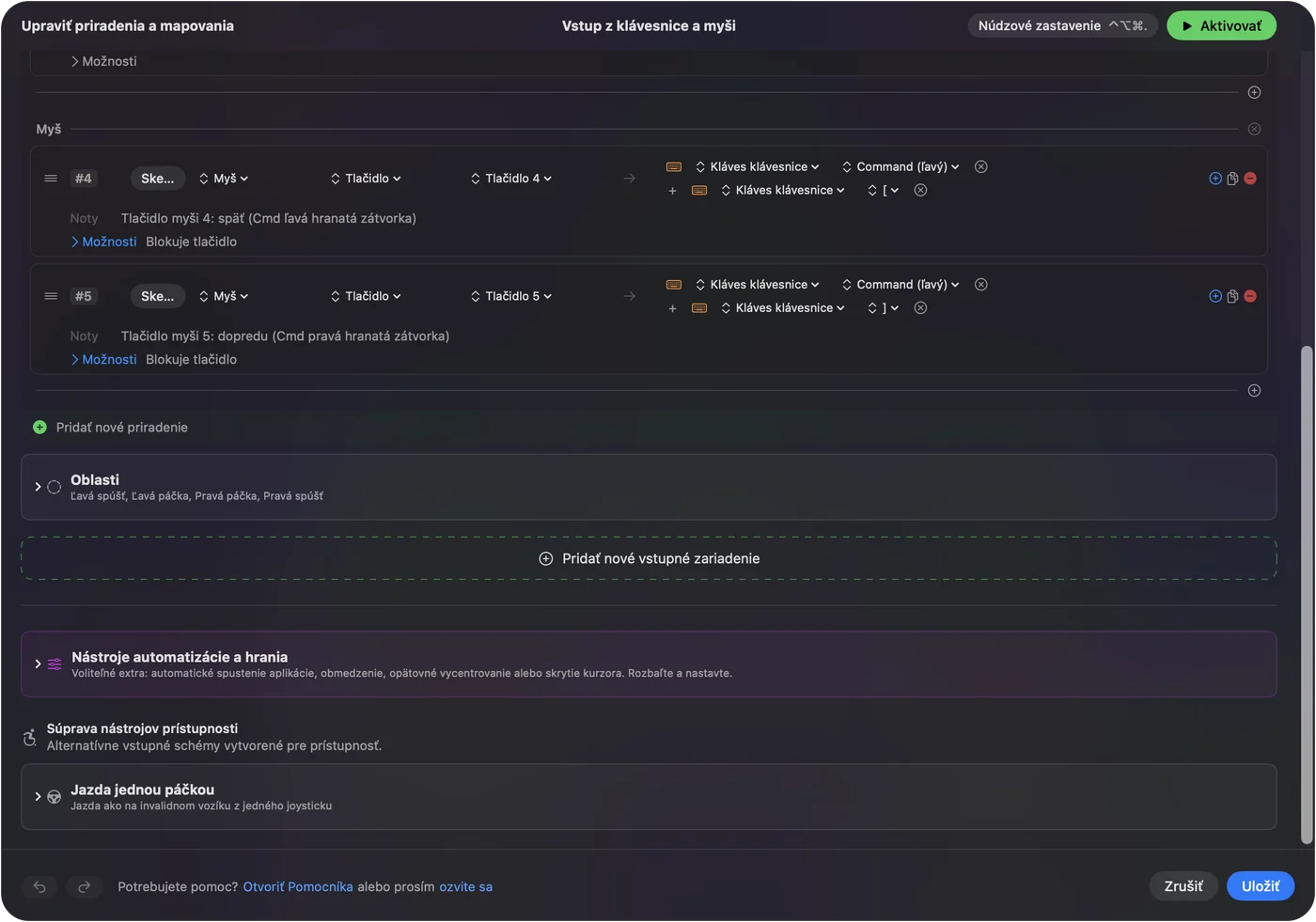



Ak chcete nastavovanie preskočiť, aktivujte vstavaný preset Keyboard & Mouse Input: jeho dva riadky bočných tlačidiel posielajú presne tieto skratky.
Ak aplikácia teraz ide späť dvakrát
InputConfig tlačidlu pridá úlohu. Samo od seba neberie to, čo tlačidlo robilo už predtým. V aplikácii, ktorá na tlačidlo Späť už odpovedala, potom tlačidlo robí oboje. Postupujte po tomto rebríčku, od najmenšieho kroku:
- Zablokujte vlastnú akciu tlačidla. Zaškrtnite Block the button's own action (Zablokovať vlastnú akciu tlačidla) na riadku a kým preset beží, tlačidlo robí len svoju novú úlohu. Vstavané riadky bočných tlačidiel to už robia.
- Vynechajte tú aplikáciu. Nastavte preset pre ostatné aplikácie cez automatické prepínanie podľa aplikácie alebo si ponechajte druhý preset bez riadkov myši pre tú aplikáciu.

Ak sa tlačidlo vôbec nezaregistruje
Postupujte po tomto rebríčku, od najmenšieho kroku:
- Zistite ho. Na riadku Myš zvoľte Scan v ponuke tlačidla a kliknite naň. Ak sa riadok zmení na Button 4 alebo Button 5, Mac ho vidí. Zobrazenie Mouse & Trackpad (Myš a trackpad) v Live Visualizer ho tiež rozsvieti.
- Skontrolujte aplikáciu výrobcu myši. Logi Options+ a podobné aplikácie môžu tlačidlu dať vlastnú úlohu a vtedy kliknutie nemusí do macOS dorazí ako Button 4. Obnovte to tlačidlo v aplikácii výrobcu alebo ju ukončite a zistite znova.
- Znova spárujte myš Bluetooth. Ak sa ukazovateľ hýbe, ale žiadne bočné tlačidlo sa nezistí, myš vypnite a zapnite alebo ju odstráňte v Systémových nastaveniach, Bluetooth, a spárujte znova.
- Skontrolujte samotné tlačidlo. Prepínače DPI a profilov a niektoré palcové tlačidlá komunikujú len so softvérom výrobcu. Tie nevie prečítať žiadna iná aplikácia.
Iné spôsoby opravy
- SensibleSideButtons. Malá bezplatná aplikácia s otvoreným kódom, ktorá robí len toto: Späť a Dopredu na bočných tlačidlách. Ak chcete len to, je to dobrá voľba.
- Aplikácia výrobcu myši. Vie mapovať tlačidlá pre vlastné myši.
- InputConfig. Oplatí sa, ak chcete od tlačidiel viac: inú úlohu pre každú aplikáciu, podržanie alebo dvojité kliknutie ako druhú akciu, Mission Control, diktovanie alebo Siri Shortcut. Návod k bočným tlačidlám myši má nápady.
Stručne
- Príčina. Mnohé aplikácie pre Mac ignorujú Button 4 a Button 5.
- Oprava. Posielajte z nich Command ľavá hranatá zátvorka a Command pravá hranatá zátvorka.
- Najrýchlejšia cesta. Je to vstavaný preset Keyboard & Mouse Input.
Dajte tlačidlám skratku a Späť funguje v každej aplikácii, ktorá ju pozná.
Otázky
Prečo tlačidlo Späť funguje vo Finderi, ale v Safari nie?
Každá aplikácia pre Mac sa sama rozhoduje, či bude počúvať tlačidlá myši Button 4 a Button 5, takže jedna aplikácia na ne odpovie a ďalšia ich ignoruje. Cez Scan v InputConfig skontrolujte, že Mac tlačidlo dostáva. Potom namapujte Button 4 a Button 5 na Command ľavá hranatá zátvorka a Command pravá hranatá zátvorka, ktoré Safari aj Finder berú ako Späť a Dopredu.
Ako sa vo Finderi vráti späť myšou?
Dajte Button 4 skratku Command ľavá hranatá zátvorka v InputConfig. Je to vlastná skratka Finderu pre Späť, takže bočné tlačidlo potom ide o priečinok späť.
Má Magic Mouse tlačidlo Späť?
Nie. Magic Mouse nemá bočné tlačidlá. Potiahnutím jedným prstom doľava alebo doprava sa ide späť a dopredu, čo sa nastavuje pod Swipe between pages v Systémových nastaveniach, Myš.
Prečo tlačidlo Späť na mojej myši Logitech na Macu nič nerobí?
Väčšina myší Logitech posiela tlačidlá Späť a Dopredu ako štandardné Button 4 a Button 5, ktoré mnohé aplikácie pre Mac ignorujú. Ak beží Logi Options+ alebo G HUB, môže tlačidlu dať aj vlastnú úlohu, takže sa do macOS nikdy nedostane ako Button 4. Obnovte tlačidlo tam alebo aplikáciu ukončite, potom ho v InputConfig skontrolujte cez Scan a pošlite Command ľavá hranatá zátvorka.
Viac po slovensky
Podrobné návody, v angličtine
Kto píše. Ryleigh Newman vyvíja InputConfig a svoj Mac každý deň ovláda ovládačom, pretože ruky nefungujú dobre. Táto stránka je preložená z angličtiny. Aplikácia InputConfig sa zobrazí po slovensky, keď je Mac nastavený na slovenčinu. Niektoré stránky webu sú len v angličtine.
Táto stránka v iných jazykoch: English, Deutsch, Español, Italiano, 日本語, 한국어, Português, Русский, ไทย, Türkçe, Tiếng Việt, 繁體中文, 简体中文
Zadarmo. macOS 14 alebo novší. Bez účtu, nič neopúšťa váš Mac. Open source na GitHube.