Slovenčina
Kde je Nastavenie MIDI audia na Macu?
 Táto aplikácia je úplne zadarmo. Nemusíte si zakladať účet. Žiadne predplatné, žiadne zložité sťahovanie a nič nie je zamknuté. Optimalizované pre Apple Silicon.
Nastavenie MIDI audia je v priečinku Utilities vnútri Applications a je súčasťou macOS, takže nič nestiahnete. Najrýchlejšie ho otvoríte cez Spotlight: stlačte Command a medzerník, napíšte Nastavenie MIDI audia a stlačte Return. Má dve okná, Audio Devices a MIDI Studio, a obe sú v ponuke Window.
Kroky a názvy nižšie sú z príručky Applu k Nastavenie MIDI audia a zo samotnej aplikácie na Macu s macOS 27. Vyvíjam InputConfig, bezplatnú aplikáciu pre Mac, ktorá mení zariadenia MIDI na skratky, takže polovicu o MIDI poznám najlepšie.
Postup
- Stlačte Command a medzerník, napíšte Nastavenie MIDI audia a stlačte Return.
- Alebo otvorte priečinok Applications, potom Utilities a dvakrát kliknite na Nastavenie MIDI audia.
- Pre zariadenia MIDI zvoľte Window, Show MIDI Studio.
- Pre reproduktory, mikrofóny a audio rozhrania zvoľte Window, Show Audio Devices.
Otvorte ho
- Vy: Stlačte Command a medzerník, napíšte Nastavenie MIDI audia a stlačte Return. Alebo otvorte Applications, potom Utilities a dvakrát naň kliknite.
- macOS: Otvorí aplikáciu, zvyčajne s oknom Audio Devices.
- Kontrola: Na paneli ponúk je Nastavenie MIDI audia a jeho ponuka Window uvádza Show Audio Devices a Show MIDI Studio.
Ak okno, ktoré potrebujete, nie je na obrazovke, nájdete ho v ponuke Window.
Poznajte jeho dve okná
- Audio Devices. Každý zvukový vstup a výstup, ktorý Mac má: vstavané reproduktory a mikrofón, slúchadlá, audio rozhrania. Tu sa nastavuje vzorkovacia frekvencia a formát zariadenia.
- MIDI Studio. Každé zariadenie MIDI, ktoré Mac pozná: klávesnice, padové ovládače, rozhrania, zariadenia Bluetooth MIDI a vstavané IAC Driver a sieťový ovládač.
Problémy so zvukom patria do okna Audio Devices a všetko o klávesnici MIDI patrí do MIDI Studio.
Používajte MIDI Studio
- Zistite, či je klávesnica pripojená. Nepripojené zariadenie je stlmené. Ako pripojiť klávesnicu MIDI k Macu.
- Nájdite chýbajúce zariadenie. Tlačidlo Rescan MIDI hľadá znova. Klávesnica MIDI nefunguje na Macu.
- Pripojte Bluetooth MIDI. Tlačidlo Configure Bluetooth. Bluetooth MIDI na Macu.
- Posielajte MIDI medzi aplikáciami. Ikona IAC Driver. IAC Driver na Macu.
- Otestujte spojenie. Tlačidlo Test MIDI Setup rozsvieti šípku na zariadení, keď príde nota.
MIDI Studio je vlastná odpoveď Macu na otázku, či zariadenie MIDI vidí.
Používajte okno Audio Devices
- Vyberte, na čo zariadenie slúži. Kliknite na zariadenie so stlačeným Control a vyberte ho pre zvukový vstup, zvukový výstup alebo upozornenia a zvukové efekty.
- Nastavte formát. Ponuka Format nastaví vzorkovaciu frekvenciu a bitovú hĺbku vybraného zariadenia.
- Skombinujte zariadenia. Tlačidlo Add dole v bočnom paneli vytvorí agregované zariadenie, vďaka ktorému viaceré zvukové zariadenia fungujú ako jedno s viacerými vstupmi a výstupmi.
- Hrajte cez viaceré výstupy naraz. To isté tlačidlo Add vytvorí zariadenie s viacerými výstupmi.
Agregované je na viac kanálov v jednom zariadení a s viacerými výstupmi na ten istý zvuk na viacerých miestach. Príručka Applu má pre každé stránku: Set up audio devices, Combine audio devices a Play audio through multiple devices at once.
Ak je zariadenie stlmené alebo chýba
V MIDI Studio môže byť stlmené zariadenie vypnuté alebo odpojené. Dvakrát naň kliknite, uistite sa, že je vybrané Device is online, a pripojte ho znova. Zariadenie, ktoré sa nezobrazuje vôbec, môže potrebovať tlačidlo Rescan MIDI, iný kábel alebo softvér od výrobcu. Stlmené znamená známe a nedosiahnuteľné a chýbajúce znamená, že ho Mac nikdy nevidel.
Využite zariadenia MIDI
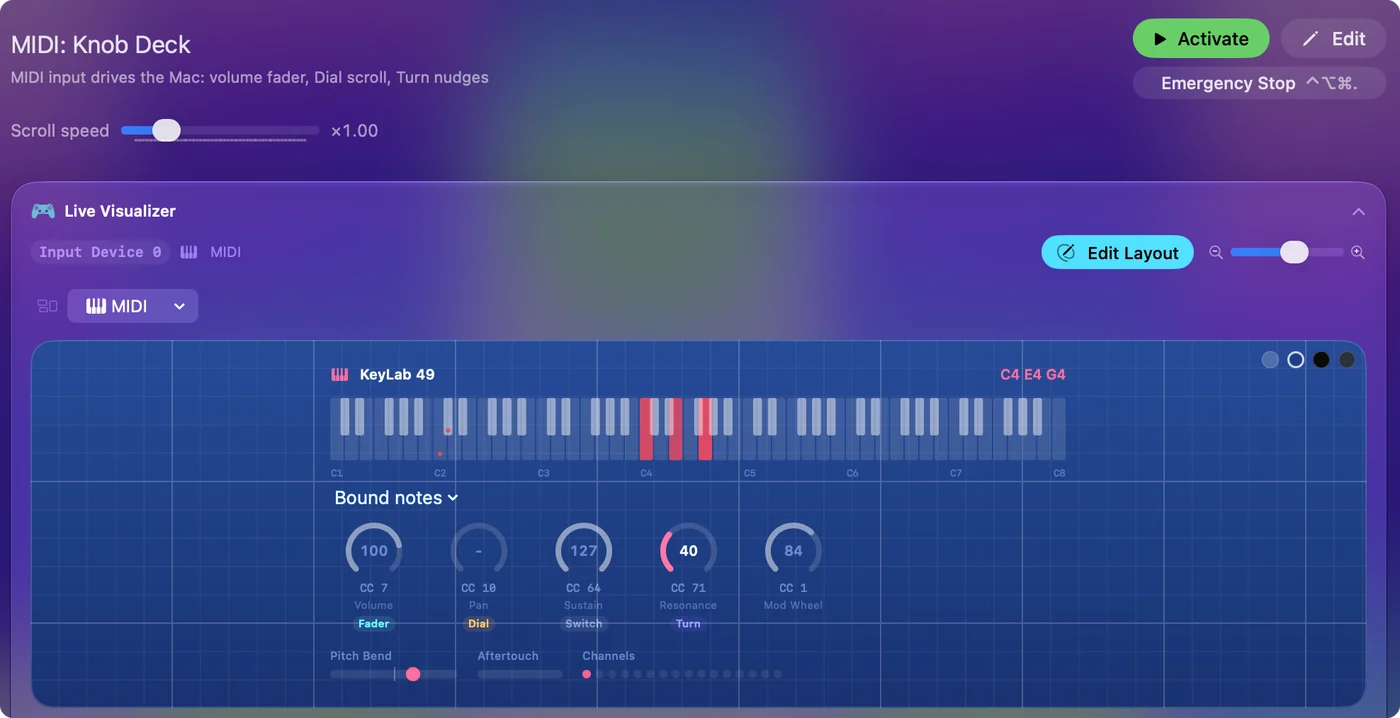
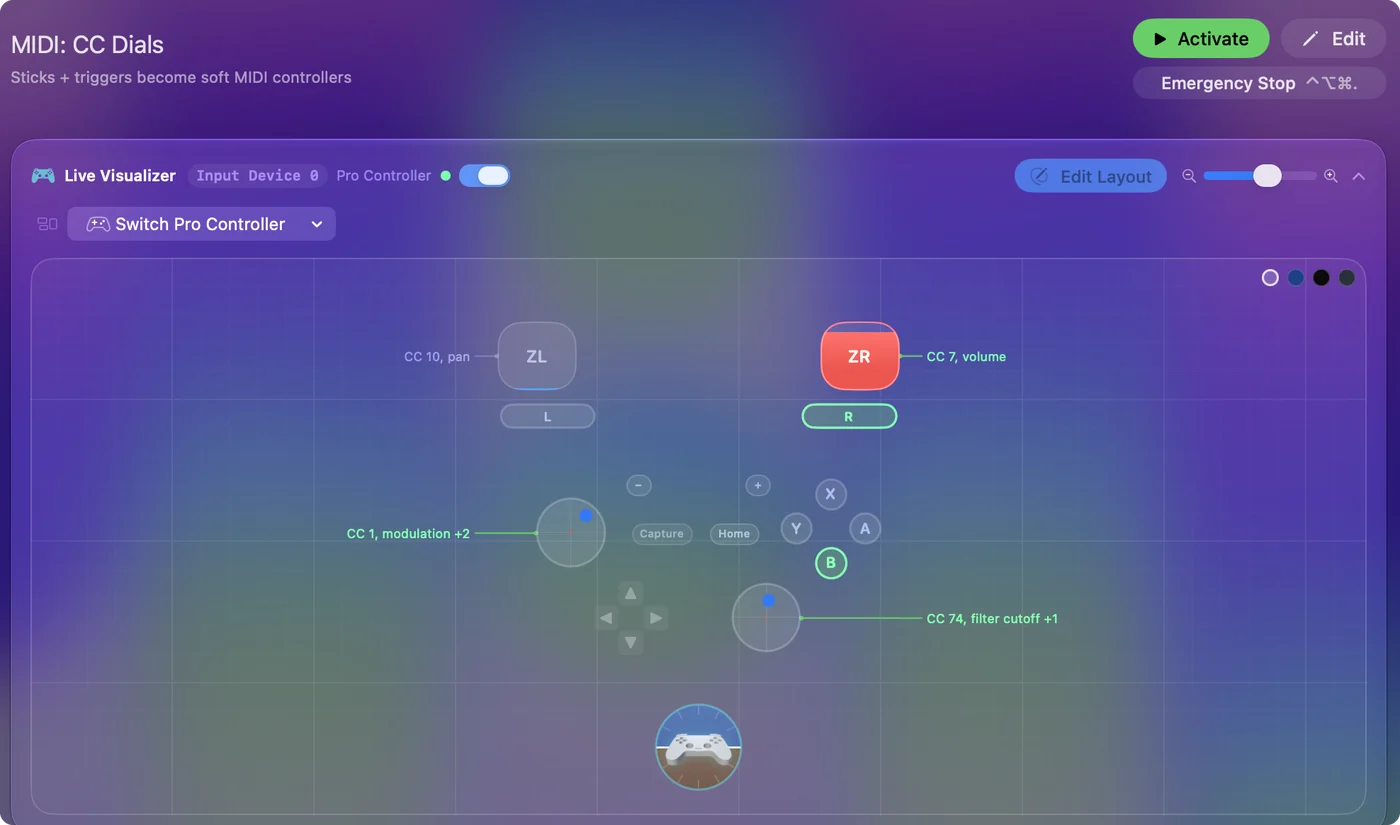
Každé zariadenie MIDI, ktoré sa zobrazí v MIDI Studio, vie viac než hrať noty. InputConfig mení každý kláves, pad, otočný ovládač a pedál na klávesovú skratku, kliknutie, hlasitosť systému alebo spustenie aplikácie, v každej aplikácii na Macu. Ak ho MIDI Studio vidí, mapovač mu môže dať úlohu. MIDI na klávesy na Macu má nastavenie a tester MIDI ukáže v prehliadači, čo zariadenie posiela.
Krátka verzia
- Kde. Je v Applications, Utilities, Nastavenie MIDI audia, alebo ho nájdete cez Spotlight.
- Audio Devices. Toto okno má vstupy, výstupy, vzorkovaciu frekvenciu a agregované zariadenia a zariadenia s viacerými výstupmi.
- MIDI Studio. Obsahuje zariadenia MIDI, Bluetooth MIDI, IAC Driver a test.
Už je na vašom Macu a ponuka Window drží obe polovice.
Otázky
Kde je Nastavenie MIDI audia na Macu?
V priečinku Utilities vnútri Applications. Najrýchlejšie ho otvoríte cez Spotlight: stlačte Command a medzerník, napíšte Nastavenie MIDI audia a stlačte Return.
Je Nastavenie MIDI audia už na mojom Macu?
Áno. Je súčasťou macOS, takže nič nestiahnete ani nekúpite.
Ako otvorím MIDI Studio?
Otvorte Nastavenie MIDI audia a zvoľte Window, Show MIDI Studio.
Ako zobrazím okno Audio Devices?
Otvorte Nastavenie MIDI audia a zvoľte Window, Show Audio Devices.
Čo je agregované zariadenie?
Niekoľko zvukových zariadení skombinovaných tak, aby fungovali ako jedno zariadenie s viacerými vstupmi a výstupmi. V okne Audio Devices kliknite na tlačidlo Add dole v bočnom paneli a zvoľte Create Aggregate Device.
Čo je zariadenie s viacerými výstupmi?
Zariadenie, ktoré prehráva ten istý zvuk cez viaceré výstupy naraz. V okne Audio Devices kliknite na tlačidlo Add, zvoľte Create Multi-Output Device a potom vyberte výstupy, ktoré sa majú použiť.
Prečo je zariadenie v Nastavenie MIDI audia stlmené?
V MIDI Studio môže byť stlmené zariadenie vypnuté alebo odpojené. Dvakrát naň kliknite, uistite sa, že je vybrané Device is online, a pripojte ho znova.
Viac po slovensky
Kto píše. Ryleigh Newman vyvíja InputConfig a svoj Mac každý deň ovláda ovládačom, pretože ruky nefungujú dobre. Táto stránka je preložená z angličtiny. Aplikácia InputConfig sa zobrazí po slovensky, keď je Mac nastavený na slovenčinu. Niektoré stránky webu sú len v angličtine.
Táto stránka v iných jazykoch: English, Deutsch, Español, Français, Italiano, 日本語, Nederlands, Português, Русский, 简体中文
Zadarmo. macOS 14 alebo novší. Bez účtu, nič neopúšťa váš Mac. Open source na GitHube.