Slovenčina
MIDI na Macu: kompletný návod
 Táto aplikácia je úplne zadarmo. Nemusíte si zakladať účet. Žiadne predplatné, žiadne zložité sťahovanie a nič nie je zamknuté. Optimalizované pre Apple Silicon.
Mac zvláda MIDI bez ďalšieho softvéru. Zapojte USB klávesnicu MIDI a hudobné aplikácie ju uvidia. Nastavenia, spárovanie Bluetooth, virtuálny kábel medzi aplikáciami aj MIDI cez sieť sú v jednej aplikácii, ktorá je súčasťou macOS: Nastavenie MIDI audia, v Applications, Utilities. Tento návod ide cestou, ktorou ide väčšina ľudí, po poradí, a každý krok odkazuje na stránku, ktorá ho pokrýva celý.
Vyvíjam InputConfig, bezplatnú aplikáciu pre Mac, ktorá mení zariadenia MIDI na skratky a herné ovládače na nástroje MIDI. Väčšina tohto návodu nepotrebuje žiadnu aplikáciu a časti, ktoré používajú moju, to uvádzajú. Ak je MIDI pre vás nové, najprv ho jednoduchými slovami vysvetľuje Čo je MIDI.
Postup
- Pripojte zariadenie MIDI cez USB alebo ho spárujte cez Bluetooth v Nastavenie MIDI audia.
- Otvorte Nastavenie MIDI audia, zvoľte Window, Show MIDI Studio a skontrolujte, či je zariadenie v zozname.
- Otvorte hudobnú aplikáciu, vyberte stopu so softvérovým nástrojom a hrajte.
- Ak nič nezaznie, otestujte zariadenie v testeri MIDI v prehliadači, aby ste videli, či jeho správy prichádzajú.
Pripojte zariadenie MIDI
- USB. Väčšina klávesníc MIDI a padových ovládačov je class compliant, čo znamená, že nepotrebujú ovládač. Zapojíte ich a sú pripravené. Ako pripojiť klávesnicu MIDI k Macu pokrýva káble, huby aj staršie 5-pinové zariadenia.
- Bluetooth. Zariadenie Bluetooth MIDI spárujte v Nastavenie MIDI audia, nie v Systémové nastavenia. Kroky má Bluetooth MIDI na Macu.
- Žiadne zariadenie. Noty vie hrať aj klávesnica Macu a aj webová stránka. Pozrite si nižšie časť o hraní bez klávesnice.
USB klávesnica MIDI je zvyčajne pripravená hneď po zapojení.
Nájdite nastavenia MIDI na Macu
Otvorte Nastavenie MIDI audia a zvoľte Window, Show MIDI Studio. Každé zariadenie MIDI, ktoré Mac pozná, sa tu zobrazí ako ikona a odpojené alebo nedostupné zariadenie je stlmené. To isté okno vie znova vyhľadať zariadenia a otestovať spojenie. Ak je zariadenie v MIDI Studio, Mac ho vidí a problém je ďalej v reťazci. Nastavenie MIDI audia na Macu prejde okno celé.
Otestujte, že to funguje
- V prehliadači. Tester MIDI ukazuje každú notu, otočný ovládač a pedál, ako prichádza, na želanie so zvukom. Potrebuje Chrome, Edge alebo Firefox, pretože Safari nemá Web MIDI.
- S aplikáciou. Monitory MIDI pre Mac porovnávajú štyri bezplatné spôsoby, ako sledovať správy.
- Keď nič nepríde. Klávesnica MIDI nefunguje na Macu je rebrík opráv, od najmenšej.
Najprv uvidíte, ako správy prichádzajú, a až potom obviňujte hudobnú aplikáciu.
Hrajte bez klávesnice MIDI
- Klávesy Macu. V GarageBande a Logic Pro otvorí Command K funkciu Musical Typing. Pokrýva to počítačová klávesnica ako ovládač MIDI.
- Klávesnica na obrazovke. Virtuálna klávesnica MIDI hrá z písmenových klávesov a môže posielať na ktorýkoľvek výstup MIDI.
- Pady a fadery na obrazovke. Virtuálny ovládač MIDI má šestnásť padov, osem faderov, pitch bend a tlačidlo panic.
- Bubnová mriežka. Online bubnový automat je šestnásťkrokový sekvencér, ktorý vie poslať svoj beat na výstup MIDI alebo ho uložiť ako súbor MIDI.
- Herný ovládač. Pozrite si nižšie časť o ovládačoch.
S MIDI môžete začať, ešte než vlastníte nejaký hardvér MIDI.
Posielajte MIDI medzi aplikáciami a počítačmi
- Medzi dvoma aplikáciami. IAC Driver je vstavaný virtuálny kábel MIDI v Macu. IAC Driver na Macu ho zapne a virtuálny port MIDI na Macu ho porovnáva s inými druhmi portov.
- Prichádzate z Windowsu. loopMIDI pre Mac premieta myšlienky toho nástroja na tie macOS.
- Medzi dvoma počítačmi. MIDI cez sieť na Macu nastaví reláciu cez Wi-Fi alebo Ethernet.
Všetko, čo treba na smerovanie MIDI, už je v Nastavenie MIDI audia.
Pochopte správy
| Správa alebo pojem | Čo to je | Stránka |
|---|---|---|
| Noty a dynamika | Ktorý kláves a ako silno | Dynamika MIDI, tabuľka čísel nôt |
| Control Change | Otočné ovládače, fadery a pedále | Zoznam MIDI CC |
| Program Change | Prepínanie zvukov | MIDI Program Change |
| Pitch bend | Koliesko výšky tónu | MIDI pitch bend |
| Kanály | Šestnásť pruhov na jednom kábli | Kanály MIDI |
| Sustain pedál | CC 64 | Sustain pedál MIDI |
| Aftertouch | Tlak na držanom klávese | MIDI aftertouch |
| Clock a preprava | Udržiavanie zariadení v tempe | MIDI clock |
| MSB a LSB | Hodnoty väčšie než 127 | MSB a LSB |
| NRPN a RPN | Nastavenia bez čísla CC | NRPN a RPN |
| SysEx | Dáta špecifické pre výrobcu | MIDI SysEx |
| Thru | Posielanie správ ďalej po reťazci | MIDI Thru |
| Panic | Umlčanie zaseknutej noty | Tlačidlo MIDI panic |
Takmer všetko, čo ovládač robí, je nota, Control Change alebo pitch bend. Dekodér správ MIDI mení surové bajty na slová a späť.
Pracujte so súbormi MIDI
- Prehrajte ho. Ako prehrať súbor MIDI na Macu: GarageBand pre skutočné nástroje alebo prehliadač na rýchle vypočutie.
- Pozrite dovnútra. Prehliadač a prehrávač súborov MIDI vypíše stopy, tempo a každú udalosť ako text.
- Sledujte ho. Vizualizér MIDI ukáže súbor ako padajúce noty nad klavírom a ukáže aj to, čo hráte, keď sa to deje.
- Zmeňte ho. Transpozér MIDI posunie súbor do inej tóniny a zmení jeho tempo.
- Vytvorte ho. Rekordér MIDI uloží, čo zahráte, ako súbor .mid.
- Pomenujte jeho zvuky. Zoznam nástrojov General MIDI a mapa bicích GM hovoria, ktoré číslo je ktorý nástroj a ktorý bubon.
Súbor MIDI sú tie isté správy zapísané s časom pri každej.
Zmeňte MIDI na skratky Macu
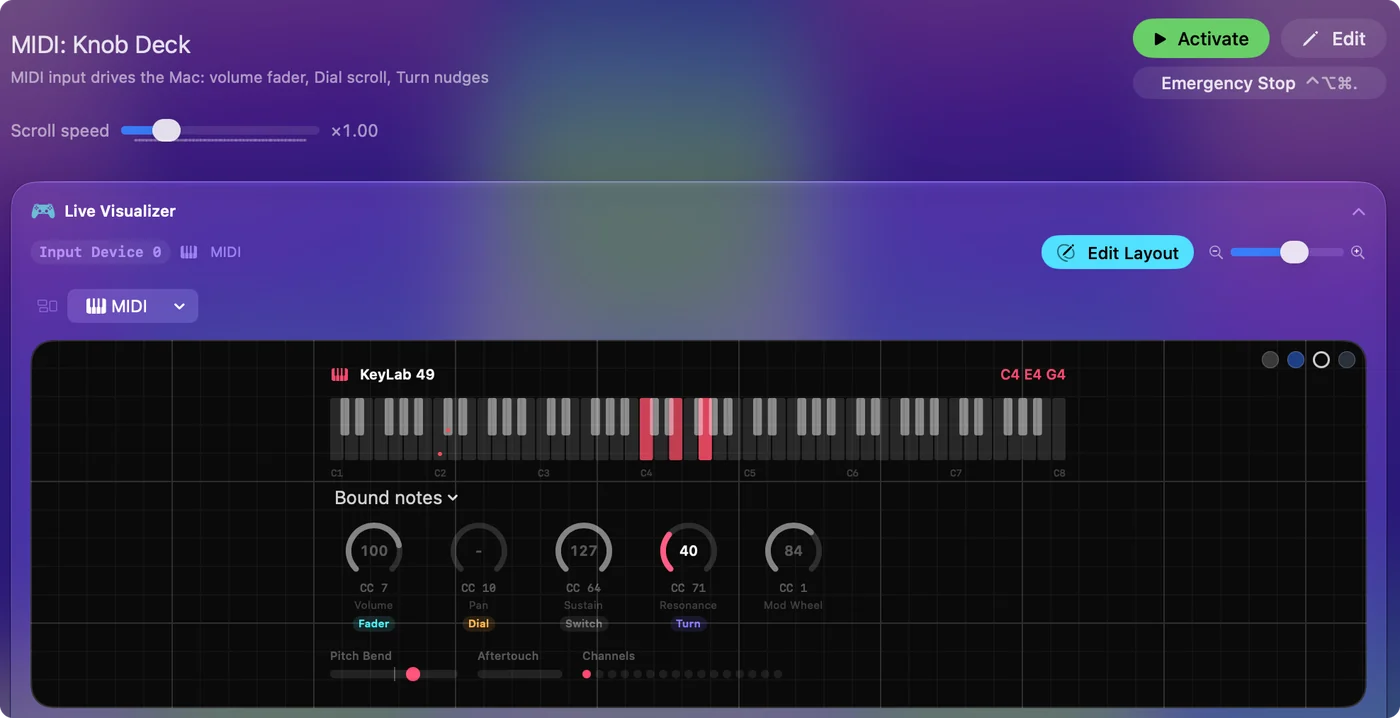
Tu prichádza na rad InputConfig. Číta kópiu toho, čo zariadenie MIDI posiela, a mení noty, pady, otočné ovládače a pedále na klávesy, skratky, makrá, kliknutia, posúvanie a hlasitosť Macu v každej aplikácii.
- Funkcia. MIDI na klávesy na Macu je príručka.
- Celé nastavenie. Ovládač MIDI ako makro pad a riadiaci panel ho postaví, s presetmi na stiahnutie.
- Hlasitosť. Otočný ovládač MIDI ako ovládanie hlasitosti Macu.
- Myš. MIDI na myš na Macu: kliknutia, posúvanie a ukazovateľ.
- Podľa aplikácie. Final Cut Pro, DaVinci Resolve, Premiere Pro, Lightroom Classic, Photoshop a OBS.
- Hry. Klávesnica MIDI ako herný ovládač.
- Iné aplikácie, ktoré to robia. Aplikácie MIDI na klávesy pre Mac ich čestne porovnávajú.
V hudobnej aplikácii je na mapovanie otočného ovládača na prvok správnym nástrojom vlastné učenie MIDI aplikácie. Pad, ktorý nič nepíše, je najlepší skratkový kláves, aký Mac môže mať.
Zmeňte herný ovládač na ovládač MIDI
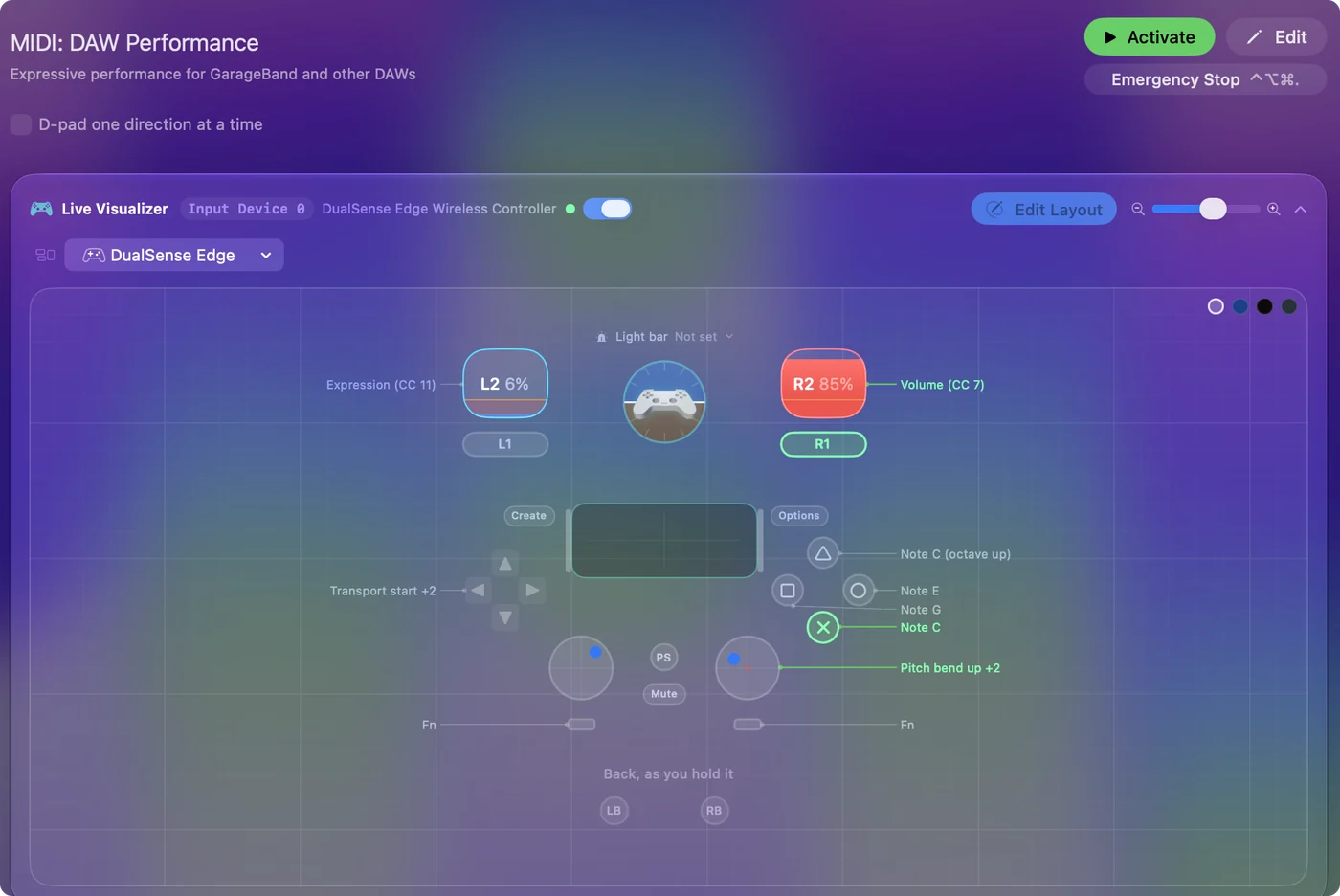
Funguje to aj naopak. InputConfig posiela noty z tlačidiel ovládača a Control Change alebo pitch bend z páčok a spúští cez vlastný port MIDI, bez potreby IAC Driver.
- Nastavenie. Gamepad na MIDI na Macu postaví hrateľný nástroj.
- Podľa ovládača. Xbox, PS5 a PS4, Joy-Cony a Switch Pro a joysticky, volanty a ďalšie zariadenia HID.
- Podľa hudobnej aplikácie. Logic Pro a GarageBand, Ableton Live a FL Studio.
Ovládač v zásuvke má dve analógové páčky a dve spúšte, čo sú štyri fadery.
Majte po ruke tieto kalkulačky
- Tempo. Nástroj tap tempo nájde BPM z ťuknutí, padu MIDI alebo MIDI clock.
- Časy oneskorenia. Kalkulačka BPM na ms mení tempo na dĺžky nôt v milisekundách a hertzoch.
- Akordy. Identifikátor akordov pomenuje všetko, na čo kliknete alebo čo zahráte.
- Postupy. Generátor akordových postupov prehrá postup v ľubovoľnej tónine a uloží ho ako súbor MIDI.
Všetky bežia v prehliadači a nič nikam neposielajú.
Krátka verzia
- Pripojte. USB nepotrebuje nič. Bluetooth sa páruje v Nastavenie MIDI audia.
- Skontrolujte. MIDI Studio ukazuje, čo Mac vidí, a tester MIDI, čo zariadenie posiela.
- Smerujte. Medzi aplikáciami použite IAC Driver a medzi počítačmi sieťovú reláciu.
- Choďte ďalej. Zmeňte MIDI na skratky alebo herný ovládač na MIDI.
Na Macu začína MIDI fungovať pri kábli a všetko ostatné je jedna utilita ďaleko.
Otázky
Potrebuje Mac ovládač pre klávesnicu MIDI?
Zvyčajne nie. Väčšina USB klávesníc MIDI je class compliant a funguje hneď po zapojení. Niektoré staršie rozhrania potrebujú ovládač od výrobcu.
Kde sú nastavenia MIDI na Macu?
V Nastavenie MIDI audia, v Applications, Utilities. Zvoľte Window, Show MIDI Studio, aby ste videli každé zariadenie MIDI, spárovali Bluetooth MIDI, zapli IAC Driver a nastavili sieťové MIDI.
Ako zistím, či môj Mac vidí moju klávesnicu MIDI?
Otvorte Nastavenie MIDI audia a zvoľte Window, Show MIDI Studio. Pripojené zariadenie sa zobrazí ako ikona, ktorá nie je stlmená. Tester MIDI v prehliadači potom ukáže, či jeho správy prichádzajú.
Môžem používať MIDI na Macu bez klávesnice MIDI?
Áno. Musical Typing v GarageBande a Logic Pro, Command K, hrá noty z klávesnice Macu a virtuálna klávesnica MIDI v prehliadači môže posielať noty do ktorejkoľvek aplikácie.
Môže Mac posielať MIDI z jednej aplikácie do druhej?
Áno. Zapnite IAC Driver v Nastavenie MIDI audia a pridajte zbernicu. Jedna aplikácia posiela na zbernicu a druhá ju počúva.
Môže ovládač MIDI spúšťať skratky Macu?
Áno, s mapovačom. InputConfig, bezplatná aplikácia pre Mac, mení pady, klávesy, otočné ovládače a pedále na klávesové skratky, makrá, kliknutia a ovládanie hlasitosti v každej aplikácii.
Viac po slovensky
Podrobné návody, v angličtine
Kto píše. Ryleigh Newman vyvíja InputConfig a svoj Mac každý deň ovláda ovládačom, pretože ruky nefungujú dobre. Táto stránka je preložená z angličtiny. Aplikácia InputConfig sa zobrazí po slovensky, keď je Mac nastavený na slovenčinu. Niektoré stránky webu sú len v angličtine.
Táto stránka v iných jazykoch: English
Zadarmo. macOS 14 alebo novší. Bez účtu, nič neopúšťa váš Mac. Open source na GitHube.