Slovenčina
Ako používať Bluetooth MIDI na Macu
 Táto aplikácia je úplne zadarmo. Nemusíte si zakladať účet. Žiadne predplatné, žiadne zložité sťahovanie a nič nie je zamknuté. Optimalizované pre Apple Silicon.
Zariadenia Bluetooth MIDI sa pripájajú z Nastavenie MIDI audia. Otvorte ho, zvoľte Window, Show MIDI Studio a kliknite na tlačidlo Configure Bluetooth na paneli nástrojov. Prepnite klávesnicu alebo ovládač do režimu párovania, vyberte ho v zozname a kliknite na Connect. Potom sa správa ako každé iné zariadenie MIDI na Macu.
Tieto kroky sú od Applu, z jeho príručky k Nastavenie MIDI audia. Mac sa tiež môže ohlasovať ako zariadenie Bluetooth MIDI, takže sa k nemu môže pripojiť iný Mac, iPhone alebo iPad. Oba smery sú nižšie.
Postup
- Nainštalujte softvér, ktorý poskytuje výrobca zariadenia, ak nejaký je.
- Otvorte Nastavenie MIDI audia a zvoľte Window, Show MIDI Studio.
- Kliknite na tlačidlo Configure Bluetooth na paneli nástrojov.
- Prepnite zariadenie Bluetooth MIDI do režimu párovania.
- Vyberte ho v zozname a kliknite na Connect.
Pripojte zariadenie Bluetooth MIDI k Macu
- Vy: V MIDI Studio kliknite na Configure Bluetooth. Prepnite zariadenie do režimu párovania, vyberte ho v zozname zariadení a kliknite na Connect.
- macOS: Pripojí sa ako host, strana, ktorá začína spojenie Bluetooth.
- Kontrola: Zariadenie sa zobrazí v MIDI Studio a vo vstupoch MIDI vašej hudobnej aplikácie.
Príručka Applu hovorí, aby ste pred začiatkom nainštalovali softvér, ktorý poskytuje výrobca periférie. Mac je host a klávesnica je peripheral: peripheral sa stane viditeľným a host sa pripojí. Stránka je Set up Bluetooth MIDI devices.
Urobte z Macu zariadenie Bluetooth MIDI
- Vy: V MIDI Studio kliknite na Configure Bluetooth. Ak chcete, zmeňte názov a potom kliknite na Advertise.
- macOS: Ohlasuje sa, aby ho hostia Bluetooth mohli nájsť a pripojiť sa, a prestane sa ohlasovať, keď sa jeden pripojí.
- Kontrola: Na druhom Macu, iPhone alebo iPade sa názov Macu zobrazí ako zariadenie Bluetooth MIDI.
Príručka Applu uvádza Mac s Macom a Mac s iPhone alebo iPadom a hovorí, že spojenie prenáša MIDI oboma smermi. Advertise je spôsob, ako hudobná aplikácia na iPade pošle noty do Macu bez kábla.
Vedzte, čo Bluetooth MIDI potrebuje
- Bluetooth low energy. Príručka Applu opisuje Bluetooth MIDI ako používajúce hardvér Bluetooth LE.
- Zariadenie, ktoré ho podporuje. Klávesnica musí Bluetooth MIDI ponúkať sama. Bežná klávesnica Bluetooth na písanie je niečo iné.
- Spojenie vytvorené v MIDI Studio. Tam ho príručka umiestňuje, nie do hudobnej aplikácie.
Ak zariadenie Bluetooth MIDI v hudobnej aplikácii chýba, najprv skontrolujte, či je pripojené v MIDI Studio.
Vyberte medzi Bluetooth a káblom
Bluetooth zbaví stôl kábla a pre pady, ktoré spúšťajú skratky, alebo klávesnicu na gauči je to všetko, na čom záleží. Noty cez Bluetooth MIDI prichádzajú o niečo neskôr než cez USB, čo je dôležité pri hraní v čase a pri skratkách nie. Na nahrávanie výkonu použite kábel. Na ovládanie je Bluetooth v poriadku.
Používajte zariadenie Bluetooth MIDI na skratky
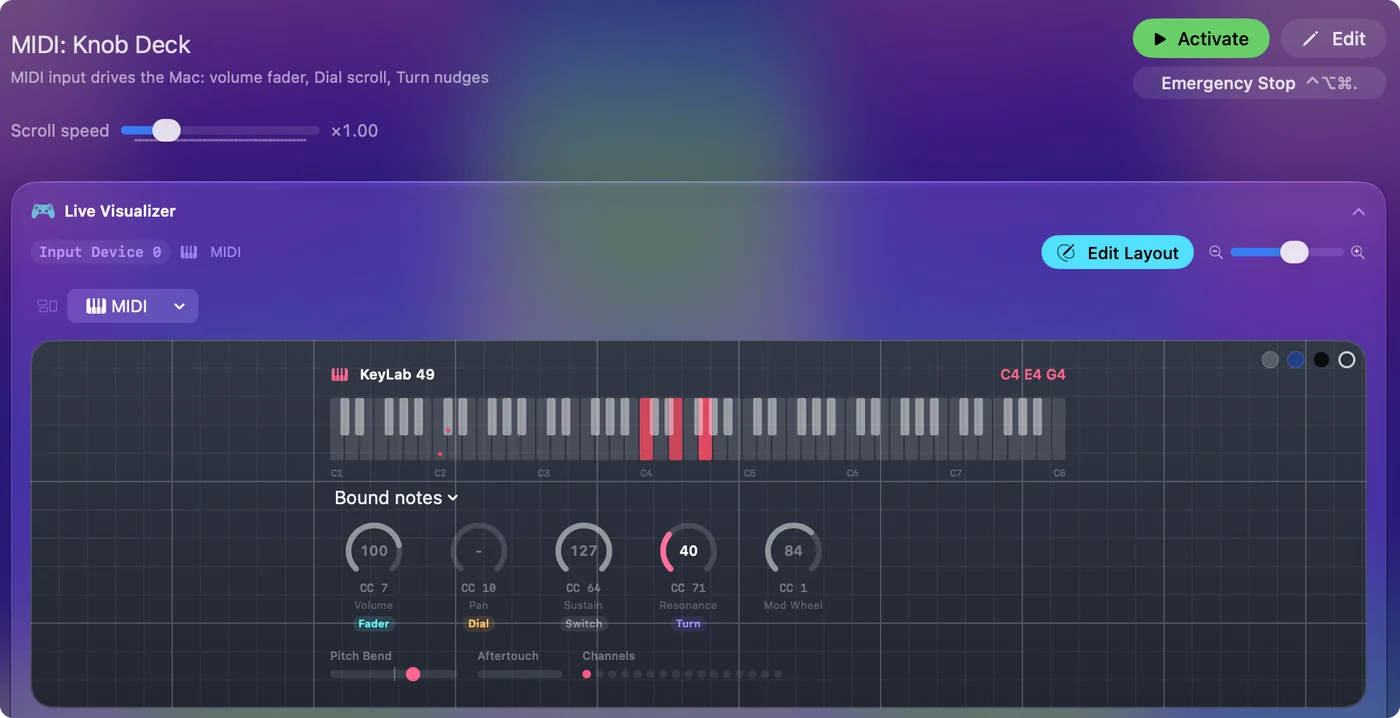
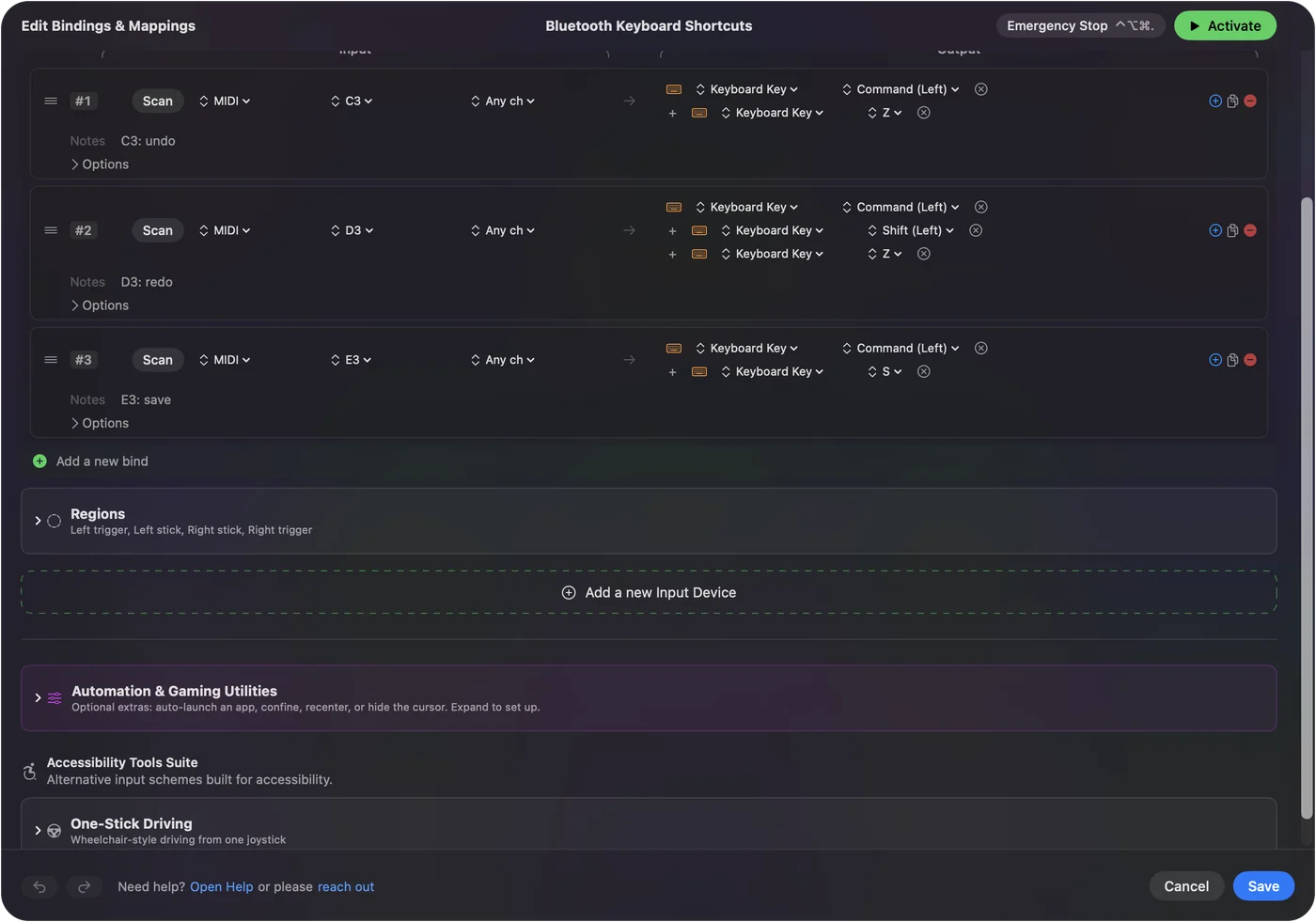
InputConfig, bezplatná aplikácia pre Mac, ktorú vyvíjam, číta zariadenie Bluetooth MIDI rovnako ako USB, bez ovládača, keď je pripojené v MIDI Studio. Každý kláves, pad a otočný ovládač môže poslať klávesovú skratku, kliknutie, hlasitosť alebo spustenie aplikácie. Malý padový ovládač Bluetooth urobí z Macu bezdrôtový makro pad. MIDI na klávesy na Macu má nastavenie a tester MIDI ukáže, čo zariadenie posiela.
Krátka verzia
- Pripojte zariadenie. Otvorte Nastavenie MIDI audia, MIDI Studio, Configure Bluetooth, prepnite zariadenie do režimu párovania a kliknite na Connect.
- Ponúknite Mac inému zariadeniu. Použite Advertise, v tom istom okne.
- Časovanie. Na nahrávanie by som použil kábel a na ovládanie Bluetooth.
Bluetooth MIDI je v Nastavenie MIDI audia a všetko ostatné vyplýva z jeho pripojenia tam.
Otázky
Ako pripojím klávesnicu Bluetooth MIDI k Macu?
Otvorte Nastavenie MIDI audia, zvoľte Window, Show MIDI Studio, kliknite na Configure Bluetooth, prepnite klávesnicu do režimu párovania, vyberte ju v zozname a kliknite na Connect.
Podporuje Mac Bluetooth MIDI?
Áno. Nastavenie MIDI audia pripája zariadenia Bluetooth MIDI a vie z Macu urobiť aj zariadenie Bluetooth MIDI, ku ktorému sa pripojí iný Mac, iPhone alebo iPad.
Prečo sa moje zariadenie Bluetooth MIDI nezobrazuje v hudobnej aplikácii?
Pravdepodobne ešte nie je pripojené v MIDI Studio. Otvorte Nastavenie MIDI audia, kliknite na Configure Bluetooth a najprv ho pripojte tam.
Môžem posielať MIDI z iPadu do Macu cez Bluetooth?
Áno. Na Macu otvorte MIDI Studio, kliknite na Configure Bluetooth a kliknite na Advertise. Príručka Applu uvádza spojenia Mac s iPhone alebo iPadom a prenášajú MIDI oboma smermi.
Je Bluetooth MIDI pomalšie než USB?
Noty prichádzajú cez Bluetooth o niečo neskôr než cez kábel. To je dôležité, keď hráte v čase s nahrávkou, a nie, keď pad spúšťa skratku.
Viac po slovensky
Podrobné návody, v angličtine
Kto píše. Ryleigh Newman vyvíja InputConfig a svoj Mac každý deň ovláda ovládačom, pretože ruky nefungujú dobre. Táto stránka je preložená z angličtiny. Aplikácia InputConfig sa zobrazí po slovensky, keď je Mac nastavený na slovenčinu. Niektoré stránky webu sú len v angličtine.
Táto stránka v iných jazykoch: English, 한국어
Zadarmo. macOS 14 alebo novší. Bez účtu, nič neopúšťa váš Mac. Open source na GitHube.