Slovenčina
Ako pripojiť klávesnicu MIDI k Macu
 Táto aplikácia je úplne zadarmo. Nemusíte si zakladať účet. Žiadne predplatné, žiadne zložité sťahovanie a nič nie je zamknuté. Optimalizované pre Apple Silicon.
Zapojte klávesnicu do Macu káblom USB. Väčšina sa zobrazí sama: otvorte Nastavenie MIDI audia, zvoľte Window, Show MIDI Studio a klávesnica tam je. Klávesnica Bluetooth MIDI sa pripája z toho istého okna a klávesnica s okrúhlymi päťpinovými portami MIDI ide cez rozhranie MIDI. Potom otvorte hudobnú aplikáciu a hrajte.
Kroky pre macOS sú z príručky Applu k Nastavenie MIDI audia. Vyvíjam InputConfig, bezplatnú aplikáciu pre Mac, ktorá dáva klávesom MIDI druhú úlohu klávesových skratiek, a to je posledná časť.
Postup
- Pripojte klávesnicu k Macu káblom USB a zapnite ju.
- Otvorte Nastavenie MIDI audia, zvoľte Window, Show MIDI Studio a skontrolujte, či je klávesnica zobrazená a nie stlmená.
- Pri Bluetooth kliknite v MIDI Studio na Configure Bluetooth, prepnite klávesnicu do režimu párovania a kliknite na Connect.
- Otvorte GarageBand alebo inú hudobnú aplikáciu, vyberte stopu so softvérovým nástrojom a zahrajte kláves.
- Ak nič nezaznie, zapnite vstup klávesnice v nastaveniach MIDI aplikácie.
Pripojte ju káblom USB
- Vy: Zapojte klávesnicu do Macu a zapnite ju. Ak jej konektor nepasuje do portov Macu, použite kábel alebo adaptér, ktorý pasuje.
- macOS: Podľa príručky Applu zvyčajne zistí zariadenie MIDI na porte USB samo a ukáže ho v MIDI Studio.
- Kontrola: Otvorte Nastavenie MIDI audia, zvoľte Window, Show MIDI Studio a hľadajte ikonu klávesnice.
Ak je ikona tam a nie je stlmená, klávesnica je pripojená. Príručka Applu pridáva jednu podmienku: nainštalujte softvér, ktorý výrobca k zariadeniu poskytuje. Jej stránka je Set up MIDI devices.
Pripojte ju cez Bluetooth
- Vy: V MIDI Studio kliknite na tlačidlo Configure Bluetooth na paneli nástrojov. Prepnite klávesnicu do režimu párovania, vyberte ju v zozname a kliknite na Connect.
- macOS: Pripojí sa ku klávesnici ako k zariadeniu Bluetooth MIDI.
- Kontrola: Klávesnica sa zobrazí v MIDI Studio a vo vstupoch MIDI vašej hudobnej aplikácie.
Bluetooth MIDI sa nastavuje v Nastavenie MIDI audia, v tom istom okne ako každé iné zariadenie MIDI. Bluetooth MIDI na Macu ide ďalej.
Pripojte klávesnicu s päťpinovými portami MIDI
Klávesnica len s okrúhlymi konektormi MIDI potrebuje medzi sebou a Macom rozhranie MIDI. Rozhranie je zariadenie USB, ktoré Mac vidí. Príručka Applu hovorí, že zariadenie pripojené k rozhraniu sa musí nastaviť ručne: v MIDI Studio kliknite na tlačidlo Add, pridajte externé zariadenie, pomenujte ho a pripojte k portom rozhrania.
Pri päťpinovom MIDI Mac vidí rozhranie a vy mu poviete, čo je do rozhrania zapojené.
Skontrolujte, že noty prichádzajú
- V MIDI Studio. Kliknite na Test MIDI Setup a zahrajte kláves. Šípka hore na ikone klávesnice sa rozsvieti.
- V prehliadači. Tester MIDI rozsvieti každú notu, ktorú zahráte, a uvedie jej dynamiku, v Chrome, Edge alebo Firefoxe.
Tridsať sekúnd tu ušetrí hodinu hádania vo vnútri hudobnej aplikácie. Ak nič nepríde, Klávesnica MIDI nefunguje na Macu má rebrík opráv.
Hrajte na nej
- GarageBand a Logic Pro. Počúvajú každý zdroj MIDI. Vyberte stopu so softvérovým nástrojom a hrajte.
- Ableton Live. Zapnite Track pre vstup klávesnice v Settings, Link, Tempo and MIDI.
- Iné hudobné aplikácie. Zapnite vstup klávesnice v nastaveniach MIDI aplikácie.
Ovládacia klávesnica posiela noty a zvuk prichádza z nástroja na stope.
Dajte klávesom druhú úlohu
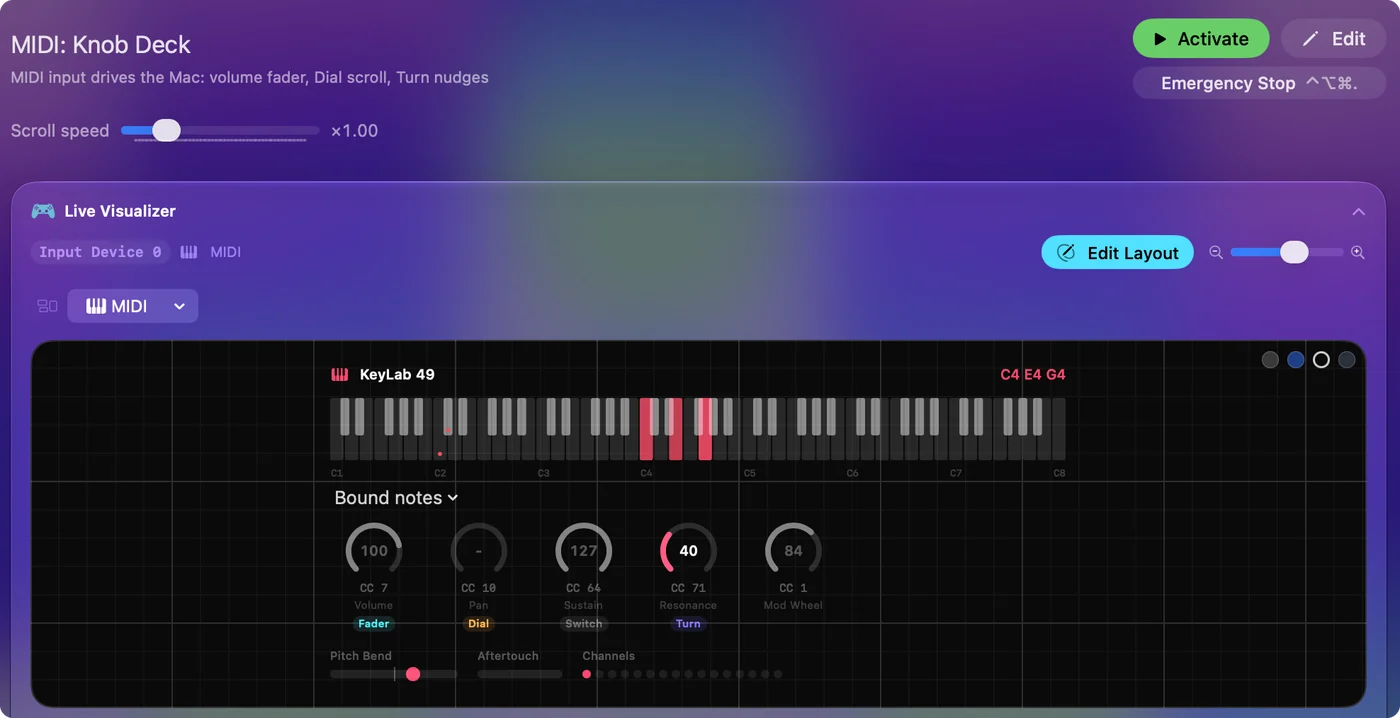
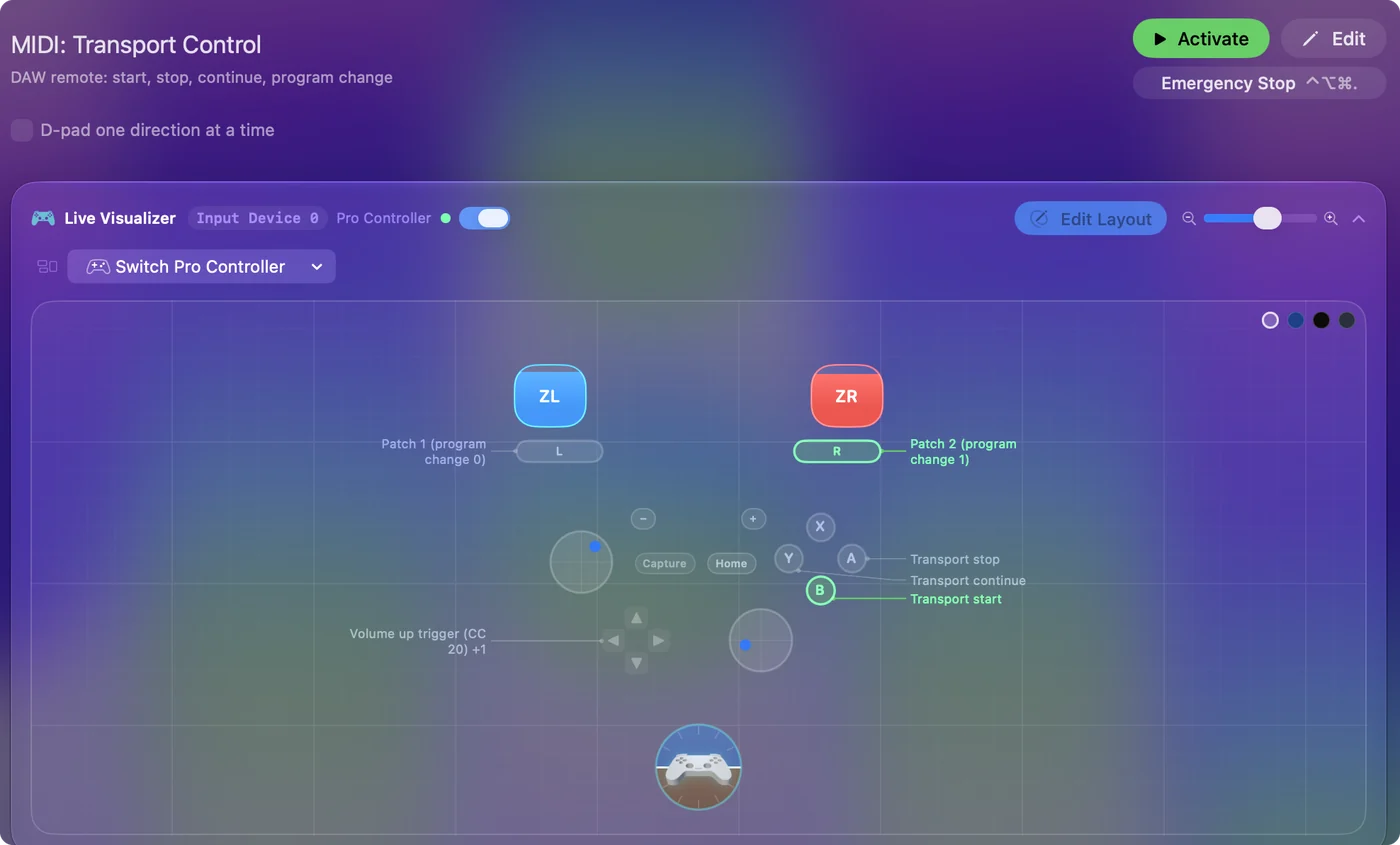
Pripojená klávesnica MIDI môže ovládať aj Mac. InputConfig mení klávesy, pady, otočné ovládače a sustain pedál na klávesové skratky, kliknutia, písané frázy, hlasitosť a spúšťanie aplikácií, v každej aplikácii, a hudobná aplikácia noty stále počuje, pretože InputConfig číta kópiu. Pad, na ktorom nikdy nehráte, je bezplatný skratkový kláves. MIDI na klávesy na Macu a klávesnica MIDI ako počítačová klávesnica majú kroky.
Krátka verzia
- USB. Zapojte ju. Zvyčajne sa v MIDI Studio zobrazí sama.
- Bluetooth. Otvorte MIDI Studio, Configure Bluetooth a kliknite na Connect.
- Päťpinové. Pripája sa cez rozhranie MIDI so zariadením pridaným ručne.
- Potom. Otvorte stopu so softvérovým nástrojom v hudobnej aplikácii.
Najprv skontrolujte MIDI Studio a až potom hudobnú aplikáciu.
Otázky
Ako pripojím klávesnicu MIDI k Macu?
Zapojte ju káblom USB a zapnite ju. Zvyčajne sa sama zobrazí v okne MIDI Studio v Nastavenie MIDI audia. Potom otvorte hudobnú aplikáciu, vyberte stopu so softvérovým nástrojom a hrajte.
Kde je Nastavenie MIDI audia na Macu?
Je to aplikácia, ktorá je súčasťou macOS. Otvorte ju cez Spotlight napísaním jej názvu a potom zvoľte Window, Show MIDI Studio, aby ste videli zariadenia MIDI.
Môžem pripojiť klávesnicu MIDI k Macu cez Bluetooth?
Áno, ak klávesnica podporuje Bluetooth MIDI. V MIDI Studio v Nastavenie MIDI audia kliknite na Configure Bluetooth, prepnite klávesnicu do režimu párovania, vyberte ju a kliknite na Connect.
Funguje klávesnica MIDI s GarageBandom?
Áno. GarageBand počúva každý zdroj MIDI, ktorý Mac vidí. Vyberte stopu so softvérovým nástrojom a hrajte.
Potrebujem pre Mac rozhranie MIDI?
Len pre klávesnicu s okrúhlymi päťpinovými portami MIDI a bez USB. Klávesnica s USB sa pripája priamo k Macu.
Viac po slovensky
Podrobné návody, v angličtine
Kto píše. Ryleigh Newman vyvíja InputConfig a svoj Mac každý deň ovláda ovládačom, pretože ruky nefungujú dobre. Táto stránka je preložená z angličtiny. Aplikácia InputConfig sa zobrazí po slovensky, keď je Mac nastavený na slovenčinu. Niektoré stránky webu sú len v angličtine.
Táto stránka v iných jazykoch: English, Español, Français, Italiano, Nederlands, Português, Русский, 繁體中文
Zadarmo. macOS 14 alebo novší. Bez účtu, nič neopúšťa váš Mac. Open source na GitHube.