Slovenčina
Ako použiť Joy-Con alebo ovládač Switch Pro ako ovládač MIDI na Macu
 Táto aplikácia je úplne zadarmo. Nemusíte si zakladať účet. Žiadne predplatné, žiadne zložité sťahovanie a nič nie je zamknuté. Optimalizované pre Apple Silicon.
Spárujte ovládač Switch Pro alebo Joy-Con s Macom, otvorte InputConfig a zapnite jeden z jeho vstavaných presetov MIDI. Tlačidlá na prednej strane potom hrajú noty, páčky posielajú Control Change a pitch bend a hudobné aplikácie vidia vstup MIDI s názvom InputConfig. Dve veci sa líšia od iných padov: ZL a ZR sú zapnuté alebo vypnuté, nie analógové, a tlačidlá sa priraďujú podľa polohy, nie podľa písmena.
Vyvíjam InputConfig. Je zadarmo v Mac App Store, bez účtu a bez čohokoľvek na kúpu vo vnútri.
Postup
- Spárujte ovládač Switch Pro alebo Joy-Con s Macom cez Bluetooth, na macOS 13 alebo novšom.
- Otvorte InputConfig a aktivujte vstavaný preset MIDI: CC Dials (MIDI: ovládače CC) alebo MIDI: DAW Performance.
- V hudobnej aplikácii povoľte vstup MIDI InputConfig a pripravte stopu nástroja na nahrávanie.
- Stlačte spodné tlačidlo, B, a zahrá sa nota.
Nastavte to
- Vy: Spárujte ovládač, otvorte InputConfig a z vstavaných presetov aktivujte MIDI: DAW Performance (MIDI: výkon v DAW). V hudobnej aplikácii pripravte stopu softvérového nástroja na nahrávanie a stlačte B, spodné tlačidlo.
- InputConfig: Počas behu zverejní zdroj MIDI s názvom InputConfig a posiela notu, kým je tlačidlo držané.
- Kontrola: Indikátor stopy sa pohne a počujete stredné C.
- Logic Pro a GarageBand. Nič netreba zapínať. Počúvajú každý zdroj MIDI, vrátane InputConfig.
- Ableton Live. V Settings, Link, Tempo and MIDI zapnite Track pre vstup InputConfig na hranie nôt a Remote na mapovanie ovládacích prvkov.
- FL Studio, Reaper, Bitwig a ďalšie. Povoľte vstup InputConfig v nastaveniach MIDI aplikácie.
Nie je potrebné nastavovať IAC Driver ani inštalovať virtuálny kábel MIDI. Ako pripojiť ovládač Switch Pro k Macu a Joy-Con majú kroky párovania.
Dajte pozor na polohy tlačidiel
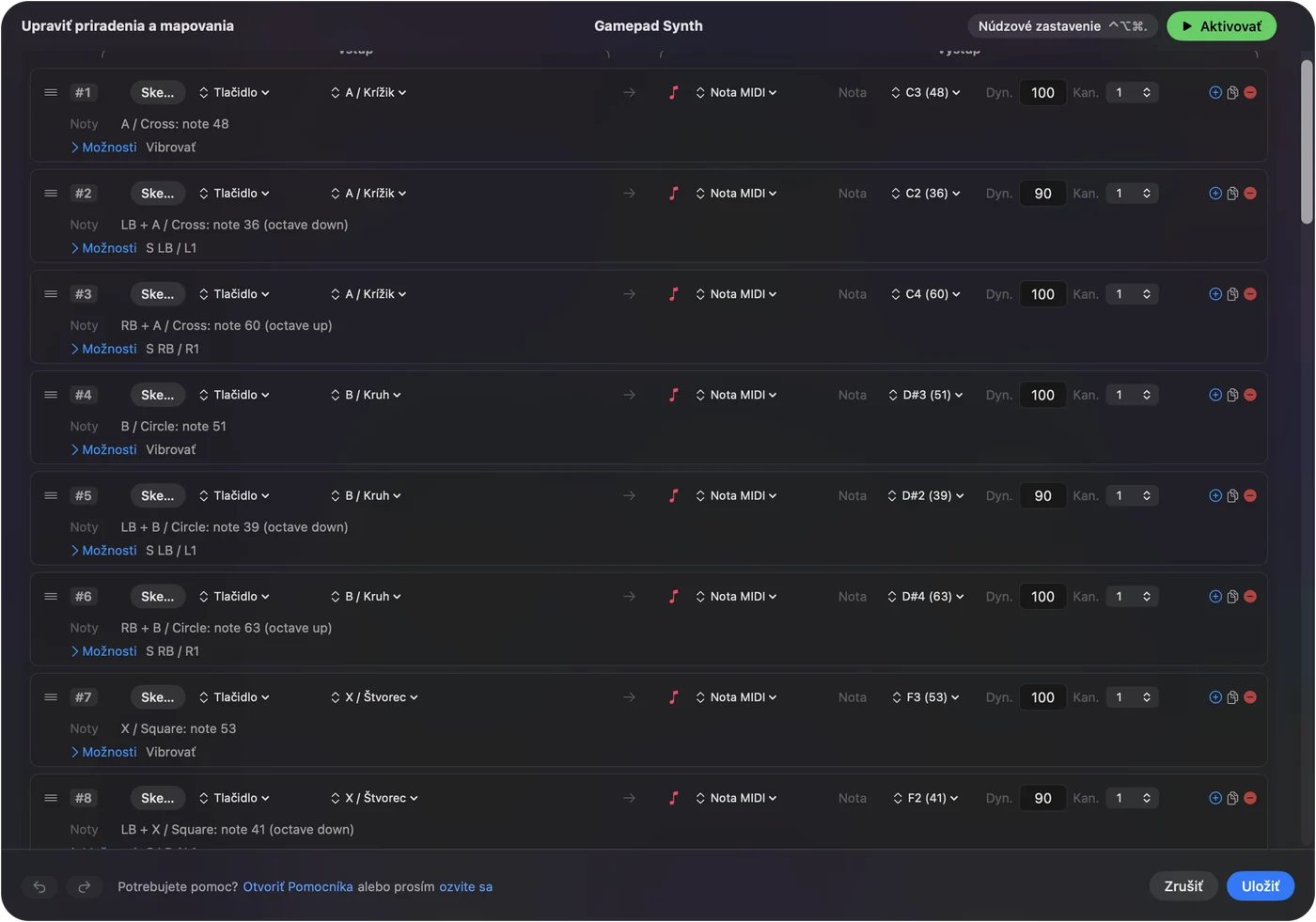
Nintendo tlačí B dole a A vpravo, opačne než na ovládači Xbox. InputConfig priraďuje podľa polohy, takže riadok presetu označený A / Cross sa spustí na spodnom tlačidle, ktoré ovládač Switch volá B.
| Poloha | Vytlačené na ovládači Switch | Posiela v MIDI: DAW Performance |
|---|---|---|
| Dole | B | Nota C4 (60) |
| Vpravo | A | Nota E4 (64) |
| Vľavo | Y | Nota G4 (67) |
| Hore | X | Nota C5 (72) |
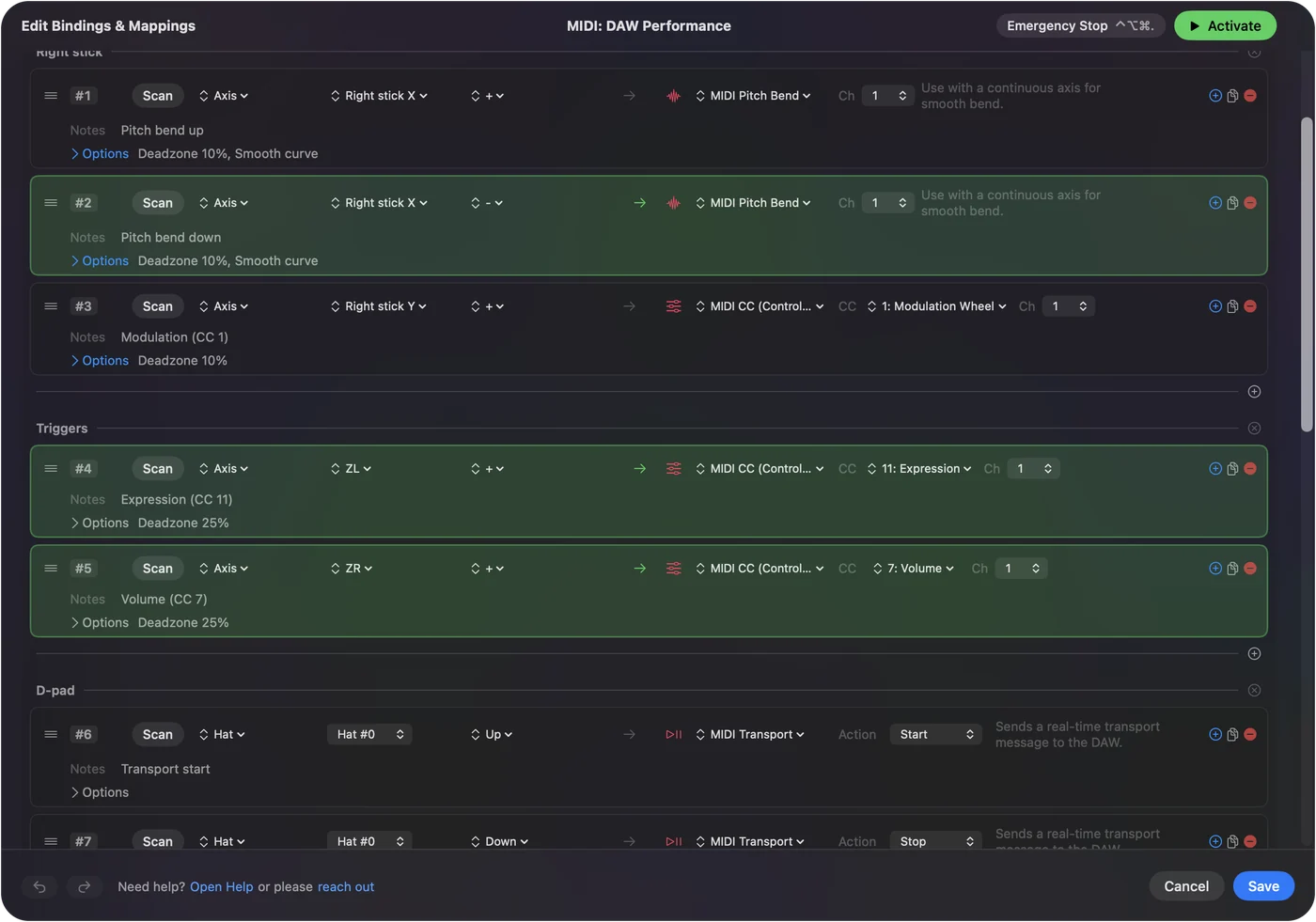
| Pravá páčka, doľava a doprava | Pitch bend, dole a hore | |
| Pravá páčka, nadol | CC 1, modulácia | |
| D-pad hore, dole, doprava | MIDI Start, Stop, Continue |
Riaďte sa tým, kde tlačidlo je, nie písmenom, ktoré je na ňom vytlačené. Ak chcete priradiť riadok k tlačidlu podľa vlastného výberu, stlačte Scan (Skenovať) a stlačte tlačidlo.
Expresiu dajte na páčku, nie na spúšť
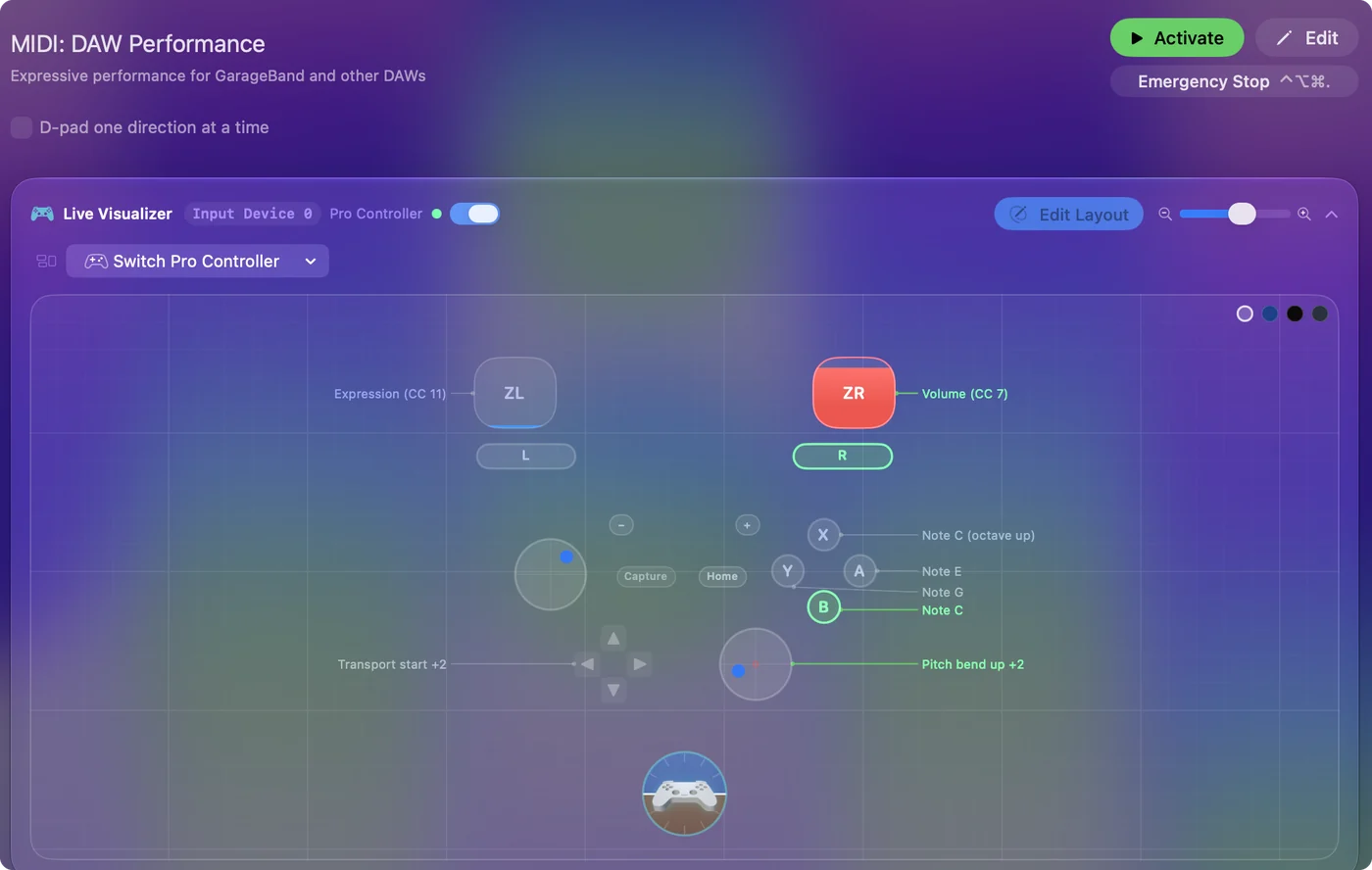
ZL a ZR na ovládači Switch Pro a na Joy-Con sú digitálne. CC priradené k jednému skočí z ničoho na plnú hodnotu, kým spúšť Xbox alebo PlayStation by plynulo kĺzala. Páčky sú plne analógové, preto ich použite na všetko, čo sa má hýbať po stupňoch.
- Prechody a nárasty. MIDI: CC Dials dáva CC 1, CC 11, CC 74 a CC 71 na dve páčky.
- Noty a spínače. ZL a ZR sú dobré ako ďalšie noty alebo CC, ktoré je buď zapnuté, alebo vypnuté, napríklad sustain, CC 64.
Na ovládači Nintendo sú páčky fadery a spúšte tlačidlá.
Hrajte na jeden Joy-Con alebo na pár
- Pár. Keď sú pripojené oba, macOS môže ukázať spojený Joy-Con Pair, ktorý sa správa ako plnohodnotný gamepad, s dvoma páčkami a úplnou sadou tlačidiel.
- Jeden Joy-Con, na bok. Štyri tlačidlá na prednej strane, dve tlačidlá na lište a páčka: štyri noty, dve ďalšie na lište a pitch bend na páčke. Každý smer páčky priraďte cez Scan, zatlačením páčky smerom, ktorý chcete, a posun pri otočení na bok vyjde správne.
- Dvaja hráči. Každý Joy-Con je samostatný ovládač, takže dvaja ľudia môžu hrať každý na jednom.
Priradenia urobené na páre sa neprenášajú na jeden Joy-Con. Vyberte si pár alebo jednotlivé Joy-Con a postavte preset pre to.
Ak hudobná aplikácia nič nepočuje
- Skontrolujte, či InputConfig beží a preset je aktívny. Port MIDI existuje, len kým aplikácia beží.
- Otvorte Live Visualizer (Živý vizualizér) a stlačte tlačidlo. Ak sa nič nerozsvieti, Mac ovládač nečíta.
- Povoľte vstup InputConfig v hudobnej aplikácii a pripravte stopu na nahrávanie.
- Zhodnite kanál. Stopa, ktorá počúva jeden kanál, musí mať nastavený kanál z riadku.
Ak nič nepočujete, pred všetkým iným skontrolujte stopu, ktorá nie je pripravená na nahrávanie, alebo vypnutý vstup. Tester ovládača Switch Pro a tester Joy-Con ukážu, či prehliadač vie pad vôbec čítať.
Čo nedokáže
- Analógové spúšte. ZL a ZR sú zapnuté alebo vypnuté.
- Vibrácie. macOS neprepúšťa HD rumble ovládačov Nintendo, takže nie je vibrácia na notu. Riadky pohybu čítajú gyroskop Pro Controllera a gyroskop Joy-Conu, keď ho macOS hlási.
- Velocity z tlačidiel. Každá nota hrá s velocity nastavenou v jej riadku, od 1 do 127.
Tlačidlá a páčky fungujú v plnom rozsahu a to stačí na noty, ohnutia a štyri ovládače.
Krátka verzia
- Spárujte. Spárujte cez Bluetooth, na macOS 13 alebo novšom.
- Aktivujte. Použite MIDI: DAW Performance na noty a MIDI: CC Dials na otočné ovládače.
- Pamätajte. Najprv sa riaďte spodným tlačidlom a prechody dajte na páčky.
Joy-Con je najmenší ovládač MIDI, aký už väčšina ľudí vlastní.
Otázky
Dajú sa Joy-Con použiť ako ovládač MIDI na Macu?
Áno. InputConfig, bezplatná aplikácia pre Mac, posiela noty MIDI z tlačidiel Joy-Con a Control Change alebo pitch bend z páčky cez port MIDI, ktorý hudobné aplikácie vedia použiť.
Vie ovládač Switch Pro posielať MIDI?
Áno, na Macu s InputConfig. Tlačidlá hrajú noty a obe páčky posielajú Control Change alebo pitch bend podľa svojej polohy.
Prečo spúšť môjho ovládača Switch skáče z 0 na 127?
ZL a ZR sú digitálne tlačidlá, nie analógové spúšte. Ovládacie prvky, ktoré sa majú hýbať po stupňoch, dajte na páčku.
Môžem na Macu používať pohybové ovládanie Joy-Con pre MIDI?
Keď macOS hlási akcelerometer a gyroskop Joy-Conu, InputConfig ich riadky pohybu čítajú a riadok pohybu môže posielať MIDI ako každý iný riadok. Tlačidlá a páčky prejdú vždy.
Prečo stlačenie A zahrá nesprávnu notu?
InputConfig priraďuje podľa polohy. Riadok označený A / Cross sa spustí na spodnom tlačidle, ktoré Nintendo tlačí ako B. Stlačte Scan v riadku a stlačte tlačidlo, ktoré chcete.
Potrebujem IAC Driver?
Nie. InputConfig vytvorí vlastný zdroj MIDI s názvom InputConfig vždy, keď beží.
Viac po slovensky
Podrobné návody, v angličtine
Kto píše. Ryleigh Newman vyvíja InputConfig a svoj Mac každý deň ovláda ovládačom, pretože ruky nefungujú dobre. Táto stránka je preložená z angličtiny. Aplikácia InputConfig sa zobrazí po slovensky, keď je Mac nastavený na slovenčinu. Niektoré stránky webu sú len v angličtine.
Táto stránka v iných jazykoch: English, Deutsch, Italiano
Zadarmo. macOS 14 alebo novší. Bez účtu, nič neopúšťa váš Mac. Open source na GitHube.