Slovenčina
Ako posielať MIDI cez sieť na Macu
 Táto aplikácia je úplne zadarmo. Nemusíte si zakladať účet. Žiadne predplatné, žiadne zložité sťahovanie a nič nie je zamknuté. Optimalizované pre Apple Silicon.
Použite sieťový ovládač MIDI, ktorý je súčasťou macOS. V Nastavenie MIDI audia zvoľte Window, Show MIDI Studio, kliknite na Configure Network Driver, pridajte reláciu pod My Sessions a zapnite Enabled. Pripojte druhý počítač k relácii a MIDI putuje medzi nimi cez Wi-Fi alebo Ethernet, bez rozhrania MIDI a bez kábla MIDI.
Kroky sú z príručky Applu k Nastavenie MIDI audia. Poznámka o Windows pochádza zo stránky rtpMIDI, ovládača, ktorý dáva počítaču PC tú istú funkciu.
Postup
- Otvorte Nastavenie MIDI audia a zvoľte Window, Show MIDI Studio.
- Na paneli nástrojov kliknite na tlačidlo Configure Network Driver.
- Kliknite na tlačidlo Add pod My Sessions a ak sa pýta, zvoľte typ relácie.
- Zapnite Enabled, potom vyberte druhý počítač a kliknite na Connect.
Vytvorte reláciu
- Vy: V MIDI Studio kliknite na Configure Network Driver. V okne MIDI Network Setup kliknite na tlačidlo Add pod My Sessions. Aktuálna príručka Applu tu žiada vybrať typ, Network MIDI 2.0 alebo RTP. Potom zapnite Enabled.
- Mac: Zverejní reláciu v sieti pod sieťovým názvom vášho Macu.
- Kontrola: Relácia je uvedená pod My Sessions a jej prepínač Enabled je zapnutý.
V Session Details môžete zmeniť Local Name, Port a Network Name. Relácia je to, k čomu sa pripája druhý počítač, takže nič nepôjde, kým nie je jedna zapnutá. Stránka Applu je Share MIDI information over a network.
Pripojte druhý počítač
- V tej istej sieti. Spustite reláciu kliknutím na Connect. Počítače, ktoré sa zúčastňujú, sa zobrazia pod Connected Peers.
- Mimo vašej lokálnej siete. Pod Sessions and Directories kliknite na tlačidlo Add a zadajte názov, hostiteľa a port vzdialeného počítača.
- Rozhodnite, kto sa môže pripojiť. Rozbaľovacia ponuka pod Who may connect to me určuje, ktoré počítače sa môžu pripojiť, až po No one.
Keď je počítač uvedený pod Connected Peers, obaja sú spojení.
Dosiahnite počítač so systémom Windows, iPhone alebo iPad
Na počítači so systémom Windows je obvyklou cestou rtpMIDI. Jeho stránka opisuje sieťový ovládač MIDI pre Windows, ktorý je kompatibilný so sieťovým MIDI v Macu a v iOS, s oknom nastavenia vytvoreným tak, aby pripomínalo to z Macu. Stránka tiež uvádza, že aplikácie pre iPhone a iPad postavené na Core MIDI sa môžu pripojiť rovnakým spôsobom. Na Macu zvoľte reláciu RTP, keď je na druhom konci počítač s rtpMIDI.
Použite reláciu v hudobnej aplikácii
Zapnutá relácia sa aplikáciám zobrazí ako ďalší port MIDI. Zapnite ju ako vstup v hudobnej aplikácii prijímajúceho počítača a zvoľte ju ako výstup tam, odkiaľ noty pochádzajú. Príručka Applu opisuje aj živé smerovanie: v Session Details kliknite na Live routings a potom zvoľte zariadenia, s ktorými sa má MIDI zdieľať, čo prepustí hardvérovú klávesnicu priamo do relácie. Pre aplikáciu je sieťová relácia port MIDI ako každý iný.
Keď záleží na časovaní, uprednostnite kábel
MIDI cez Ethernet prichádza rovnomernejšie než MIDI cez Wi-Fi, pretože vyťažená bezdrôtová sieť doručuje dáta v dávkach. Na nahrávanie výkonu zapojte oba počítače do toho istého routera alebo switcha. Na odoslanie program change alebo spustenie transportu stačí Wi-Fi. Wi-Fi stačí na posielanie príkazov, ale na všetko, čo hráte naživo, by som použil Ethernet.
Vedzte, kedy ho nepotrebujete
- Dve aplikácie na jednom Macu. Použite zbernicu IAC Driver. Virtuálny port MIDI na Macu má kroky.
- Klávesnica bez kábla. Použite Bluetooth MIDI. Bluetooth MIDI na Macu ju spáruje.
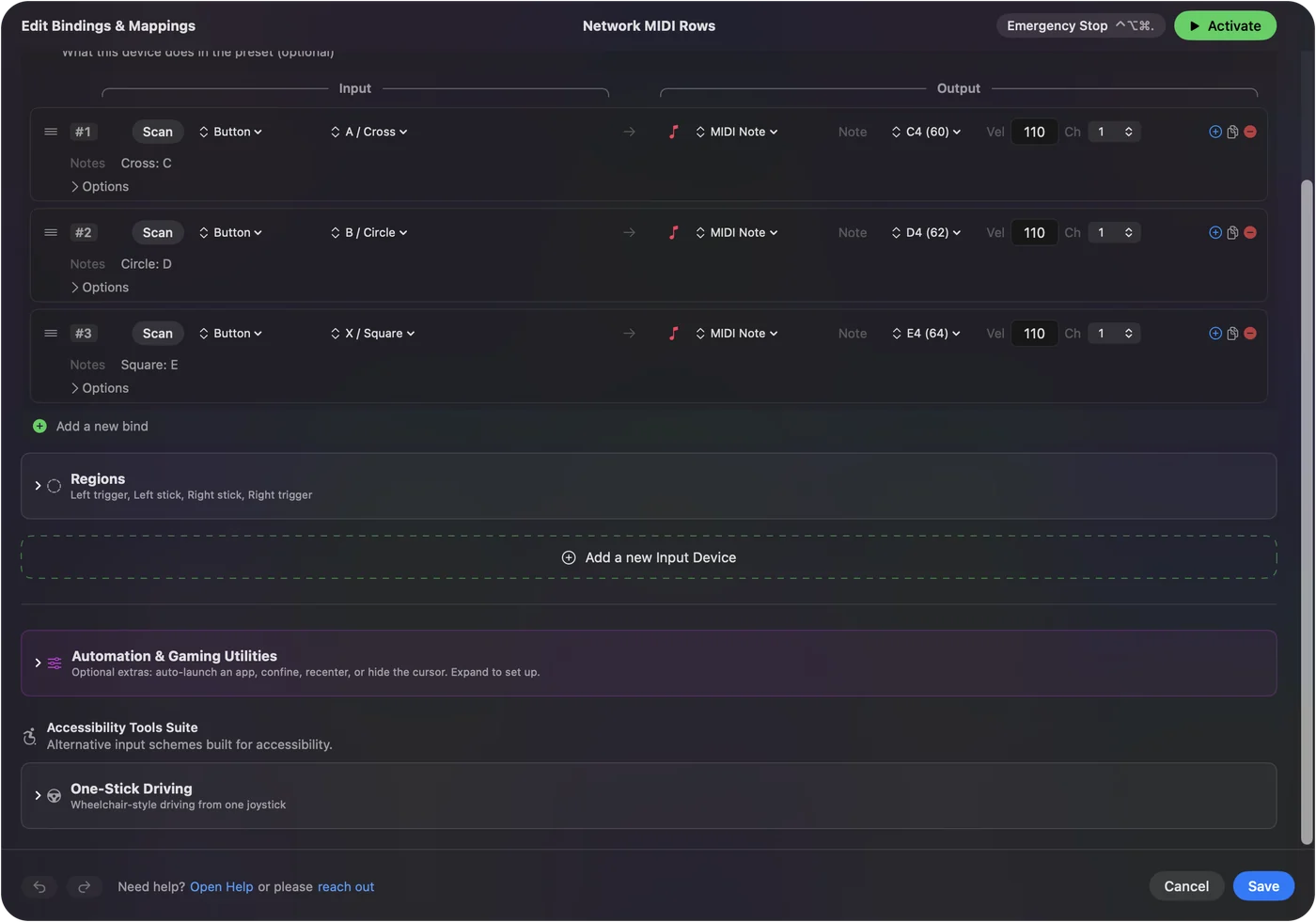
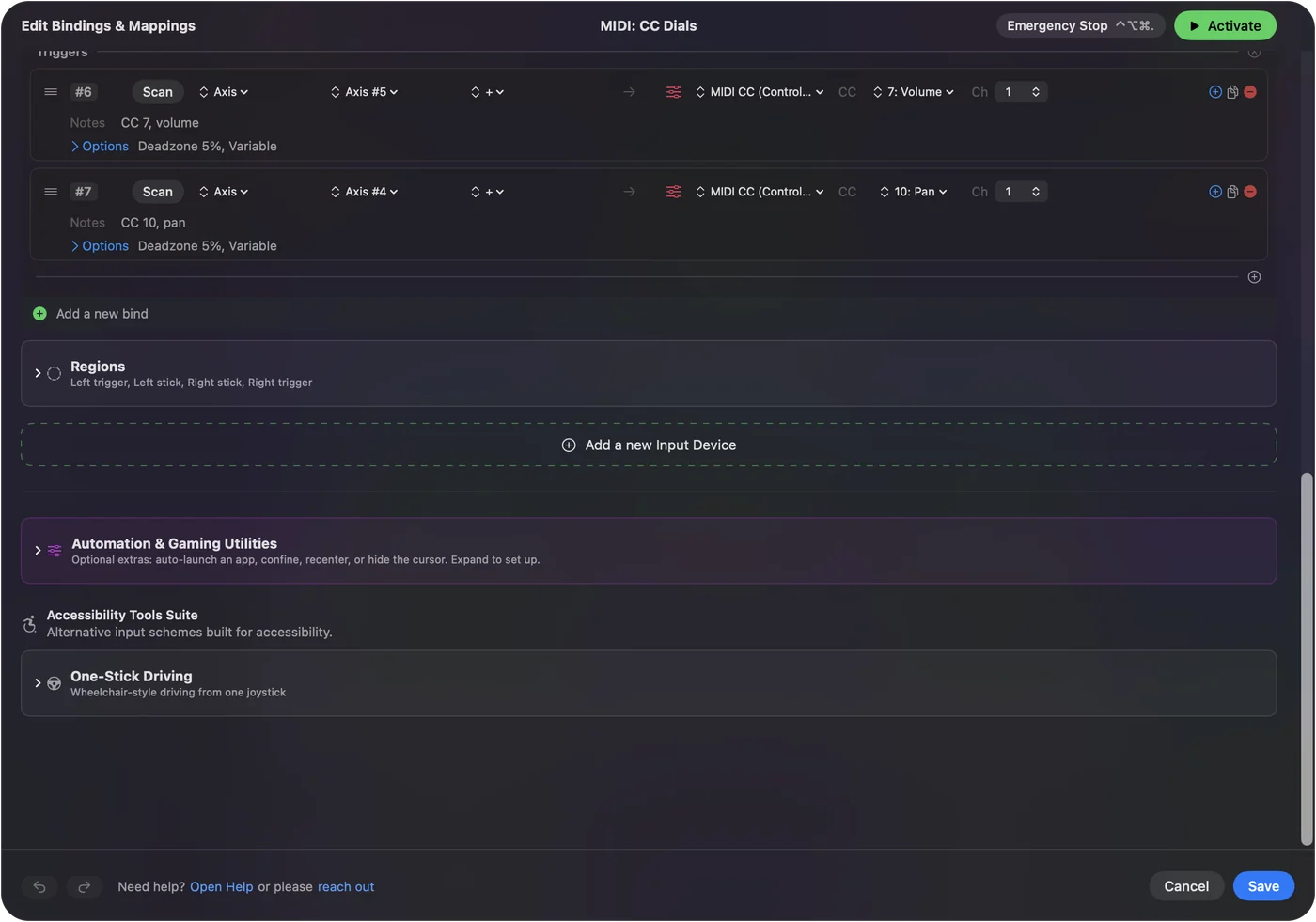
- Herný ovládač ako nástroj. InputConfig, bezplatná aplikácia pre Mac, ktorú vyvíjam, posiela noty a Control Change cez vlastný port na Macu, na ktorom beží.
Sieťová relácia je pre MIDI, ktoré musí opustiť počítač.
Krátka verzia
- Kde. Je v Nastavenie MIDI audia, Window, Show MIDI Studio, Configure Network Driver.
- Čo urobiť. Pridajte reláciu, zapnite Enabled, pripojte druhý počítač.
- Windows. Nainštalujte na PC rtpMIDI a použite reláciu RTP.
Strana Macu nepotrebuje žiadne sťahovanie.
Otázky
Vie Mac posielať MIDI cez Wi-Fi?
Áno. Sieťový ovládač MIDI v Nastavenie MIDI audia posiela MIDI cez každú sieť, v ktorej je Mac, Wi-Fi alebo Ethernet. Vytvorte reláciu, zapnite ju a pripojte druhý počítač.
Má Mac rtpMIDI zabudované?
Mac má vlastný sieťový ovládač MIDI s reláciami RTP. rtpMIDI je samostatný ovládač pre Windows, vytvorený tak, aby bol kompatibilný s tým z Macu.
Ako pošlem MIDI z Macu do PC cez sieť?
Nainštalujte na PC rtpMIDI, na Macu vytvorte reláciu RTP v okne MIDI Network Setup v Nastavenie MIDI audia, zapnite ju a oba počítače pripojte.
Kde je Configure Network Driver na Macu?
V Nastavenie MIDI audia zvoľte Window, Show MIDI Studio. Configure Network Driver je tlačidlo na paneli nástrojov okna MIDI Studio.
Je sieťové MIDI také rýchle ako kábel?
Cez Ethernet je zvyčajne dosť stabilné na hranie. Wi-Fi doručuje dáta menej rovnomerne, preto ho použite na príkazy ako program change a transport, nie na nahrávanie výkonu.
Viac po slovensky
Kto píše. Ryleigh Newman vyvíja InputConfig a svoj Mac každý deň ovláda ovládačom, pretože ruky nefungujú dobre. Táto stránka je preložená z angličtiny. Aplikácia InputConfig sa zobrazí po slovensky, keď je Mac nastavený na slovenčinu. Niektoré stránky webu sú len v angličtine.
Táto stránka v iných jazykoch: English, Español, 日本語
Zadarmo. macOS 14 alebo novší. Bez účtu, nič neopúšťa váš Mac. Open source na GitHube.