Slovenčina
Ako použiť ovládač Xbox alebo PS5 vo FL Studio na Macu
 Táto aplikácia je úplne zadarmo. Nemusíte si zakladať účet. Žiadne predplatné, žiadne zložité sťahovanie a nič nie je zamknuté. Optimalizované pre Apple Silicon.
Spustite InputConfig, bezplatnú aplikáciu pre Mac, a FL Studio uvidí herný ovládač ako zariadenie MIDI. Vo FL Studio zvoľte Options, MIDI settings, vyberte InputConfig v zozname Input a kliknite na Enable. Tlačidlá potom hrajú na vybraný nástroj a páčku alebo spúšť možno prepojiť s ľubovoľným otočným ovládačom.
InputConfig vyvíjam ja. Kroky pre FL Studio vychádzajú z online príručky Image-Line a sú rovnaké pre ovládač Xbox, PlayStation aj Switch.
Postup
- Pripojte ovládač, otvorte InputConfig a aktivujte preset MIDI, napríklad MIDI: DAW Performance.
- Vo FL Studio zvoľte Options, MIDI settings.
- Vyberte InputConfig v zozname Input a kliknite na Enable.
- Vyberte nástroj a stlačte tlačidlo na ovládači.
Nastavte to
- Vy: Aktivujte MIDI: DAW Performance v InputConfig. Vo FL Studio zvoľte Options, MIDI settings, vyberte InputConfig v zozname Input a kliknite na Enable.
- InputConfig: Počas behu zverejňuje zdroj MIDI s názvom InputConfig, takže ho FL Studio uvádza medzi ostatnými vstupnými zariadeniami.
- Kontrola: Stlačte tlačidlo na ovládači. Indikátor aktivity MIDI na hlavnom paneli FL Studio zabliká.
Ak indikátor aktivity bliká, FL Studio ovládač prijíma. Stránka Image-Line je MIDI Settings.
Hrajte noty a bicie
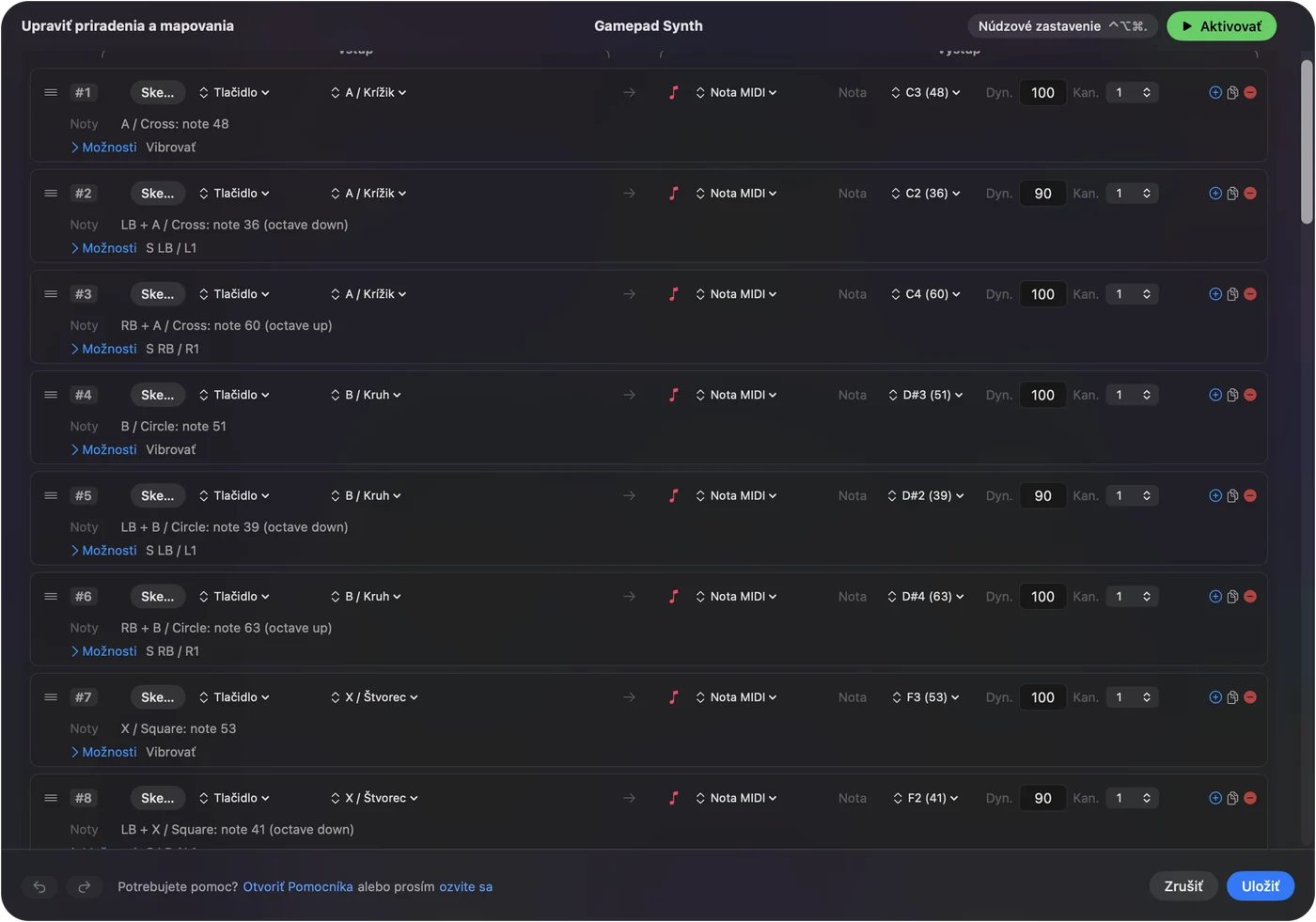
- Noty. Vyberte nástroj v Channel Rack. V MIDI: DAW Performance (MIDI: výkon v DAW) štyri hlavné tlačidlá hrajú C, E, G a C o oktávu vyššie.
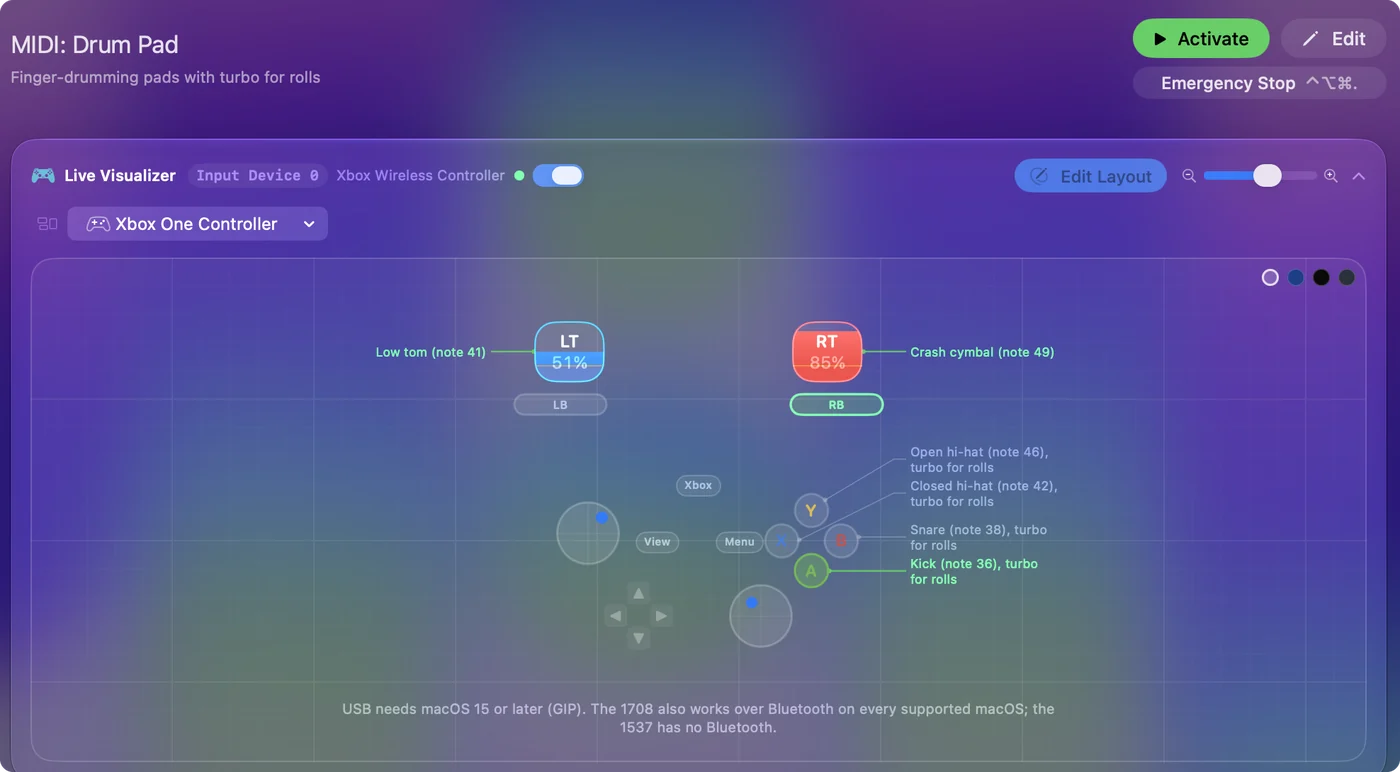
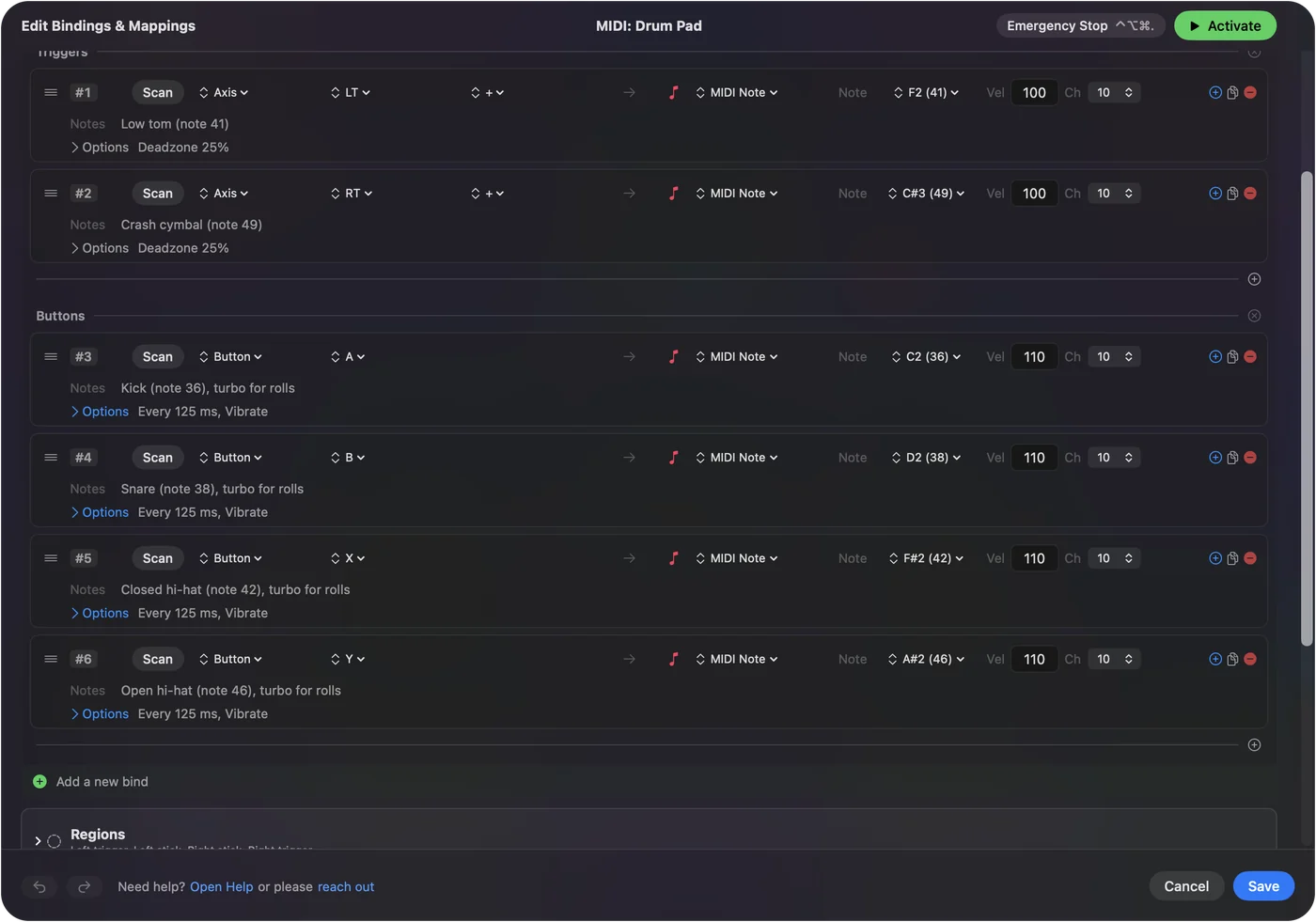
- Bicie. Aktivujte MIDI: Drum Pad (MIDI: bubnové pady). Hlavné tlačidlá posielajú noty 36, 38, 42 a 46, teda basový bubon, malý bubon, zatvorený hi-hat a otvorený hi-hat podľa General MIDI, a podržanie robí roll.
- Ohyb. Pravá páčka posiela pitch bend doľava a doprava.
FL Studio hrá na ten nástroj, ktorý je vybraný, takže najprv vyberte kanál. Mapa bicích GM uvádza, ktorá nota je ktorý bubon.
Prepojte páčku alebo spúšť s otočným ovládačom
- Myšou pohnite otočným ovládačom alebo posuvníkom vo FL Studio, ktorý chcete ovládať.
- Zvoľte Tools, Last tweaked, Link to controller.
- Pohnite páčkou alebo potiahnite spúšť.
- Zopakujte pre ďalší ovládací prvok.
Pre niekoľko naraz opisuje príručka FL Studio tlačidlo Multilink controllers: zapnite ho, postupne pohnite každým cieľom a potom pohnite páčkami a spúšťami v rovnakom poradí. Najprv pohnite otočným ovládačom a potom páčkou: FL Studio tie dva prepojí. Stránka Image-Line je Linking controllers a MIDI: CC Dials dáva obom páčkam a obom spúšťam po jednom čísle ovládača.
Vedzte, ako sa správa pružná páčka
Páčka sa po pustení vráti do stredu a spúšť sa vráti na nulu a otočný ovládač, s ktorým je prepojená, ju nasleduje. To sa hodí pre prechod filtra alebo efekt, ktorý ovládate rukou. Pre úroveň, ktorú chcete nastaviť a nechať, použite myš. Páčky a spúšte prepájajte s efektmi, ktoré hráte.
Pridajte prepravu a skratky
Jeden preset InputConfig môže z niektorých tlačidiel posielať MIDI a z iných klávesové skratky, takže Space na tlačidle spúšťa a zastavuje prehrávanie, kým je FL Studio v popredí. Klávesy idú do aplikácie v popredí a MIDI sa k FL Studio dostane, kdekoľvek je. Preset FL Studio je hotové rozloženie skratiek.
Ak FL Studio nič nepočuje
- Skontrolujte, či InputConfig beží a preset je aktívny. Port existuje, len kým aplikácia beží.
- Otvorte Live Visualizer v InputConfig a stlačte tlačidlo. Ak sa nič nerozsvieti, Mac ovládač nečíta.
- V Options, MIDI settings skontrolujte, že InputConfig je v zozname Input vybraný a povolený.
- Vyberte kanál nástroja a stlačte tlačidlo znova.
Vstup, ktorý je v zozname, ale nie je povolený, je obvyklou príčinou. Ak sa InputConfig otvoril po FL Studio, kliknite v nastaveniach MIDI na Refresh device list.
Krátka verzia
- Spustite. Nechajte InputConfig bežať s aktívnym presetom MIDI.
- Povoľte. Choďte do Options, MIDI settings, vyberte InputConfig a kliknite na Enable.
- Prepojte. Pohnite otočným ovládačom, potom Tools, Last tweaked, Link to controller a pohnite páčkou.
Pre FL Studio je herný ovládač bežiaci cez InputConfig ďalšia klávesnica MIDI.
Otázky
Môžem použiť ovládač Xbox vo FL Studio?
Áno, na Macu s InputConfig, bezplatnou aplikáciou, ktorá mení ovládač na zariadenie MIDI. Povoľte vstup InputConfig v Options, MIDI settings.
Ako pripojím ovládač PS5 k FL Studio?
Spárujte ho s Macom, spustite InputConfig s aktívnym presetom MIDI a potom vo FL Studio zvoľte Options, MIDI settings, vyberte InputConfig v zozname Input a kliknite na Enable.
Ako prepojím páčku ovládača s otočným ovládačom vo FL Studio?
Myšou pohnite otočným ovládačom, zvoľte Tools, Last tweaked, Link to controller a potom pohnite páčkou.
Podporuje FL Studio herné ovládače priamo?
Berie vstup MIDI. Herný ovládač potrebuje aplikáciu, ktorá mení jeho tlačidlá a páčky na MIDI, čo na Macu robí InputConfig.
Môže ovládač hrať bicie vo FL Studio?
Áno. Preset MIDI: Drum Pad v InputConfig posiela z hlavných tlačidiel noty basového bubna, malého bubna a hi-hatu podľa General MIDI.
Je to zadarmo?
InputConfig je zadarmo v Mac App Store, bez účtu a bez čohokoľvek na kúpu v ňom.
Viac po slovensky
Podrobné návody, v angličtine
Kto píše. Ryleigh Newman vyvíja InputConfig a svoj Mac každý deň ovláda ovládačom, pretože ruky nefungujú dobre. Táto stránka je preložená z angličtiny. Aplikácia InputConfig sa zobrazí po slovensky, keď je Mac nastavený na slovenčinu. Niektoré stránky webu sú len v angličtine.
Táto stránka v iných jazykoch: English, Español, Français
Zadarmo. macOS 14 alebo novší. Bez účtu, nič neopúšťa váš Mac. Open source na GitHube.