Slovenčina
Existuje MIDI Mixer pre Mac?
 Táto aplikácia je úplne zadarmo. Nemusíte si zakladať účet. Žiadne predplatné, žiadne zložité sťahovanie a nič nie je zamknuté. Optimalizované pre Apple Silicon.
MIDI Mixer je určený pre Windows. Stránka MIDI Mixer ho opisuje ako ovládanie hlasitostí vo Windows cez MIDI a o verzii pre Mac sa nezmieňuje. Na Macu InputConfig, bezplatná aplikácia, ktorú vyvíjam, urobí z otočného ovládača alebo faderu MIDI hlasitosť systému, jedna k jednej, a na pady dá mute, prehrávanie a pozastavenie a preskakovanie skladieb. Nenastavuje hlasitosť jednej aplikácie osobitne, a práve na túto časť MIDI Mixer nemá Mac priamu náhradu.
Stav stránky MIDI Mixer je z 7. októbra 2026. Nasleduje to, čo na Macu funguje dnes.
Postup
- Pripojte ovládač MIDI a otvorte InputConfig.
- Pridajte riadok, stlačte Scan (Skenovať) a pohnite otočným ovládačom alebo faderom.
- Ako výstup zvoľte System Volume (Systémová hlasitosť).
- Aktivujte preset a pohnite ovládačom.
Urobte z otočného ovládača hlasitosť Macu
- Vy: Pridajte riadok, stlačte Scan a pohnite otočným ovládačom alebo faderom. Ako výstup zvoľte System Volume.
- InputConfig: Nastaví hlasitosť Macu podľa polohy ovládača, úplne dole na jednom konci a úplne hore na druhom.
- Kontrola: Pohnite faderom a hlasitosť Macu ho sleduje.
System Volume prevezme hlasitosť až vtedy, keď ovládačom pohnete, takže pripojenie ovládača nehodí hlasitosť na miesto, kde práve stojí fader. Fader na stole je lepší než hľadanie kláves hlasitosti. Systémové funkcie uvádzajú ďalšie ovládacie prvky Macu.
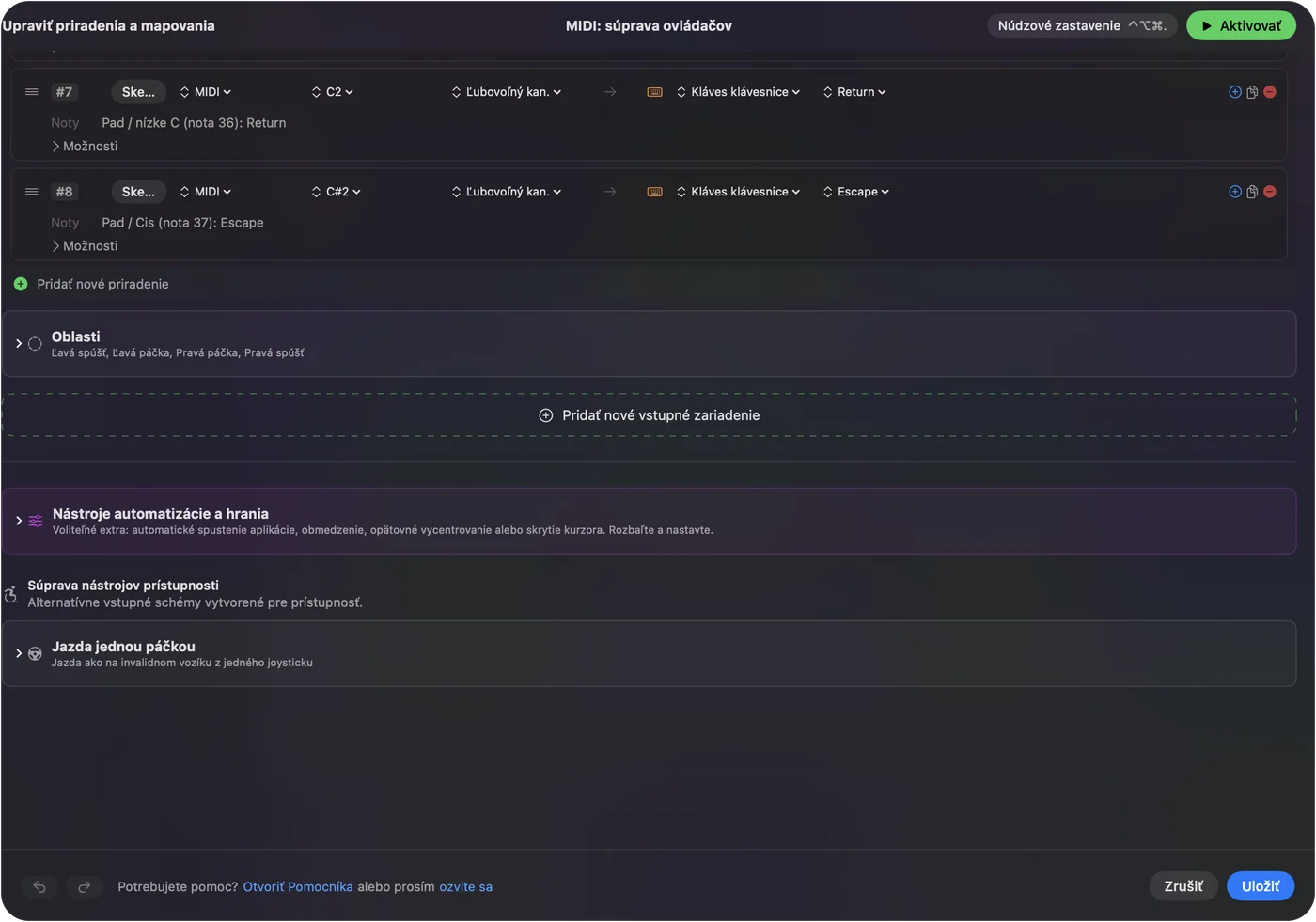
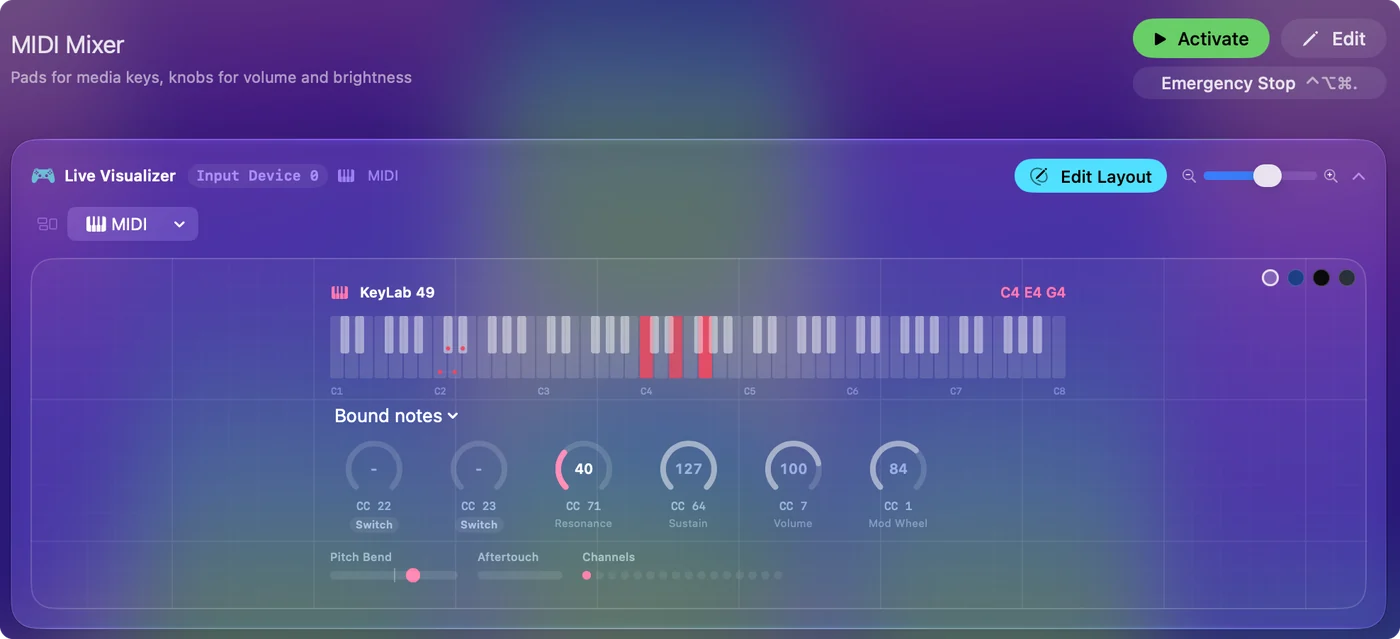
Dajte mute a mediálne klávesy na pady
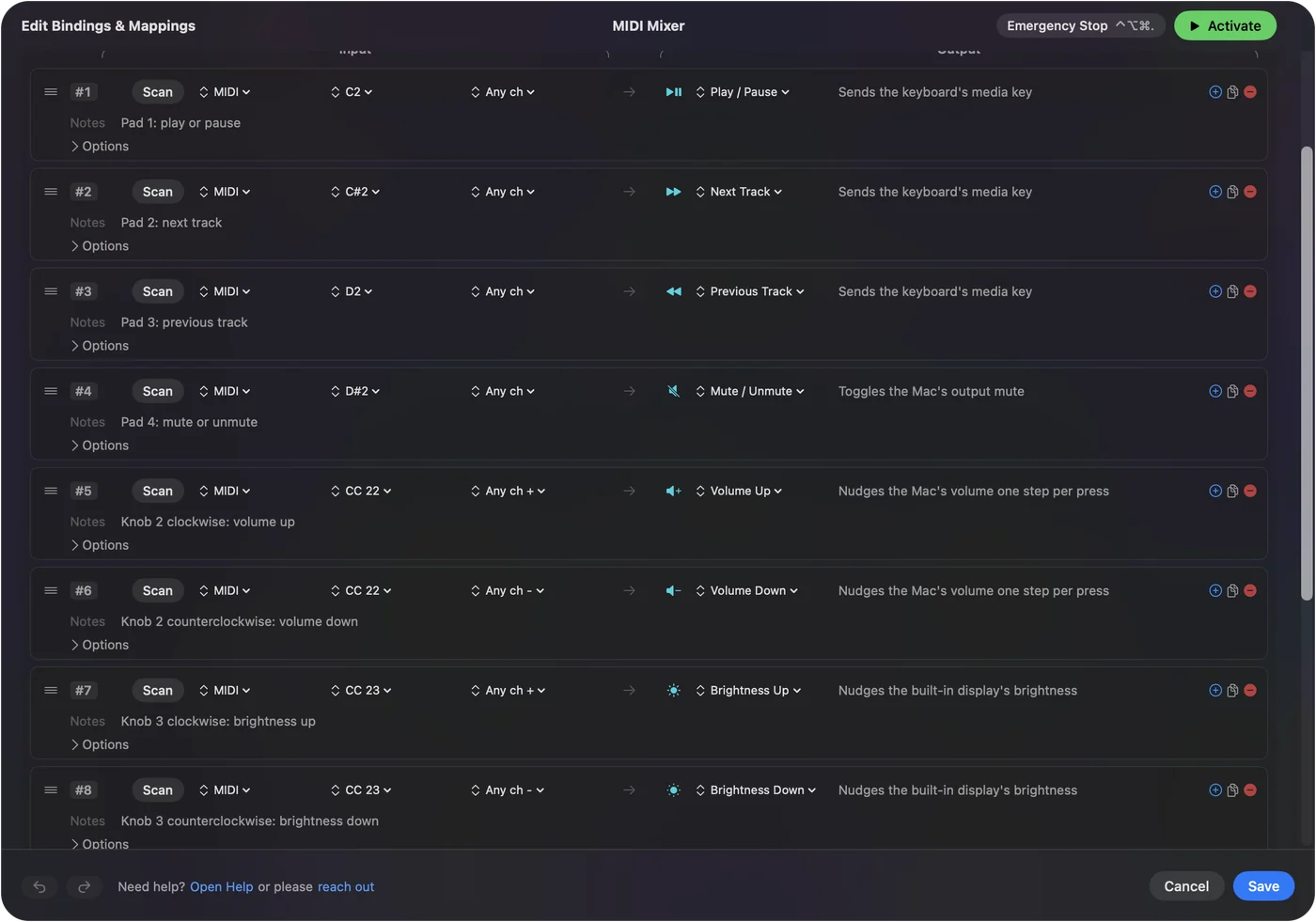
| Pad alebo otočný ovládač | Výstup | Úloha |
|---|---|---|
| Pad 1 | Play / Pause (Prehrať / Pozastaviť) | Pozastaví, čo práve hrá |
| Pad 2 a 3 | Next Track (Ďalšia skladba), Previous Track | Preskočí skladbu |
| Pad 4 | Mute / Unmute (Stlmiť / Zrušiť stlmenie) | Stíši Mac a vráti zvuk |
| Druhý otočný ovládač, režim Turn | Volume Up (Zvýšiť hlasitosť) v smere hodinových ručičiek, Volume Down proti nemu | Krokuje hlasitosť, pre nekonečný otočný ovládač |
| Tretí otočný ovládač, režim Turn | Brightness Up (Zvýšiť jas) a Brightness Down | Jas displeja |
Posielajú sa ako skutočné mediálne klávesy Macu, takže fungujú s Music, Spotify, kartou prehliadača alebo čímkoľvek iným, čo práve hrá. Mediálne klávesy ovládajú to, čo práve hrá, bez nastavovania pre každú aplikáciu. Vstavaný preset MIDI: Media Deck je toto rozloženie s faderom hlasitosti z predchádzajúcej časti, pripravené na opätovné Scan na váš ovládač.
Vedzte, čo nerobí
- Hlasitosť jednej aplikácie. macOS má jednu hlasitosť systému a žiadny mixér pre jednotlivé aplikácie a InputConfig ho nepridáva.
- Prepínanie výstupných zariadení. Nemá vlastný výstup na výber zvukového zariadenia Macu.
- Svietenie ovládača. Nevie rozsvietiť pady ani pohnúť motorovými faderami.
Ponúka jeden fader pre celý Mac, nie fader pre každú aplikáciu.
Priblížte sa k mixéru pre jednotlivé aplikácie
Mnohé aplikácie majú vlastnú skratku hlasitosti a otočný ovládač ju vie poslať. V aplikácii Music menia Command Šípka hore a Command Šípka dole hlasitosť samotnej Music. Nastavte otočný ovládač na režim Turn s týmito dvoma skratkami a pridajte do presetu položku automatického prepínania pre Music. Kým je Music vpredu, ovládač mení hlasitosť Music a hlasitosť systému nechá na pokoji. Skratka sa dostane k hlasitosti aplikácie, len kým je táto aplikácia vpredu. Je to len čiastočná odpoveď a radšej to hovorím otvorene.
Využite zvyšok ovládača
- Pady ako skratky. Každý pad môže poslať kláves, makro, skratku Siri alebo otvoriť aplikáciu.
- Pedál ako push to talk. Sustain pedál môže držať kláves stlačený, kým máte na ňom nohu.
- Scény na streamovanie. Ovládač MIDI pre OBS dáva prepínanie scén na pady.
Fader hlasitosti je jeden riadok a ostatné pady sú voľné na čokoľvek iné. Ovládač MIDI ako makro pad a ovládací panel zostaví celé rozloženie.
Krátka verzia
- MIDI Mixer. Je to aplikácia pre Windows.
- Na Macu. InputConfig urobí z otočného ovládača hlasitosť systému, s mute a mediálnymi klávesmi na padoch.
- Nie je zahrnuté. Nedáva samostatnú hlasitosť pre každú aplikáciu.
Na vlastnú hlasitosť Macu stačí jeden riadok a jeden otočný ovládač.
Otázky
Je MIDI Mixer dostupný pre Mac?
Jeho vlastná stránka ho opisuje ako ovládanie hlasitostí vo Windows a o verzii pre Mac sa nezmieňuje.
Ako ovládam hlasitosť Macu ovládačom MIDI?
V InputConfig, bezplatnej aplikácii pre Mac, pridajte riadok, stlačte Scan, pohnite otočným ovládačom alebo faderom a zvoľte System Volume. Hlasitosť Macu potom ovládač sleduje.
Môže ovládač MIDI meniť hlasitosť jednej aplikácie na Macu?
Nie priamo. macOS má jednu hlasitosť systému. Otočný ovládač môže poslať skratku hlasitosti aplikácie, kým je táto aplikácia vpredu, čo funguje pri aplikáciách, ktoré ju majú.
Môže pad MIDI stlmiť Mac?
Áno. Dajte padu systémovú funkciu Mute. Play / Pause, Next Track a Previous Track fungujú rovnako.
Skočí hlasitosť, keď ovládač pripojím?
Nie. System Volume prevezme hlasitosť až vtedy, keď pohnete otočným ovládačom alebo faderom.
Je to zadarmo?
InputConfig je zadarmo v Mac App Store, bez účtu a bez čohokoľvek na kúpu vo vnútri.
Viac po slovensky
Podrobné návody, v angličtine
Kto píše. Ryleigh Newman vyvíja InputConfig a svoj Mac každý deň ovláda ovládačom, pretože ruky nefungujú dobre. Táto stránka je preložená z angličtiny. Aplikácia InputConfig sa zobrazí po slovensky, keď je Mac nastavený na slovenčinu. Niektoré stránky webu sú len v angličtine.
Táto stránka v iných jazykoch: English
Zadarmo. macOS 14 alebo novší. Bez účtu, nič neopúšťa váš Mac. Open source na GitHube.