Русский
Джойстик как мышь на вашем Mac
 Это приложение полностью бесплатное. Создавать учётную запись не нужно. Нет подписок, нет сложных загрузок, и ничего не заблокировано. Оптимизировано для Apple Silicon.
Джойстик может быть мышью на вашем Mac, и для многих людей это лучшая мышь: руке, подбородку или рту нужно только нажать и отпустить, а указатель останавливается, как только стик возвращается в центр. Какая настройка нужна, зависит от того, как джойстик представляется Mac. Некоторые джойстики сделаны как мыши и двигают указатель, как только их подключили. Все остальное, от USB-джойстика для полетов до стика на PlayStation Access Controller, требует приложения, которое превратит его в указатель.
Я делаю InputConfig для второго вида, потому что моим рукам мышь подходит плохо. Он бесплатен. Это руководство выясняет, какой у вас вид, настраивает указатель, а потом добавляет клики и команды, которые делают его полноценной мышью. Закладывайте двадцать минут.
Шаги
- Подключите джойстик или соедините его по Bluetooth и толкните стик. Если указатель двигается, это джойстик-мышь, и для указания ему не нужно приложение.
- Для любого другого джойстика установите InputConfig и разрешите Универсальный доступ, когда он попросит.
- Создайте новый пресет, выберите Automatically insert available inputs (Автоматически вставлять доступные входы) и назначьте четырем направлениям стика Mouse Motion, а одной кнопке Left click.
- Нажмите Activate (Включить), затем задайте Deadzone через Adjust live, кривую Smooth и низкую скорость.
- Назначьте нажатие, удержание и двойное нажатие одной кнопки на левый, правый и двойной клик или используйте Dwell (Автонажатие).
- Добавьте экранные области, области стика или жесты стика для команд, которым не нужна дополнительная кнопка.
Выясните, какой у вас джойстик
Подключите его или соедините, затем толкните стик:
- Указатель двигается. Это джойстик-мышь. Джойстики-мыши, продаваемые для доступа к компьютеру, и электрическая коляска в режиме Bluetooth-мыши представляются Mac как обычная мышь, поэтому macOS двигает указатель без всякого программного обеспечения. Скорость указателя задается в Системных настройках, Мышь. Разделы про клики и про команды нужны тогда, когда приложение все еще помогает.
- Ничего не двигается. Это джойстик в игровом стиле: USB-джойстик, флайт-стик или аркадный стик, стик на PlayStation Access Controller, джойстик на Xbox Adaptive Controller или геймпад. Mac его читает, но на рабочем столе ничего с ним не делает. Именно такой вид InputConfig превращает в мышь.
Если не уверены, откройте в InputConfig Настройки, Devices и посмотрите в разделе Connected devices (Подключённые устройства).
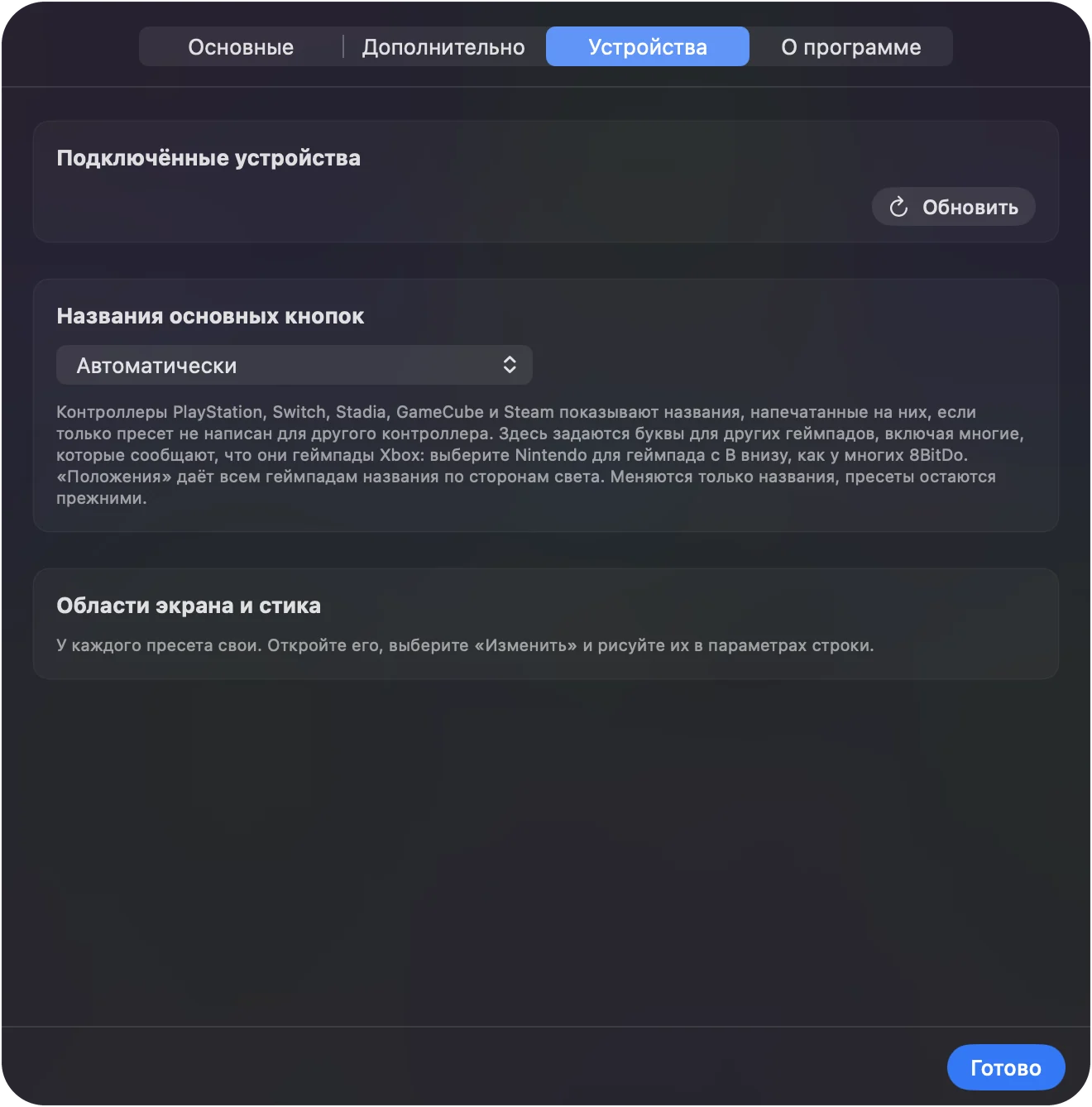
Если указатель двигается сам, вам нужна помощь только с кликами и командами.
Превратите джойстик в игровом стиле в указатель
Этот раздел берет джойстик, который Mac игнорирует, и заставляет его двигать указатель в каждом приложении.
Шаг 1: Подключите и разрешите Универсальный доступ
- Вы: Подключите джойстик по USB или соедините его в Системных настройках, Bluetooth. Установите InputConfig из Mac App Store и разрешите ему Универсальный доступ, когда он попросит.
- macOS: Разрешение Универсальный доступ позволяет InputConfig двигать указатель и кликать.
- Проверка: Джойстик появляется вверху боковой панели InputConfig.
Шаг 2: Пусть он найдет каждое управление
- Вы: Создайте новый пресет. На пустом устройстве выберите Automatically insert available inputs.
- InputConfig: Добавляет строку для каждого направления и каждой кнопки, которые сообщает джойстик.
- Проверка: Вы видите четыре строки направлений стика и строку на каждую кнопку.
Шаг 3: Дайте строкам задачи
- Вы: Назначьте четырем направлениям стика выход Mouse Motion (Движение мыши): вверх, вниз, влево и вправо. Одной кнопке назначьте выход Mouse Button, Left click. Затем нажмите Activate.
- InputConfig: Двигает указатель, когда вы толкаете стик, и кликает по кнопке.
- Проверка: Толкните в каждую сторону, и указатель пойдет за стиком. Если строка стоит на неверном направлении, нажмите Scan (Сканировать) на ней и толкните стик туда, куда хотите.
Два ярлыка:
- PlayStation Access Controller. Начните со встроенного пресета Access Controller. У него указатель на стике, клик по центральной кнопке, правый клик на разъеме 5 и Spotlight на разъеме 7, а Scan ставит на строку любой другой разъем, потому что InputConfig читает каждый по имени.
- Геймпад. Easy Browse (Простой веб-серфинг) или Mouse + Scroll делают то же самое.
Настройте для контроля около центра
Джойстик задает, насколько быстро двигается указатель, а не где он стоит, так что настройка вся про контроль около центра. Каждая настройка находится в параметрах строк стика, а пункт Stick settings в меню устройства задает мёртвую зону сразу для всех направлений. Задавайте их в таком порядке:
- Deadzone. Насколько далеко должен сдвинуться стик, прежде чем что-нибудь произойдет. Она не дает указателю ползти, когда стик немного не в центре, и не дает тремору сдвинуть его. Начните с 20 до 30 процентов и нажмите Adjust live (Настроить на лету), чтобы смотреть на стик, пока настраиваете. Каждая строка стика показывает свою мёртвую зону.
- Кривая Smooth. Первая часть хода медленная и точная. Полное отклонение быстрое. Это кривая для указания.
- Скорость. У каждой строки Mouse Motion своя максимальная скорость, а Pointer speed на странице пресета масштабирует их все сразу. Начните с низкой и поднимайте, когда указатель попадает туда, куда вы хотите.
- Ramp-up. На строке указателя каждое отклонение начинается медленно и разгоняется до полной скорости за заданное время, до полутора секунд, так что резкое отклонение не перелетает цель.
- Full push at (Полное нажатие при). Место, где стик набирает полную скорость. Сдвиньте ее внутрь, если стик никогда не доходит до края хода, чтобы короткое удобное отклонение все равно давало полную скорость. Она задается для каждой строки, так что направление, которое труднее достать, может иметь свою.
- Медленная полоса. Вторая группа строк указателя с меньшей фиксированной скоростью на крестовине или на четырех кнопках, для последних пикселей до маленькой цели. Mouse + Scroll (Мышь и прокрутка) делает это на крестовине.
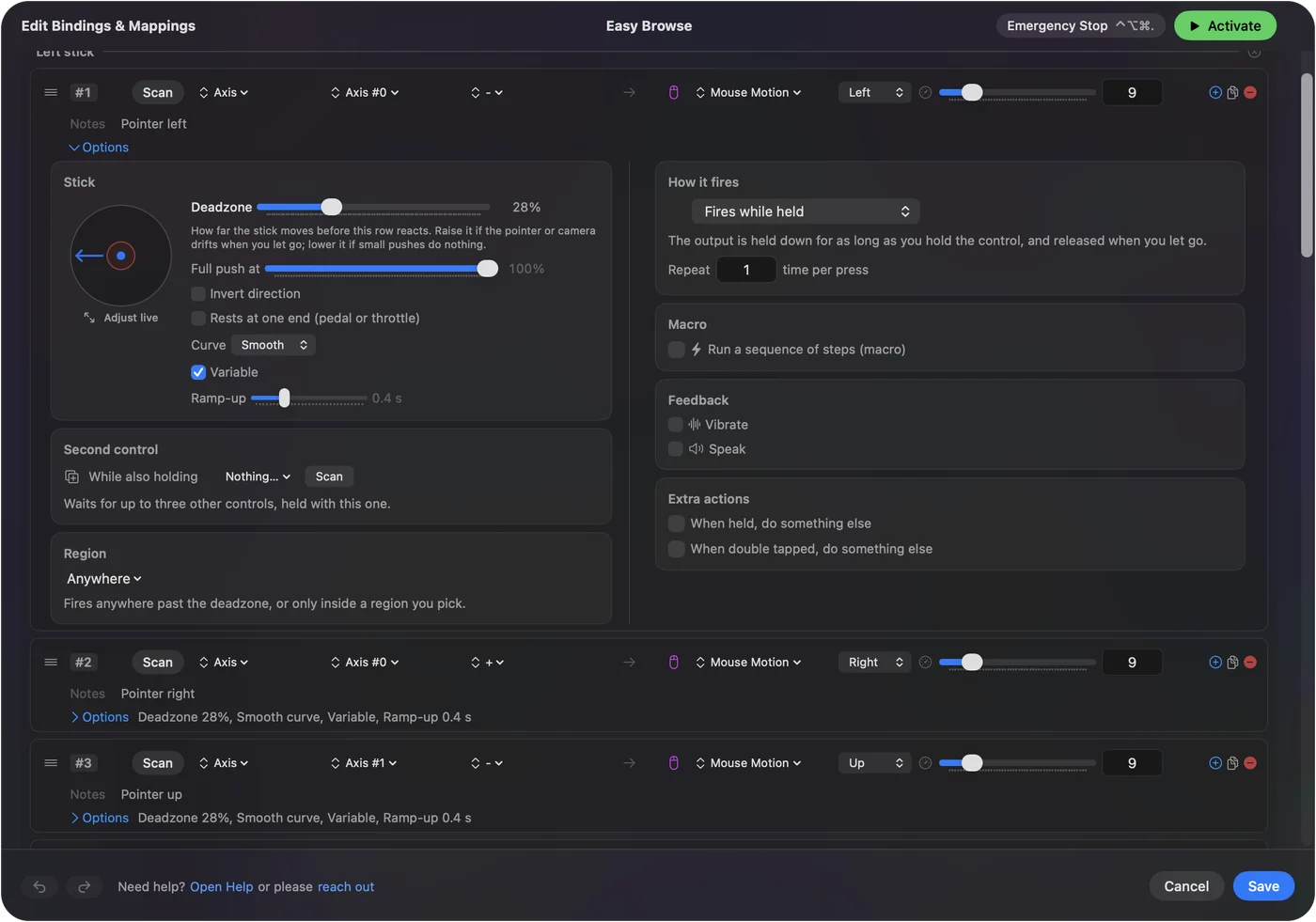
В руководстве про тремор и ограниченный диапазон есть стартовые числа для дрожащих рук и короткого хода, а визуализатор мёртвой зоны показывает, что делает каждая настройка, прежде чем вы тронете стик. Указатель останавливается в тот момент, когда стик возвращается в центр, так что широкая мёртвая зона стоит лишь немного хода.
Добавьте клики
Указатель составляет только половину мыши. InputConfig кликает там, где стоит указатель, что бы его ни двинуло, так что все здесь работает и с джойстиком в игровом стиле, и с джойстиком-мышью:
- Кнопка или переключатель. Любая кнопка джойстика или переключатель, включенный в разъем Access Controller или Xbox Adaptive Controller, может быть Left click (Клик левой кнопкой).
- Три клика на одной кнопке. Нажатие дает левый клик, удержание дает правый клик, двойное нажатие дает двойной клик. Увеличьте время удержания и окно двойного нажатия для руки, которая движется медленно. См. удержание и двойное нажатие.
- Перетаскивание без удержания. Назначьте клик на Toggle: одно нажатие держит кнопку мыши, следующее отпускает, а стик перетаскивает между ними.
- Клик, который ждет неподвижности. Если нажатие кнопки дергает стик, поставьте клик на короткое удержание вместо нажатия, так что он срабатывает, когда рука успокоилась.
- Вообще без кнопки. В macOS есть Dwell, который кликает, когда указатель перестает двигаться. Найдите Dwell в Системных настройках. Он работает с указателем, который двигает InputConfig, а широкая мёртвая зона ему подходит, потому что отпускание стика сразу останавливает указатель.
- Постукивание по ноутбуку. Касание по корпусу Mac превращает стук по корпусу MacBook во ввод, так что стук может быть кликом. Его проверяли на MacBook с M4, а на M1 Pro в наших проверках он не работал. Индикатор статуса в калибровщике покажет, слушает ли ваш. У настольных и Mac на Intel датчика нет.
Лучше начать с одной кнопки для всех трех кликов, а Dwell добавлять, только если нажимать трудно.
Настройте для подбородка, рта или стика с коротким ходом
Джойстик у подбородка или рта обычно проходит меньший диапазон, чем под рукой. Настройки те же, меняются числа:
- Сильно сдвиньте Full push at внутрь. Движение, которое у вас есть, тогда достигает полной скорости.
- Задайте трудное направление отдельно. Если одно направление труднее достать, дайте этой строке собственную Full push at.
- Держите медленно и плавно. Низкая скорость, кривая Smooth включена и Deadzone шире, если разговор или дыхание сдвигают стик.
- Ставьте клики там, где они обходятся дешевле всего. Переключатель у щеки или руки, переключатель вдоха и выдоха через порт адаптивного контроллера или Dwell.
Крепление относится к аппаратной стороне, и оно важнее любой настройки. Эрготерапевт или центр подбора кресел может расположить стик. Руководство для эрготерапевтов и специалистов по вспомогательным технологиям охватывает программную половину такого визита.
Используйте собственный джойстик вашей коляски
Многие электрические коляски могут двигать указатель компьютера собственным джойстиком коляски через режим Bluetooth-мыши. Это настраивается на коляске, а не на Mac, и для Mac коляска тогда просто мышь. Страница о джойстике коляски как мыши для Mac объясняет, как это работает и что добавляет InputConfig.
Добавьте команды без лишних кнопок
С одним стиком и малым числом кнопок каждая дополнительная команда стоит движения. Три вида ввода не требуют кнопки вообще:
- Экранные области. Участок экрана запускает команду, когда в него входит указатель, что бы его ни двигало: угол для Mission Control, край для диктовки. Встроенный пресет Cursor Regions служит рабочим примером.
- Области стика. На джойстике в игровом стиле дальние углы хода стика могут быть областями с собственной командой, а остальной ход двигает указатель.
- Жесты стика. Резкие отклонения стика подряд, например два раза назад, запускают собственную команду. Когда включено только Quick flicks, толчок, который двигает указатель, не считается резким отклонением.
Диктовка, Spotlight, Mission Control, громкость, Siri Shortcuts (Быстрые команды Siri) и любое сочетание клавиш доступны как выходы, так что эти команды могут заменить клавиатуру. См. экранные области, области стика и жесты стика.
Водите в играх тем же стиком
Управление одним стиком делает так, что один стик работает так, как ведется электрическая коляска: толчок вперед, чтобы ехать, тяга назад для тормоза, влево и вправо для поворота, и два быстрых рывка назад для заднего хода. Оно посылает клавиши и мышь, так что работает в гоночных играх, в которые можно играть с клавиатуры. Оно читает оси стика, поэтому нужен джойстик в игровом стиле, а не джойстик-мышь. Настройка описана в руководстве по управлению одним стиком.
Чего это не делает
- Не отслеживает голову или глаза. В macOS есть встроенный указатель головой, а страница о кликах указателем головы показывает, как InputConfig добавляет клики. Взгляд глаз требует трекера глаз.
- Не меняет движение джойстика-мыши. Это устройство уже мышь. Его скорость задается в Системных настройках, Мышь, или на самом устройстве.
- Не работает как игровой контроллер. Он посылает клавиши и мышь, так что игре, которая принимает только геймпад, нужен настоящий.
- Не работает до входа в систему. На экране входа после перезагрузки используйте собственные параметры доступности Mac. На экране блокировки вошедшего Mac он сохраняет работу указателя и кликов, но клавиши не посылает. См. вход в заблокированный Mac без клавиатуры.
Коротко
- Сначала толкните стик. Если указатель двигается, это джойстик-мышь. Добавьте только клики и команды.
- Иначе четыре строки и кнопка. Mouse Motion на четыре направления и Left click на кнопку.
- Настраивайте у центра. Сначала Deadzone, кривая Smooth и низкая скорость, потом Ramp-up и Full push at.
- Делайте клики дешевыми. Нажатие, удержание и двойное нажатие на одной кнопке, или Dwell.
Джойстик, который останавливается, когда вы его отпускаете, это мышь, которая никогда не убегает.
Вопросы
Можно ли использовать джойстик как мышь на Mac?
Джойстик-мышь для доступа к компьютеру работает, как только его подключили. Любой другой джойстик, включая USB-джойстики, стик PlayStation Access Controller и джойстики на Xbox Adaptive Controller, становится мышью с InputConfig, который бесплатен.
Есть ли бесплатное приложение для превращения джойстика в мышь на Mac?
InputConfig бесплатен и с открытым исходным кодом в Mac App Store, без учетной записи, и ничего в нем не закрыто. Банка для чаевых ничего не добавляет.
Какой джойстик лучше всего работает как мышь?
Тот, которым можно надежнее всего толкнуть и отпустить, из положения, до которого вы можете дотянуться. Короткий ход и легкая пружина подходят для подбородка или слабой руки. Если можете, попробуйте заранее: эрготерапевт, библиотека вспомогательных технологий или одолженный контроллер расскажут больше, чем техническое описание.
Работает ли джойстик-мышь для запястного туннельного синдрома на Mac?
Большинство эргономичных мышей в стиле джойстика являются обычными USB- или Bluetooth-мышами, и они работают без всякого программного обеспечения. InputConfig может назначить их дополнительным кнопкам сочетания клавиш.
Может ли джойстик на моем Xbox Adaptive Controller быть мышью?
Джойстик в одном из USB-портов сообщается как левый или правый стик контроллера, и InputConfig назначает этот стик на указатель, как любой другой.
Нужно ли подключение к интернету или учетная запись?
Нет. InputConfig не требует учетной записи, не собирает аналитику и не имеет доступа к сети. Ему нужна macOS 14 или новее, и он работает на Mac с чипами Apple Silicon и Intel.
Ещё на русском
Подробные руководства на английском
Кто это пишет. Ryleigh Newman разрабатывает InputConfig и каждый день управляет своим Mac с помощью геймпада, потому что руки плохо слушаются. Эта страница переведена с английского. Если на Mac выбран русский язык, InputConfig показывается по-русски. Некоторые страницы сайта пока есть только на английском.
Эта страница на других языках: English, 한국어
Бесплатно. macOS 14 или новее. Без учётной записи, ничего не покидает ваш Mac. Исходный код на GitHub.