Русский
Аркадные стики, файтстики и leverless-контроллеры на Mac
 Это приложение полностью бесплатное. Создавать учётную запись не нужно. Нет подписок, нет сложных загрузок, и ничего не заблокировано. Оптимизировано для Apple Silicon.
Да, Mac умеет работать с файтстиком, и почти всё решает переключатель режима. В режиме PS3, PS4 или DirectInput большинство стиков являются обычными USB-устройствами, которые macOS читает без драйвера. В режиме Xbox или XInput большинство из них невидимы, потому что macOS не поддерживает проводной протокол Xbox 360, на котором они говорят, а у многих стиков с лицензией PlayStation положение с пометкой PC включает тот же режим XInput. Когда Mac видит стик, эмуляторы читают его напрямую, а для игр, которые принимают только клавиатуру, есть InputConfig, бесплатное приложение, которое делаю я: оно превращает каждую кнопку в клавишу, которую ждёт игра.
Шаги
- Отключите стик и переведите его в режим PS3, PS4 или DirectInput (или Switch). Избегайте режима Xbox или XInput.
- Подключите его прямо к Mac кабелем, передающим данные, а на MacBook используйте переходник на USB-C.
- Откройте Системные настройки, Контроллеры, и System Information (Информация о системе), USB, чтобы увидеть, как Mac читает стик.
- В эмуляторе назначьте кнопки на экране управления самого эмулятора.
- Для игры, которая читает только клавиатуру, откройте InputConfig, нажмите «Сканировать» (Scan) в каждой строке, нажмите кнопку стика и выберите клавишу.
Сначала выберите режим
На большинстве стиков есть ползунок или кнопка, которую нужно удерживать при подключении. Названия зависят от производителя. Вот что каждый режим значит на Mac, в том порядке, в каком их стоит пробовать.
| Режим на стике | Что делает Mac | Когда пробовать |
|---|---|---|
| PS3, PS4, DirectInput, D-input | Обычное USB HID-устройство, без драйвера. Игры на основе поддержки геймпадов от Apple обычно его не показывают, а эмуляторы и InputConfig читают. | Первым |
| Switch | У многих стиков это тоже обычное HID-устройство. Стик, который по Bluetooth представляется как Switch Pro Controller, значится игровым контроллером в macOS 13 и новее. | Вторым |
| PC | Зависит от производителя. У одних стиков это DirectInput. У многих стиков с лицензией PlayStation это XInput, который на Mac не читает ничто. Подключите и посмотрите. | Проверьте |
| Xbox, XInput, X-input | Большинство стиков здесь говорят на проводном протоколе Xbox 360, который macOS не поддерживает и который InputConfig тоже не может прочитать. | Последним |
Меняйте режим при отключённом стике, затем подключайте его прямо к Mac. В руководстве сказано, какая кнопка или ползунок задаёт каждый режим.
Проверьте, что видит Mac
- Системные настройки, Контроллеры. Раздел находится на боковой панели. В нём показано только то, что macOS считает игровым контроллером. Если ваш стик там есть, нативные игры и потоковые приложения видят его как любой геймпад, и больше ничего не понадобится.
- System Information, USB. Удерживайте Option, откройте меню Apple и выберите System Information. Там перечислены все USB-устройства. Стик, который есть здесь, но не в разделе Контроллеры, является обычным HID-устройством: для эмуляторов и InputConfig подходит, а для большинства нативных игр невидимо.
- InputConfig, Devices в строке меню. Он перечисляет все USB-устройства, а у тех, что приложение читает, стоит галочка. Стик в режиме XInput отмечен пометкой, что macOS не может его прочитать и что путь к нему лежит через другой режим или Bluetooth. Читаемый стик, который не подхватился сам, можно отметить там вручную.
- Live Visualizer. В любом пресете Live Visualizer подсвечивает каждую кнопку при нажатии.
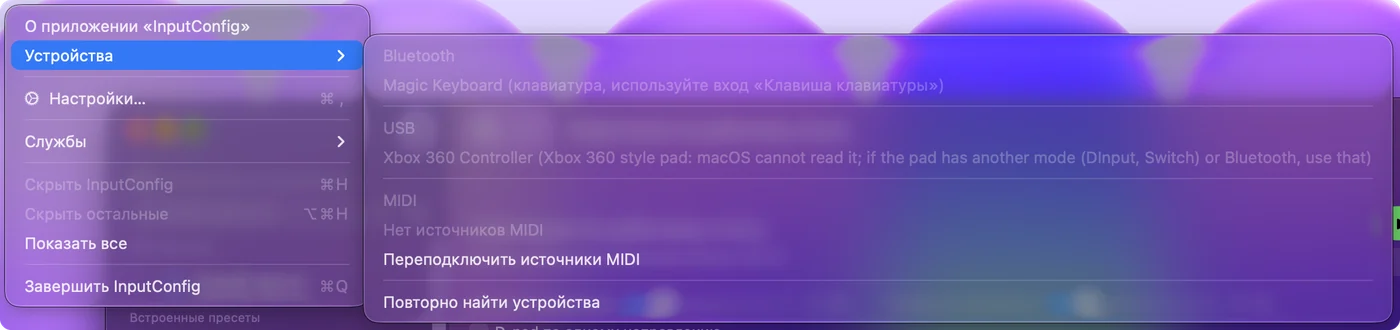
Стик, который не виден нигде, почти всегда подключён кабелем только для зарядки или находится в режиме Xbox.
Пусть эмуляторы читают стик напрямую
OpenEmu и RetroArch читают USB-контроллеры сами, и MAME тоже читает контроллеры. Переведите стик в режим HID, откройте экран управления в эмуляторе и назначьте каждую кнопку там. Это кратчайший путь от руки до игры, без посредников, поэтому используйте его везде, где он работает. Раскладка Emulator / Arcade нужна для эмуляторов в браузере, портов только с клавиатурой и клавиш меню MAME, которые остались.
Превратите стик в клавиатуру для всего остального
Многие игры на Mac и игры, транслируемые на Mac, читают клавиатуру, но не стик в режиме DirectInput. InputConfig встаёт посередине: он читает стик и отправляет клавиши.
- Вы: Если у стика есть переключатель рычага, поставьте его в положение DP, чтобы рычаг приходил как крестовина. Затем нажмите «Сканировать» (Scan) в строке, нажмите кнопку стика и выберите клавишу.
- InputConfig: Превращает четыре направления рычага в четыре клавиши, а диагональ удерживает обе сразу, в точности так, как файтинг читает диагональ на клавиатуре.
- Проверка: Нажмите каждую кнопку в тренировочном режиме игры и проследите за приёмом.
Каждая кнопка может отправлять одну клавишу, две клавиши вместе (Drive Parry из двух кнопок на одной кнопке), аккорд, турбо или макрос.
Некоторые стики также представляются клавиатурой. InputConfig читает такой стик, когда ему разрешён Мониторинг ввода в Системных настройках, «Конфиденциальность и безопасность». Меню Devices помечает такой стик как требующий Мониторинг ввода и открывает нужную настройку за вас.
Узнайте, какие стики PlayStation InputConfig называет по именам
У стиков из списка сообщества SDL GameControllerDB кнопки названы и расположены как у любого геймпада PlayStation, а Live Visualizer подсвечивает каждую из них, когда вы её нажимаете. Рисунок аркадного стика экспериментальный и выключен, поэтому пока панель показывает стандартный геймпад. Стики, названные так, включают Qanba Drone и Dragon, Victrix Pro FS для PS4, Mad Catz TE S+ для PS3 и PS4, Hori Fighting Stick mini 4, Razer Panthera и PDP Versus Fighting stick.
- Нет L3, R3 или нажатия на тачпад. В раскладках сообщества для Victrix Pro FS, PDP Versus Fighting и Qanba Drone их нет. InputConfig читает их всё равно, там, где их размещает любой стик в стиле DualShock.
- Turbo, Mute и собственные переключатели стика. Они работают внутри стика, так что Mac их не видит.
- Стики с лицензией Xbox. Самый трудный случай: режим Xbox Mac читает хуже всего, так что при наличии режима DirectInput или PlayStation используйте его.
Приложение производителя для Windows или консоли к этому не относится. Ничего из описанного здесь оно не требует.
Настройте leverless-контроллер
Контроллер из одних кнопок, такой как Hit Box, Snack Box или Haute42, для Mac то же самое, что стик: направления задаются кнопками, а не рычагом, и режим решает, сможет ли Mac его прочитать. Есть два отличия.
- SOCD-очистка происходит внутри контроллера. Во что превращается одновременное нажатие влево и вправо или вверх и вниз, задаётся в собственных настройках контроллера. Mac и InputConfig видят только результат, поэтому настраивайте это там.
- У GP2040-CE есть режим клавиатуры. Многие leverless-контроллеры работают на прошивке GP2040-CE с открытым кодом. По её документации режим задаётся кнопкой, которую удерживают при подключении: B1 для Switch, B3 для PS3/DirectInput, R2 для клавиатуры (названия кнопок из GP2040-CE). В режиме клавиатуры контроллер становится USB-клавиатурой, и любая игра на Mac, принимающая клавиши, читает его вообще без маппера. Какую клавишу отправляет каждая кнопка, выбирают в веб-конфигураторе GP2040-CE.
Если контроллер работает на GP2040-CE, режим клавиатуры даёт самую простую настройку на Mac, и стоит начать с него, а не с InputConfig. Для остальных режимов InputConfig читает GP2040-CE в режимах Generic, PS3, PS4 и Switch, каждую кнопку и оба стика, и показывает в Live Visualizer каждый элемент управления, о котором тот сообщает. Рисунок leverless-контроллера экспериментальный и выключен. Номера кнопок меняются вместе с режимом, поэтому после переключения нажмите «Сканировать» (Scan). Режим XInput прочитать нельзя. Контроллеры на другой прошивке подчиняются таблице выше.
Настройте стик 8BitDo или Mayflash
- 8BitDo Arcade Stick. 8BitDo указывает для него Switch и Windows, а не macOS, и у него два режима, Switch и X-input. Сначала попробуйте режим Switch по Bluetooth: macOS 13 и новее читает контроллеры Switch, и если стик появляется в Системных настройках, Контроллеры, игры видят его как любой геймпад. По кабелю USB в режиме X-input InputConfig читает многие контроллеры 8BitDo напрямую, но игры в таком случае стик не увидят. Проверьте на своём Mac, прежде чем строить планы, потому что 8BitDo не обещает ни того, ни другого.
- Mayflash F500. На странице поддержки Mayflash описан режим для macOS начиная с прошивки V1.28, который включается удержанием Select и A в течение трёх секунд, и указано, что саму прошивку нужно обновлять на компьютере с Windows.
- Другие стики Mayflash. Стоит пробовать их режим PC.
Подключите его к MacBook
Большинство стиков поставляется с кабелем USB-A, а у большинства MacBook только USB-C.
- Переходник, а не хаб. Подойдёт простой переходник с USB-C на USB-A. Подключайте стик прямо в него, потому что некоторые хабы теряют HID-устройства.
- Кабель для данных. Если стик светится, а Mac ничего не показывает, прежде всего замените кабель: многие кабели в ящиках только заряжают.
- Кабинеты на двух игроков. InputConfig выделяет каждому игроку на двойном аркадном энкодере отдельный слот контроллера.
Проверьте, какие файтинги идут на Mac
Немногие из современных.
- Только через трансляцию. У Street Fighter 6, Tekken 8, Mortal Kombat 1 и Guilty Gear Strive нет версии для Mac, и они попадают на Mac через трансляцию с компьютера на Windows или через облачный сервис. Стик, который macOS показывает как игровой контроллер, обычно проходит через трансляцию. Стик, которого она не показывает, всё равно может играть через раскладку для клавиатуры на странице каждой игры.
- Нативные. Skullgirls 2nd Encore работает нативно.
- Ретро. Ретро-файтинги идут в эмуляторах, которые читают стик сами.
Трансляция добавляет собственную задержку, и это настоящая цена соревновательной игры на Mac.
Чего он не умеет
- Выглядеть как геймпад. InputConfig отправляет события клавиатуры и мыши, поэтому игре, которая принимает только контроллер, нужен контроллер, который macOS узнаёт, и здесь пригодится таблица режимов.
- Читать режим Xbox. Ни macOS, ни InputConfig не читают проводной протокол Xbox 360.
- Чистить SOCD. Это решает прошивка контроллера до того, как что-либо увидит Mac.
- Добавлять нулевую задержку. По умолчанию он читает стик 120 раз в секунду, а при повышении в Настройках (Settings) до 240, так что ожидание перед отправкой клавиши короче, чем кто-либо заметит в игре. Когда игра или эмулятор читает стик сам, пусть читает.
Коротко
- Режим. Сначала пробуйте PS3, PS4 или DirectInput, затем Switch, и Xbox в последнюю очередь.
- Эмуляторы. Назначайте кнопки на экране управления самого эмулятора.
- Игры с клавиатурой. Нажмите «Сканировать» (Scan) для каждой кнопки в InputConfig, рычаг в положении DP.
- Leverless на GP2040-CE. Используйте его режим клавиатуры, которому маппер не нужен.
Выберите правильный режим, и Mac прочитает почти любой стик без драйвера.
Вопросы
Можно ли использовать файтстик на Mac?
Да. Переведите его в режим PS3, PS4 или DirectInput и подключите. macOS читает его без драйвера. Эмуляторы используют его напрямую, а InputConfig назначает его на клавиши для игр, которые читают только клавиатуру. Режим Xbox и режим PC у многих стиков с лицензией PlayStation обычно не работают.
Нужен ли драйвер для аркадного стика на Mac?
Нет, не в режиме HID вроде PS3, PS4, DirectInput или Switch. Для стика, застрявшего в режиме Xbox, старые сторонние драйверы Xbox 360 были расширениями ядра, которые современные Mac не загружают без снижения настроек безопасности. Лучшее решение: сменить режим стика.
Работает ли Victrix Pro FS или Qanba Drone на Mac?
В режиме PS4 InputConfig читает их с названными кнопками, а InputConfig читает L3, R3 и нажатие на тачпад, которых нет в раскладках сообщества. Игры на основе поддержки геймпадов от Apple могут их не показывать.
Почему мой аркадный стик работает в OpenEmu, но не в игре?
Эмулятор читает стик как необработанное USB-устройство. Большинство нативных игр для Mac слушают только контроллеры, которые macOS показывает в Системных настройках, Контроллеры, а стик в режиме DirectInput к ним не относится. Найдите режим, который показывает macOS, либо назначьте стик на клавиши игры в InputConfig.
Добавляет ли InputConfig задержку ввода файтстику?
Немного. По умолчанию он читает стик 120 раз в секунду, а при повышении в Настройках (Settings) до 240, так что ожидание перед отправкой клавиши короче, чем кто-либо заметит в игре. Когда игра или эмулятор читает стик сам, пусть читает. На этом пути маппера нет.
Может ли InputConfig делать SOCD-очистку для leverless-контроллера?
Нет. SOCD решает прошивка контроллера до того, как что-либо увидит Mac, поэтому настраивайте её в контроллере. InputConfig передаёт то, что сообщает контроллер.
Можно ли использовать клавиатуру Mac как Hit Box?
Да, и маппер для этого не нужен: игры, принимающие ввод с клавиатуры, читают клавиатуру напрямую. InputConfig слушает клавиатуру, не блокируя клавиши, поэтому для переназначения одной клавиши клавиатуры на другую он не подходит.
Может ли кнопка файтстика запускать макрос?
Да. В InputConfig любая кнопка стика может отправлять две клавиши сразу, турбо или макрос по времени. Турниры макросы не допускают, а в онлайн-играх действуют правила каждой игры. Польза в тренировках и для рук, которые не могут нажать две кнопки в один и тот же момент.
Ещё на русском
Подробные руководства на английском
Кто это пишет. Ryleigh Newman разрабатывает InputConfig и каждый день управляет своим Mac с помощью геймпада, потому что руки плохо слушаются. Эта страница переведена с английского. Если на Mac выбран русский язык, InputConfig показывается по-русски. Некоторые страницы сайта пока есть только на английском.
Эта страница на других языках: English, Español, Italiano, 日本語, 한국어, 简体中文
Бесплатно. macOS 14 или новее. Без учётной записи, ничего не покидает ваш Mac. Исходный код на GitHub.