Bahasa Indonesia
Cara menghubungkan joystick ke Mac
 Aplikasi ini sepenuhnya gratis. Kamu tidak perlu membuat akun. Tidak ada langganan, tidak ada unduhan yang merepotkan, dan tidak ada yang dikunci. Dioptimalkan untuk Apple silicon.
Colokkan saja. macOS membaca joystick USB, flight stick, HOTAS, setir, arcade stick, atau gamepad USB generik apa pun sebagai perangkat HID standar, tanpa driver. Di MacBook Air atau MacBook Pro kamu butuh adaptor USB-C untuk colokan USB-A, dan Mac laptop dengan Apple silicon mungkin meminta kamu mengizinkan aksesori baru saat pertama kali. Apa yang terjadi berikutnya tergantung aplikasinya: simulator penerbangan dan emulator membaca perangkat HID sendiri, sebagian besar game lain tidak, dan untuk itu kamu memetakan joystick ke tombol keyboard dan mouse dengan InputConfig. Untuk controller PlayStation, Xbox, atau Switch, mulailah dari cara menghubungkan controller ke Mac.
Langkah
- Colokkan joystick ke Mac, dengan adaptor USB-C kalau colokannya USB-A.
- Klik Allow kalau Mac bertanya apakah aksesori baru boleh terhubung.
- Kalau game membaca joystick, atur stik di layar kontrol bawaan game.
- Kalau game mengabaikannya, tambahkan satu baris di InputConfig, tekan Scan, lalu gerakkan stik atau tekan tombolnya.
- Beri tiap baris sebuah tombol keyboard atau output mouse lalu tekan Activate.
Ketahui apa yang dilakukan macOS dengan joystick
Bagi Mac, ada dua jenis controller.
- Gamepad yang dikenal framework Apple. Pad PlayStation, Xbox, dan Switch mendapat dukungan kelas satu, dan setiap game native melihatnya.
- Semua yang lain. Joystick, HOTAS, setir, atau fight stick adalah perangkat HID biasa. Mac membaca sumbu dan tombolnya, tetapi framework Apple tidak menampilkannya sebagai controller game, jadi game Mac native biasanya tidak melihatnya.
Joystick yang tidak ada di Pengontrol Game di Pengaturan Sistem tidak rusak, karena daftar itu hanya menampilkan jenis pertama.
Pilih joystick yang berfungsi dengan Mac
Joystick USB apa pun yang menampilkan diri sebagai perangkat HID standar berfungsi dengan Mac, jadi pertanyaannya sebagian besar adalah aplikasi mana yang akan memakainya. Tiap jenis punya halamannya sendiri:
- Flight stick dan HOTAS. Mac membaca stik, throttle, dan pedal sebagai perangkat terpisah. Flight stick atau HOTAS di Mac berisi pengaturannya, dan Logitech Extreme 3D Pro punya halaman sendiri.
- Arcade stick dan fight stick. Keduanya berfungsi dalam mode PC atau DirectInput. Fight stick di Mac membahas pengalihan modenya.
- Setir. Setir balap di Mac dan setir Thrustmaster membahas pedal dan batas force feedback.
- Gamepad dengan stik. Logitech F310, F510, atau F710 dibaca dengan cara yang sama, setelah saklarnya di D: Controller Logitech di Mac.
- Pad atau stik USB lainnya. Controller berkabel di Mac berisi aturan untuk yang generik.
Untuk melihat apakah sebuah stik mengirim yang kamu harapkan, tekan tombolnya dan gerakkan sumbunya di penguji joystick. Kalau penguji melihat stiknya, Mac sudah menjalankan tugasnya, dan yang tersisa adalah aplikasi mana yang membacanya.
Atur di aplikasi yang membacanya langsung
X-Plane, FlightGear, DCS lewat CrossOver, OpenEmu, RetroArch, dan sebagian besar emulator membaca perangkat HID sendiri, dengan pengaturan sumbu dan tombol mereka sendiri. Atur joystick di layar kontrol aplikasinya dan selesai.
Petakan untuk semua yang lain
Untuk game dan aplikasi yang tidak membaca HID, InputConfig membaca joystick sebagai perangkat HID mentah. Setiap tombol, setiap sumbu pada resolusi penuh, dan setiap hat switch bisa mengirim tombol keyboard, gerakan mouse, scroll, atau apa pun yang lain.
- Kamu: Tambahkan satu baris, tekan Scan, lalu gerakkan satu sumbu sampai ujungnya atau tekan satu tombol.
- InputConfig: Mengisi input yang dilihatnya, dan mencantumkan perangkat di Settings, Devices sebagai terdeteksi lewat raw HID.
- Cek: Scan setiap sumbu sebelum membuat seluruh tata letak, supaya kamu tahu semuanya sampai. Kalau joystick sama sekali tidak tercantum, centang di InputConfig, Devices dan aplikasi akan membukanya secara langsung.
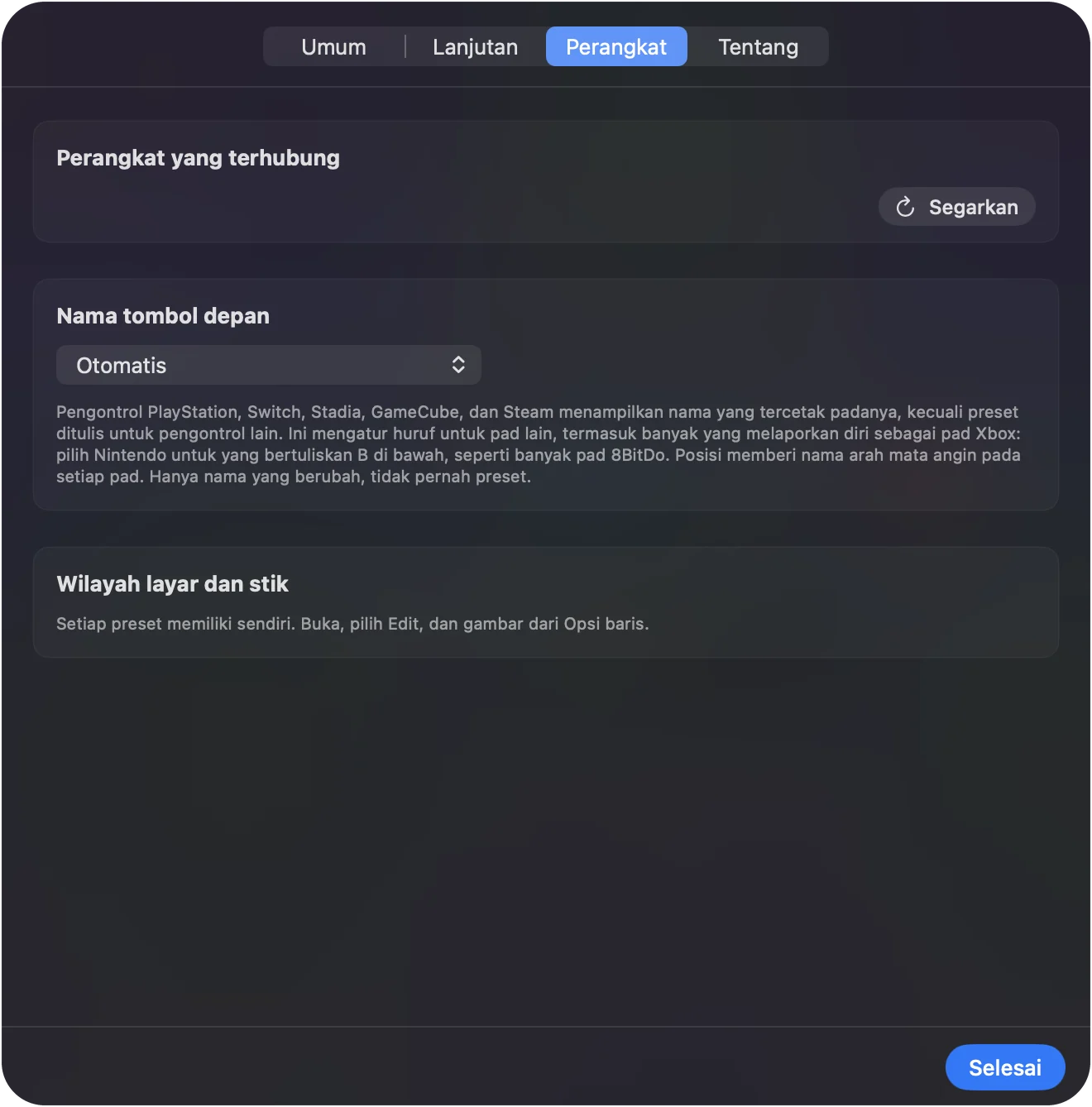
Halaman controller lainnya mencantumkan apa saja yang sudah diuji.
Flight stick, HOTAS, dan pad Logitech
Flight stick atau HOTAS bekerja dengan cara yang sama. Mac membacanya tanpa driver, X-Plane mengaturnya di layar joystick miliknya sendiri, dan game yang dibuat untuk keyboard butuh pemeta. Kalau joystick, throttle, dan pedal dicolokkan sebagai perangkat USB terpisah, masing-masing mendapat slot sendiri di InputConfig, dan satu preset bisa memuat ketiganya. Halaman flight stick dan HOTAS berisi pengaturan lengkapnya, dengan contoh Kerbal Space Program.
Logitech F310, F510, atau F710 adalah gamepad, bukan joystick, tetapi Mac memperlakukannya dengan cara yang sama setelah saklar X/D-nya diatur ke D. Halaman Logitech membahas saklar itu, solusi untuk colokan USB-C, dan kenapa tidak ada driver untuk diunduh.
Atur saklar mode arcade stick lebih dulu
Pada arcade stick atau fight stick, saklar modenya menentukan segalanya.
- Mode PC atau DirectInput. Perangkat HID biasa seperti joystick USB mana pun, jadi semua yang di atas berlaku.
- Mode Xbox atau XInput. Kebanyakan stik memakai protokol Xbox 360 berkabel di sini, yang tidak didukung macOS dan tidak bisa dibaca InputConfig, jadi tidak ada yang melihatnya.
Panduan lengkapnya, dengan controller leverless, stik 8BitDo dan Mayflash, dan game fighting, ada di arcade stick dan fight stick di Mac.
Pakai joystick sebagai mouse
Joystick yang dijual sebagai joystick mouse untuk akses komputer sudah menggerakkan penunjuk tanpa software apa pun, karena Mac melihatnya sebagai mouse. Joystick, flight stick, atau arcade stick lain butuh pemeta: di InputConfig, beri keempat arah stik output Mouse Motion dan sebuah tombol Left click, lalu atur deadzone, kurva Smooth, dan kecepatannya supaya dorongan kecil tetap presisi. Panduan joystick mouse berisi pengaturan lengkapnya, termasuk joystick dagu dan mulut.
Kalau joystick tidak muncul
Coba langkah-langkah ini satu per satu, mulai dari yang paling kecil:
- Colokkan langsung ke Mac. Sebagian hub tidak meneruskan perangkat HID.
- Izinkan aksesorinya. Di laptop Mac dengan Apple silicon, klik Allow saat macOS bertanya, atau cabut lalu colokkan lagi untuk memunculkan pertanyaannya kembali.
- Periksa System Information. USB di System Information menunjukkan apakah Mac melihat perangkat itu sama sekali.
- Centang di InputConfig, Devices. Aplikasi kemudian membukanya secara manual dan mengingatnya.
- Geser saklar mode. Stik dalam mode Xbox atau XInput tidak bisa dibaca. Pindahkan ke PC atau DirectInput.
Yang tidak bisa dilakukan
- Force feedback. InputConfig tidak menjalankannya. Fitur ini hanya berfungsi di game yang mendukung setir atau stik itu sendiri.
- Bertindak sebagai gamepad. InputConfig mengirim input keyboard dan mouse. Game yang hanya menerima gamepad tetap membutuhkan gamepad yang asli.
- Mode XInput. Stik yang memakai protokol Xbox 360 berkabel tetap tidak bisa dibaca di Mac.
Versi singkatnya
- Colokkan. Tidak butuh driver, hanya adaptor di Mac dengan USB-C.
- Coba aplikasinya dulu. Simulator penerbangan dan emulator mengatur joystick di layar kontrol mereka sendiri.
- Petakan sisanya. InputConfig mengubah setiap sumbu dan tombol menjadi tombol keyboard atau mouse.
Kalau Mac melihatnya dan game tidak, solusinya adalah pemeta, bukan driver.
Pertanyaan
Apakah joystick USB berfungsi di Mac?
Ya, joystick USB HID apa pun dibaca macOS tanpa driver. Apakah sebuah game memakainya tergantung gamenya.
Joystick mana yang berfungsi dengan Mac?
Joystick USB, flight stick, HOTAS, atau arcade stick apa pun yang muncul sebagai perangkat HID standar. Mac membacanya tanpa driver, dan apakah sebuah game memakainya tergantung game itu. Arcade stick harus dalam mode PC atau DirectInput, dan yang dalam mode Xbox atau XInput tidak bisa dibaca.
Bagaimana cara menguji joystick di Mac?
Buka penguji joystick di browser, gerakkan setiap sumbu sampai ujungnya, dan tekan setiap tombol. Kalau stiknya tidak muncul, periksa Informasi Sistem, USB, dan lihat apakah InputConfig mencantumkannya di Devices (Perangkat).
Apakah flight stick Thrustmaster atau Logitech berfungsi di Mac?
Sebagai perangkat HID, ya. X-Plane dan simulator serupa membacanya langsung. Game lain butuh pemeta seperti InputConfig.
Bisakah saya memakai arcade stick di Mac?
Bisa, dalam mode PC atau DirectInput. Emulator membacanya langsung, dan InputConfig memetakannya untuk yang lain, termasuk game fighting yang hanya menerima input keyboard.
Kenapa joystick USB saya tidak ada di Pengontrol Game di Pengaturan Sistem?
Daftar itu hanya menampilkan controller yang didukung framework Apple sendiri, seperti pad PlayStation, Xbox, dan Switch. Joystick USB, flight stick, atau gamepad generik dibaca sebagai perangkat HID biasa, jadi tidak ada di sana meskipun berfungsi. System Information, USB menunjukkan apakah Mac melihatnya, dan InputConfig mencantumkannya di Settings, di bawah Devices.
Bisakah joystick dipakai sebagai mouse di Mac?
Bisa. Joystick mouse yang dibuat untuk akses komputer langsung berfungsi begitu dicolokkan. Joystick USB lain menjadi mouse dengan InputConfig, yang gratis. Setiap arah stik menggerakkan penunjuk dan sebuah tombol mengklik.
Apakah ada aplikasi konfigurasi joystick untuk Mac?
Ada. InputConfig salah satunya, dan awalnya bernama JoystickConfig. Aplikasi ini membaca joystick USB, flight stick, setir, dan arcade stick sebagai perangkat HID dan memetakan sumbu serta tombolnya ke tombol keyboard, gerakan mouse, dan scroll di aplikasi apa pun. Aplikasi ini tidak menjalankan force feedback. Gratis di Mac App Store.
Lainnya dalam bahasa Indonesia
Halaman dalam bahasa Indonesia
Panduan lengkap, dalam bahasa Inggris
Siapa yang menulis. Ryleigh Newman mengembangkan InputConfig dan setiap hari mengendalikan Mac miliknya dengan controller, karena tangannya tidak berfungsi dengan baik. Halaman ini diterjemahkan dari bahasa Inggris. InputConfig tampil dalam bahasa Indonesia jika Mac diatur ke bahasa Indonesia. Beberapa halaman situs ini hanya tersedia dalam bahasa Inggris.
Halaman ini dalam bahasa lain: English, Deutsch, Español, Français, Italiano, 日本語, 한국어, Polski, Português, Русский, 繁體中文
Gratis. macOS 14 atau lebih baru. Tanpa akun, tidak ada yang keluar dari Mac Anda. Open source di GitHub.