Русский
Как использовать геймпад Logitech на Mac
 Это приложение полностью бесплатное. Создавать учётную запись не нужно. Нет подписок, нет сложных загрузок, и ничего не заблокировано. Оптимизировано для Apple Silicon.
Переведите маленький переключатель X/D в положение D и подключите геймпад. В режиме D Mac читает Logitech F310, F510 или F710 как стандартный геймпад USB, без драйвера, одинаково на Apple Silicon и на Intel. В режиме X Mac не может прочитать его вообще, и поэтому большинство людей думают, что он сломан. С точки зрения macOS это не игровой контроллер, поэтому нативная игра для Mac может его не увидеть. Steam и эмуляторы видят, а для всего остального InputConfig подхватывает его сам и назначает на клавиши и мышь. InputConfig делаю я, так что учитывайте это.
Шаги
- Переведите переключатель X/D в положение D.
- Подключите геймпад или USB-приёмник F710.
- Если ничего не происходит, загляните в System Information, USB.
- Выберите пресет в InputConfig или настройте строки с помощью Сканировать (Scan).
Переведите переключатель X/D в положение D
У геймпадов серии F от Logitech два режима. X означает XInput, протокол Xbox 360, который macOS никогда не поддерживала. D означает DirectInput, обычный геймпад USB HID, который Mac читает без какой-либо установки.
- F310, проводной. Переключатель находится сзади, рядом с кабелем. Переведите его в положение D, затем подключите.
- F510, проводной, с вибрацией. Тот же переключатель и то же решение. Вибрацией на Mac не управляют.
- F710, беспроводной. Подключите его маленький USB-приёмник к Mac, переведите переключатель в положение D и нажмите кнопку, чтобы разбудить геймпад. Он использует собственный приёмник, а не Bluetooth, поэтому в настройках Bluetooth не появляется.
- Вы: Откройте System Information и посмотрите в разделе USB.
- macOS: Показывает геймпад, если может его прочитать.
- Проверка: Если вы переставили переключатель, когда геймпад был подключён, и ничего не изменилось, отсоедините его и подключите снова. В режиме X меню Devices в InputConfig показывает геймпад с пометкой, что macOS не может его прочитать, и это подсказка переставить переключатель.
Для большинства людей решение: переключатель X/D.
Что меняется в режиме D
- Триггеры становятся кнопками. В режиме D LT и RT либо включены, либо выключены и не аналоговые, поэтому газ в гоночной игре работает по принципу «всё или ничего».
- Mode меняет местами левый стик и крестовину. Если стик двигается ступеньками или крестовина двигается как стик, один раз нажмите Mode. Индикатор показывает, в каком положении они сейчас.
- Кнопка Logitech ничего не делает. В собственном руководстве Logitech сказано, что в режиме DirectInput у неё нет функции.
- Стик может работать наоборот. Если вверх двигает вниз, отметьте Invert в Options этой строки.
Если он не появляется на MacBook с USB-C
Проверяйте по порядку, начиная с самого простого шага:
- Добавьте переходник. MacBook Air или MacBook Pro нужен переходник с USB-A на USB-C либо хаб с портом USB-A.
- Загляните в System Information. Посмотрите в разделе USB при переключателе в положении D.
- Удерживайте кнопку Logitech при подключении. Некоторые владельцы сообщают, что так, при переключателе в положении D, F310 распознаётся на порту USB-C и что тот же приём помогает приёмнику F710.
Последний шаг описывает способ, о котором сообщают другие люди, а не то, чем управляет InputConfig, но попробовать его ничего не стоит.
Не скачивайте драйверы
Режиму D ничего устанавливать не нужно. Остерегайтесь сайтов, которые предлагают скачать драйвер F310 для Mac. Единственным драйвером, который когда-либо заставлял режим X работать на Mac, был 360Controller, расширение ядра, которое не поддерживается и не загружается на нынешней macOS. Об остальном старом оборудовании смотрите драйверы геймпадов на Mac.
Используйте его в играх, Steam и эмуляторах
Поскольку macOS не показывает геймпад в Контроллеры в Системных настройках, игра, которая использует только поддержку контроллеров от Apple, его не увидит. Steam и многие эмуляторы сами читают геймпады USB, поэтому сначала попробуйте настройки геймпада в самой игре. Когда игра игнорирует геймпад или вообще не поддерживает геймпады, InputConfig читает его напрямую.
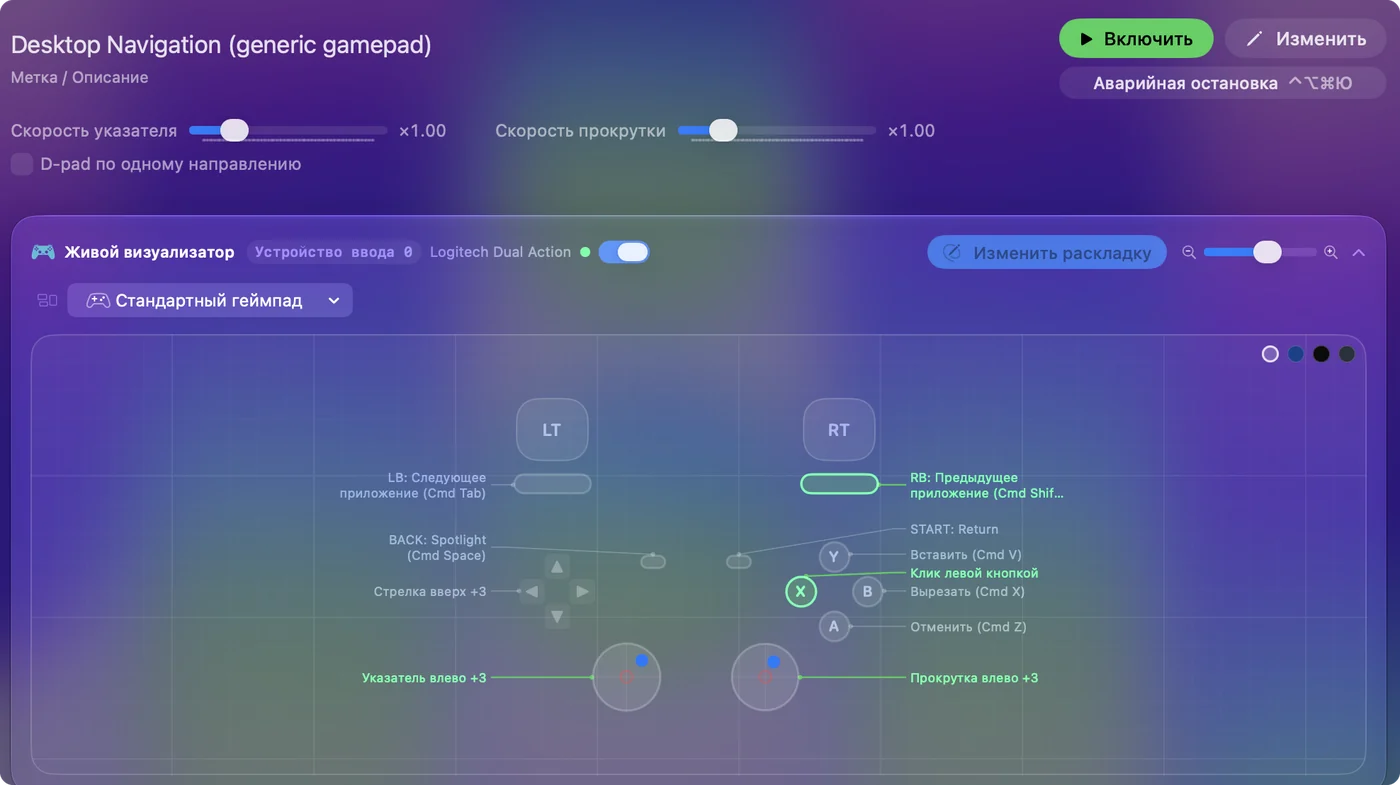
Начиная с версии 1.6, InputConfig читает F310, F510 или F710 в режиме D с кнопками, названными и расположенными как на любом другом контроллере, по базе сообщества SDL GameControllerDB: A, B, X и Y, бамперы, стики и крестовина оказываются там же, где на геймпаде Xbox. Встроенные пресеты совпадают с этими элементами без повторного сканирования, а Live Visualizer рисует сам геймпад.
- Установите InputConfig из Mac App Store и разрешите ему доступ в разделе Универсальный доступ.
- Переведите переключатель в положение D и подключите геймпад.
- Выберите пресет или найдите игру или программу в Умном конструкторе пресетов (Smart Preset Maker).
- Чтобы изменить строку, нажмите Сканировать (Scan) и затем нужную кнопку. На пустом устройстве «Automatically insert available inputs (Автоматически вставлять доступные входы)» добавляет строку для каждого элемента управления геймпада.
- Нажмите Включить (Activate). Значок в строке меню и аварийная остановка мгновенно выключают его.
Если вы создавали строки для геймпада в версии 1.5, когда его кнопки нумеровались в его собственном порядке, InputConfig при первом подключении геймпада предлагает обновить пресеты, о которых может определить, что они созданы на нём.
Авиационные ручки и рули Logitech
Ручки и рули Logitech тоже устройства HID, и Mac читает их без драйвера. У каждого есть своя страница: Extreme 3D Pro, G29 и G923, а также G27, G25 и Driving Force GT. X52 и X56 описаны на странице об авиационной ручке и HOTAS.
Коротко
- Переведите переключатель в положение D. Режим X использует протокол Xbox 360, который macOS не умеет читать.
- Ждите триггеры-кнопки. Режим D делает LT и RT включёнными или выключенными.
- Настройте его там, где игры его игнорируют. InputConfig читает его напрямую и называет его кнопки, как на геймпаде Xbox.
Не нужны ни драйвер, ни загрузка, только один переключатель.
Вопросы
Работает ли Logitech F310 на Mac?
Да, если переключатель сзади стоит в положении D. Mac читает его без драйвера. Игры, которые используют только поддержку контроллеров от Apple, его не увидят, а Steam, эмуляторы и InputConfig видят.
Почему мой F310 ничего не делает на Mac?
Почти всегда он в режиме X. Отсоедините его, переведите переключатель сзади в положение D и подключите снова. На Mac с USB-C проверьте переходник и поищите его в разделе USB в System Information.
Работает ли Logitech F710 по Bluetooth?
Нет. В нём нет Bluetooth. Он использует собственный приёмник USB: подключите приёмник к Mac и переведите переключатель геймпада в положение D.
Аналоговые ли триггеры F310 на Mac?
Не в режиме D, где они кнопки. Для аналоговых триггеров нужен режим X, который Mac не умеет читать.
Работают ли пресеты InputConfig на F310?
В основном да. Начиная с версии 1.6 его лицевые кнопки, бамперы, стики и крестовина в режиме D названы и расположены как на геймпаде Xbox, поэтому встроенные пресеты там совпадают. В режиме D триггеры становятся кнопками, поэтому строкам, которые ждут аналоговые триггеры, нужно новое сканирование.
Есть ли драйвер Logitech F310 для macOS?
Нет, и режиму D он не нужен. Старый драйвер 360Controller для режима X не загружается на нынешней macOS.
Ещё на русском
Подробные руководства на английском
Кто это пишет. Ryleigh Newman разрабатывает InputConfig и каждый день управляет своим Mac с помощью геймпада, потому что руки плохо слушаются. Эта страница переведена с английского. Если на Mac выбран русский язык, InputConfig показывается по-русски. Некоторые страницы сайта пока есть только на английском.
Эта страница на других языках: English, Deutsch, Español, Français, Italiano, 日本語, ไทย, Türkçe, Українська, Tiếng Việt, 繁體中文
Бесплатно. macOS 14 или новее. Без учётной записи, ничего не покидает ваш Mac. Исходный код на GitHub.