Nederlands
Controller werkt op een Mac maar niet in Steam
 Deze app is helemaal gratis. Je hoeft geen account te maken. Er zijn geen abonnementen, geen ingewikkelde downloads, en niets is vergrendeld. Geoptimaliseerd voor Apple silicon.
Werkt een controller op de Mac maar niet in Steam, dan is de oplossing bijna altijd een van drie Steam-instellingen of de macOS-toestemming die Steam nodig heeft. Steam op de Mac zet een eigen laag, Steam Input, tussen de controller en de game, en op macOS werkt die laag in sommige games en in andere niet. Loop de instellingen hieronder in volgorde na, en negeert één game de pad nog steeds, wijs hem dan voor die game toe aan het toetsenbord en ga verder.
Stappen
- Controleer of de controller in Systeeminstellingen, Gamecontrollers staat.
- Zet in Steam bij Settings, Controller de ondersteuning voor jouw soort controller aan.
- Klik op de pagina van de game op het controllersymbool en stel Steam Input in voor die game.
- Geef Steam toestemming voor Invoer vastleggen in Systeeminstellingen, Privacy en beveiliging, sluit Steam dan helemaal af en open het opnieuw.
- Negeert de game de pad nog steeds, zet Steam Input dan uit voor die game en wijs de controller toe met InputConfig.
Controleer eerst de Mac
Open voordat je aan een Steam-instelling begint Gamecontrollers in de zijbalk van Systeeminstellingen en controleer of de pad in de lijst staat. Toont de Mac de controller niet, dan helpt geen enkele Steam-instelling. Begin in dat geval bij controller niet herkend. Staat hij in de lijst, ga dan verder.
Zet de controllerinstellingen van Steam aan
- Jij: Open in Steam Settings, Controller en zet de ondersteuning voor je pad aan: PlayStation, Xbox, Nintendo of Generic. Klik daarna op de pagina van de game zelf rechts op het controllersymbool, zet Steam Input voor die titel op Enabled en kies een indeling.
- Steam: Vertaalt de pad voor die game. Veel games worden hier geleverd met een toetsenbordindeling voor controllers, en dat is Steam dat aan zijn kant doet wat een mapper doet.
- Controle: Start de game en druk op een knop. Toont Steam de pad en negeert de game hem nog steeds, kijk dan bij controller werkt in Steam maar niet in de game.
Geef Steam de macOS-toestemming
Op recente macOS heeft Steam Invoer vastleggen nodig, en soms Toegankelijkheid, in Systeeminstellingen, Privacy en beveiliging, voordat Steam Input een controller buiten Big Picture kan zien. Sluit Steam helemaal af nadat je de toestemming hebt gegeven en open het dan opnieuw.
Stel jouw soort pad in
- PS5 en PS4. Steam leest de DualSense, DualSense Edge en DualShock 4 via Bluetooth of USB. Zet Steam Input voor PlayStation-controllers aan bij Steam, Settings, Controller. De PS-knop opent het Steam-menu in Big Picture.
- Xbox Wireless-controllers. Koppel de One- of Series-pad via Bluetooth. De Series X|S-pad heeft macOS 11.3 of nieuwer nodig. Een bedrade Xbox 360-controller wordt helemaal niet door macOS ondersteund, dus reken er ook in Steam niet op.
- Switch Pro Controller. Koppel hem in Bluetooth en zet dan Steam Input voor Nintendo-controllers aan. Steam kan de posities van A en B van Nintendo houden of ze omwisselen naar de Xbox-posities. Voelen bevestigen en terug omgekeerd, dan is dat de instelling die je moet veranderen.
- 8BitDo. Gebruik de modus die 8BitDo voor Apple-apparaten noemt, D op de schakelaar of B en Start ingedrukt op een SN30 Pro, en Steam krijgt wat de Mac krijgt. In S-modus verschijnt hij als Switch Pro Controller, met de omwisseling van A en B van Nintendo. De 8BitDo-pagina noemt de modi.
- Steam Controller. Steam verwerkt beide modellen van Valve rechtstreeks. Meer in de Steam Controller van 2026 hieronder.
Als een game Steam Input negeert
Een deel van de Steam-games voor de Mac, ook enkele grote native ports, leest de controller zelf en ziet de uitvoer van Steam Input nooit, of ziet beide en krijgt dubbele invoer. Ga deze ladder op, met de kleinste stap eerst:
- Zet Steam Input uit voor die game. Op dezelfde controllerpagina per game, zodat de game de pad rechtstreeks leest.
- Controleer de eigen opties van de game. Sommige games hebben controllerondersteuning nodig die in hun instellingen is ingeschakeld.
- Wijs hem toe onder Steam. Heeft de game geen eigen controllerondersteuning, dan wijst InputConfig de pad op systeemniveau toe aan toetsen en muis, onder Steam, zodat de game toetsenbordinvoer krijgt die hij niet kan negeren. Houd Steam Input voor die game uit, zodat de twee niet allebei afgaan.
Eén vertaler per game: Steam Input of een mapper, nooit allebei. Beide tegelijk gebruiken staat in InputConfig en Steam tegelijk.
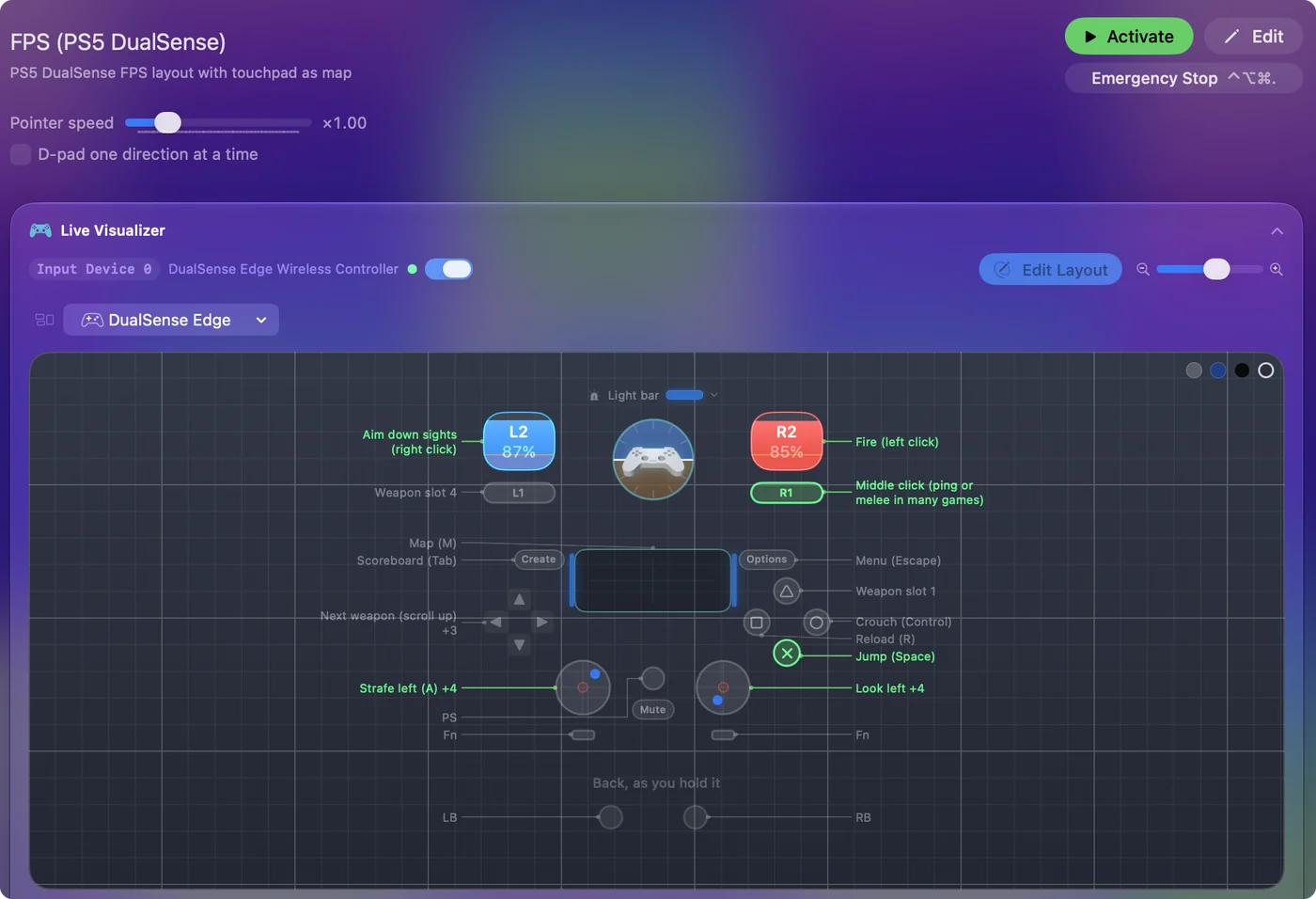
Gebruik de Steam Controller van 2026
De nieuwe Steam Controller van Valve werkt op het bureaublad van de Mac en in Big Picture, en bereikt op het moment van schrijven via Steam sommige games wel en andere niet. InputConfig leest hem ook, via een kabel, Bluetooth of zijn Puck, met elke knop, de vier achterknoppen, beide trackpads, de gyroscoop, trillingen en de batterij. Die ondersteuning is experimenteel, omdat ze is gebouwd op het gepubliceerde protocol zonder de controller in handen te hebben.
InputConfig en Steam beheren allebei de ingebouwde toetsenbord- en muismodus van de controller, de zogeheten lizard mode, en de twee strijden erom. Het ziet eruit als geflikker of als toewijzingen die komen en gaan. Sluit Steam af voordat je de controller met InputConfig gebruikt, of schakel de controller uit in de instellingen van Steam. Het originele model uit 2015 werkt op dezelfde manier, uitgelezen door een hulpprogramma in de app. De Steam Controller-pagina heeft beide.
Kort samengevat
- Eerst de Mac. De pad moet in Gamecontrollers staan.
- Dan Steam. Zet de ondersteuning voor je pad aan, stel Steam Input van de game in en geef toestemming voor Invoer vastleggen.
- Een mapper als laatste. Zet voor een game die Steam Input negeert Steam Input uit en wijs de pad toe met InputConfig.
Werkt het in Big Picture en valt het weg in de game, kijk dan eerst naar de toestemming.
Vragen
Waarom werkt mijn Xbox-controller niet in Steam op mijn Mac?
Controleer eerst de Mac: de pad moet in Gamecontrollers in de zijbalk van Systeeminstellingen staan. Een bedrade Xbox 360-controller staat daar nooit, omdat macOS hem niet ondersteunt. Staat hij er wel, controleer dan of Steam, Settings, Controller hem toont en zet dan de Steam Input-override van de game om in Properties, Controller.
Waarom verliest mijn controller de verbinding als Steam opent op mijn Mac?
Begin 2023 liet een bug in Steam sommige USB-pads uit Systeeminstellingen verdwijnen als Steam startte, en een Steam-update loste dat op. Gebeurt het nu, werk dan Steam bij, haal de pad eruit en steek hem opnieuw in terwijl Steam open is, en controleer of hij nog in Gamecontrollers staat. Valt hij alleen weg zolang Steam draait, zet dan Steam Input voor dat soort pad uit bij Steam, Settings, Controller.
Waarom krijg ik dubbele invoer in een Steam-game?
Twee dingen reageren op dezelfde knop: de game leest de pad en Steam Input stuurt er ook toetsen van, of een mapper en Steam draaien allebei. Zet Steam Input voor die game op Disabled bij Properties, Controller, en houd één vertaler per game.
Heeft Steam een macOS-toestemming nodig om mijn controller te zien?
Ja, op recente macOS. Geef Steam Invoer vastleggen, en soms Toegankelijkheid, in Systeeminstellingen, Privacy en beveiliging, en sluit Steam dan helemaal af en open het opnieuw.
Meer in het Nederlands
Uitgebreide handleidingen, in het Engels
Wie dit schrijft. Ryleigh Newman ontwikkelt InputConfig en bedient de eigen Mac elke dag met een controller, omdat de handen niet goed meewerken. Deze pagina is vertaald uit het Engels. InputConfig staat in het Nederlands als de Mac in het Nederlands is ingesteld. Sommige pagina's van de site zijn nog alleen in het Engels.
Deze pagina in andere talen: English, Deutsch, Español, Français, Italiano, 日本語, Polski, Português, Русский, Tiếng Việt, 繁體中文, 简体中文
Gratis. macOS 14 of nieuwer. Geen account, niets verlaat je Mac. Open source op GitHub.