日本語
MacでSteam Controllerを使うには:2026年版と2015年の初代
 このアプリは完全に無料です。アカウントを作る必要はありません。サブスクリプションも面倒なダウンロードもなく、ロックされた機能もありません。Appleシリコンに最適化されています。
Valveの2026年版Steam Controllerは、2本のサムスティックとその下に四角いトラックパッドが1つずつある新型で、MacではSteamを通して使えます。Big Pictureと、Steamが起動するゲームで、Steam Inputを経由します。Steamの外では、macOSはこれをゲームコントローラーとして扱わず、基本的なマウスとキーボードのように振る舞います。そのため、デスクトップのアプリや多くのゲームには、ボタンが見えません。私は無料のアプリInputConfigを作っています。バージョン1.6から直接読み取り、すべてのコントロールをキー、クリック、スクロール、MIDIに変えます。このモデルへの対応は実験的です。実機を手元に置いてではなく、オープンソースのSDLライブラリに公開されているプロトコルをもとに作ったからです。
手順
- Steamを終了するか、Steamの設定でコントローラーをオフにします。Steamは、動いている間コントローラーを占有します。
- つなぎます。USB-Cケーブル、システム設定のBluetoothでのBluetooth接続、またはMacに挿したSteam Controller Puckのいずれかです。
- InputConfigを開きます。コントローラーが、バッテリー残量とともにサイドバーの上に表示されます。
- サイドバーでFeature Showcasesを開き、Steam Controller (2026)をクリックして、Activateをクリックします。初回は、macOSが求めるアクセシビリティの許可を与えます。
- 右のトラックパッドで指をスライドしてポインタを動かし、タップか押し込みでクリックします。止めるにはDeactivateをクリックします。
3つの方法のどれかでつなぐ
- USBケーブルです。挿すとすぐに、InputConfigが読み取ります。
- Bluetoothです。ほかのコントローラーと同じように、システム設定のBluetoothでペアリングします。macOSが内蔵のキーボードと一緒に見せることがあり、InputConfigはそれを、入力監視を許可した場合にだけ読み取ります。Bluetoothで表示されないときは、ケーブルかPuckを使うか、メニューバーのInputConfigのデバイス(Devices)を見てください。入力監視が必要なものとして、設定へのリンク付きで表示されます。
- Steam Controller Puckです。Valveのワイヤレスドングルで、最大4台のコントローラーを扱えます。それぞれが電源を入れたときにInputConfigで専用の枠を取り、切ると手放すので、プレイヤーごとに自分の行を持てます。
どれを使う場合も、先にSteamを終了してください。Steamは動いている間コントローラーを占有するので、両者が取り合いになります。
割り当てられるものを知る
| コントロール | InputConfigでの扱い |
|---|---|
| A、B、X、Y、バンパー、スティックの押し込み、十字キー | ボタンと十字キー。Xboxのパッドと同じ位置 |
| View、Menu、Steam、Quick Access | ボタン |
| 4つの背面ボタン(L4、R4、L5、R5) | 独立したボタン |
| トリガー | アナログ軸。引き切ったところのクリックは、完全に押したものとして扱います |
| 2つのトラックパッド | 本物のトラックパッドとして、どちらのパッドでも指のスライド、タップ、ダブルタップ、押し込みが使えます。位置と押す強さの軸もあります |
| スティックとグリップのタッチセンサー | 触れると反応するボタン |
| ジャイロ | ジャイロ照準や傾きポインタのためのMotionの行 |
| 振動 | どの行にも付けられるハプティックフィードバックで、設定した強さのふつうの振動 |
| バッテリー | アプリ内でコントローラーの横に表示 |
ライブビジュアライザ(Live Visualizer)は、このコントローラーをすべてのコントロールの実際の位置と、それぞれの割り当て内容とともに描きます。ライブビジュアライザのメニューのValveの項目から選ぶと、プリセットのボタンがSteam Controllerに印字されている名前で表示されます。
内蔵のプリセットから始める
- 操作:サイドバーでFeature Showcasesを開き、Steam Controller (2026)をクリックして、Activateをクリックします。初回は、macOSが求めるアクセシビリティの許可を与えます。
- InputConfig:コントローラーでデスクトップを動かします。
- 確認:右のトラックパッドで指をスライドしてポインタを動かし、タップか押し込みでクリックします。止めるにはDeactivateをクリックします。
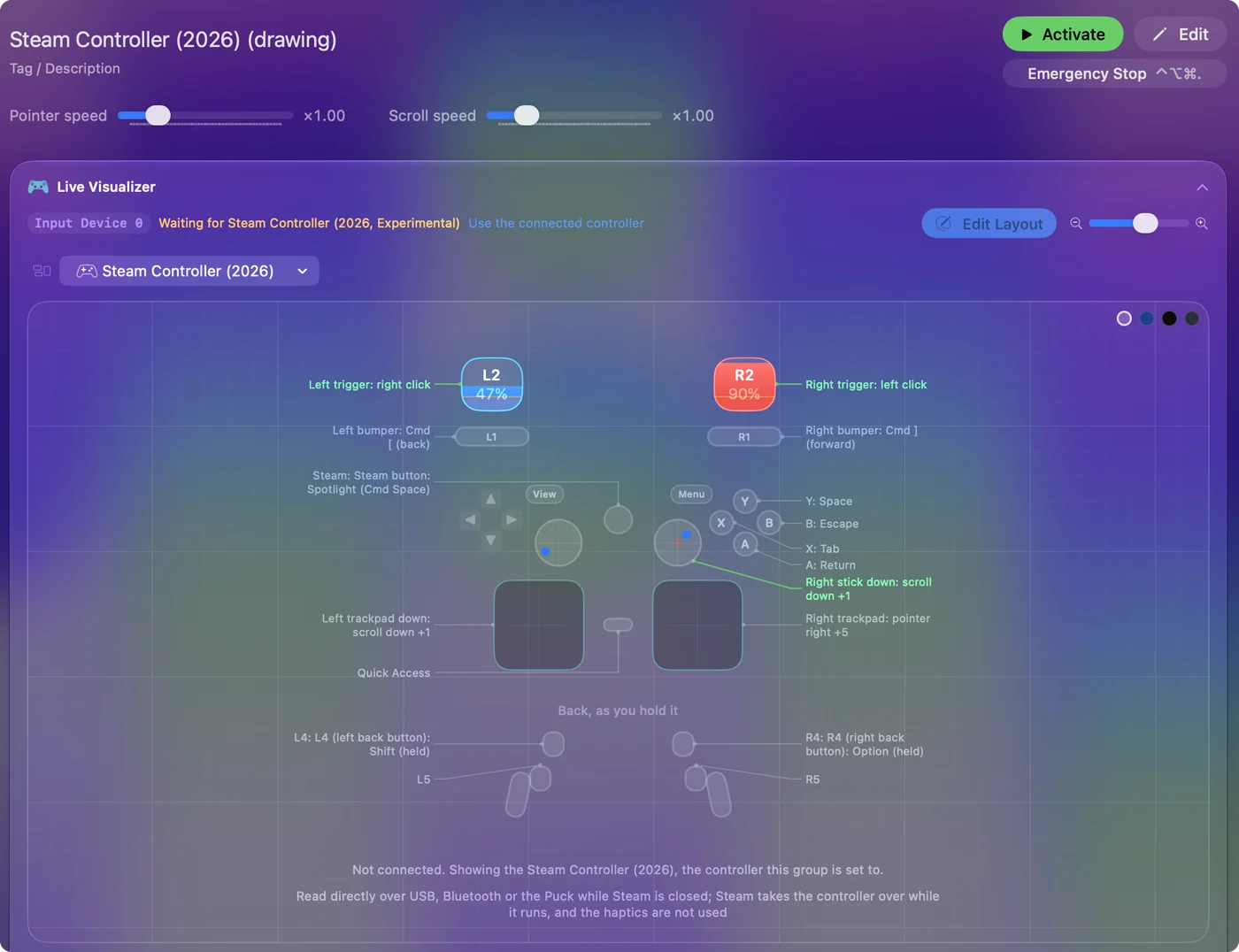
- ポインタとクリックです。右のトラックパッドが、Macのトラックパッドのようにポインタを動かし、タップか押し込みでクリックします。右トリガーで左クリック、左トリガーで右クリックです。
- スクロールです。左のトラックパッドと右スティックでスクロールします。
- キーです。AはReturn、BはEscape、XはTab、YはSpaceです。バンパーは戻るとすすむで、SteamボタンはSpotlightを開きます。
- 背面ボタンです。L4とR4は、ShiftとOptionを押し続けます。
全体の表はSteam Controller(2026)のプリセットのページにあり、調整のしかたはトラックパッドをマウスにするで説明しています。傾きでポインタを動かすMotion Cursorプリセットも、このコントローラーで使えます。ボタンはA、B、Yです。
ゲームで使う
- Steamが起動するゲームです。コントローラーはSteam Input経由で渡されるので、それらにはSteamを動かしたままにして、InputConfigのプリセットはオフにします。
- コントローラー非対応のゲームや、Steamの外のゲームです。Steamを終了して、そのゲームにキーとマウスを与えます。スマートプリセットメーカー(Smart Preset Maker)は450以上のゲームとアプリ向けの配置を作ります。このコントローラーでは、L4、R4、L5、R5に4つのフェイスボタンと同じ動作をさせるか尋ねるので、最初から背面ボタンが役に立ちます。
lizardモードとは
ソフトからの指示がないと、コントローラーは単純なマウスとキーボードとして動きます。Valveはこれをlizardモードと呼んでいます。InputConfigはプリセットの実行中はlizardモードをオフにします。コントローラーは何も受け取らないとオンに戻すため、その指示を2秒ごとに送り直します。プリセットを止めるとlizardモードが戻るので、使えるポインタが常に残ります。両方のモデルを並べて説明したものが、Steam Controllerのヘルプのページにあります。
2015年の初代Steam Controllerを使う
2015年の初代Steam Controllerには、スティックが1つと丸いトラックパッドが2つあり、Macでも同じように動きます。Steamが動いているあいだはSteamが操作し、Steamを閉じればInputConfigが読み取ります。このページは2026年版について書いたもので、Steam Controllerのヘルプページが両方を並べて説明しています。
- 接続方法。有線か、USBドングルです。ドングルはUSB-Aなので、USB-CポートしかないMacBookにはアダプタが必要です。
- 読み取るもの。背面の2つのグリップボタンを含め、22個のボタンすべてが割り当てられ、スティック、両方のトラックパッド、アナログトリガーも読み取ります。ジャイロも、試験的な機能として読み取ります。
- 必要なもの。InputConfigとSteamを閉じること以外は何も要りません。プリセットが動いているあいだ、InputConfigは、コントローラー自身のマウスとキーボードのエミュレーションをオフにします。
どちらのモデルでも、先にSteamを終了します。SteamとInputConfigが、同時にコントローラーを操作することはできないからです。
反応しないとき
小さな手順から順に進めてください。
- 割り当てがちらついたり、出たり消えたりするときです。Steamがまだ動いています。完全に終了してください。
- Puckの枠が表示されないときです。枠が出るのは、そこにあるコントローラーの電源が入っている間だけです。
- 何も動かないときです。InputConfigにアクセシビリティの許可が必要です。実行中のプリセットが許可を必要とするとき、メニューバーのアイコンがオレンジになります。
- 長時間使うとジャイロのポインタが少しずれるときです。このコントローラーのジャイロは、回転を速度で追うので、小さな誤差が積み重なることがあります。InputConfigはコントローラーが静止している間に、静止時のずれを学習します。アプリの操作のポインタを画面の中央に移動(Center Pointer on Screen)とRe-zero Motionで、基準を戻せます。
- 押したものと合わないときです。対応は実験的です。ライブビジュアライザは届いたコントロールを光らせるので、InputConfigが何を受け取っているかを確かめるいちばん早い方法です。
要点
- Steamありです。Big PictureとSteamが起動するゲームで動きます。
- Steamなしです。InputConfigが、ケーブル、Bluetooth、Puckのどれでも、実験的な機能としてすべてのコントロールを読み取ります。
- 決まりです。同時に使うのはどちらか1つです。プリセットを動かす前にSteamを終了します。
先にSteamを終了すれば、コントローラーのすべてを自由に使えます。
よくある質問
2026年版Steam Controllerは、Steamなしで、Macで使えますか?
ゲームコントローラーとしては、単独では使えません。macOSからは基本的なマウスとキーボードに見えるからです。InputConfigを使えば、実験的な機能として、すべてのボタン、背面ボタン、両方のトラックパッド、ジャイロを、どのアプリでもキーとマウスに割り当てられます。
Steam Controller 2は、2026年版のSteam Controllerと同じですか?
Steam Controller 2として検索されますが、Valveが2026年に出したモデルで、2本のサムスティックと、その下にそれぞれ四角いトラックパッドがあります。2015年の初代は、スティックが1つと丸いトラックパッドが2つのものです。
初代Steam Controllerと同じですか?
いいえ。2015年モデルはスティック1本と丸いトラックパッド2つです。2026年モデルは、スティック2本、その下の四角いトラックパッド、4つの背面ボタン、ジャイロがあります。InputConfigは両方を読み取り、それぞれに内蔵のプリセットがあります。2026年モデルへの対応は実験的です。
複数台を使えますか?
はい。Steam Controller Puckを通すと、最大4台のコントローラーがそれぞれ枠を取るので、プレイヤーごとに自分の行のグループを持てます。
ジャイロはMacで動きますか?
InputConfigでは動きます(実験的)。モーション(Motion)の行が、ジャイロ照準や傾きポインタのために読み取ります。Macのゲームの多くは、ジャイロを自分では読み取りません。
振動しますか?
はい。行に設定したハプティックフィードバックの強さで振動します。
2015年の初代Steam ControllerはMacで動きますか?
はい。Steamが動いているあいだは、Steamが操作します。Steamを閉じれば、InputConfigが有線かUSBドングルで読み取り、ボタン、スティック、両方のトラックパッド、トリガーを、キーとマウスに割り当てます。ジャイロは試験的です。
日本語のページ
くわしいガイド(英語)
このページを書いた人。 Ryleigh NewmanはInputConfigを開発しています。手がうまく動かないため、毎日コントローラーで自分のMacを操作しています。このページは英語から翻訳したものです。Macの言語が日本語のとき、InputConfigは日本語で表示されます。サイトの一部のページは英語のみです。
ほかの言語で読む: English, Deutsch, Français, 繁體中文
無料。macOS 14以降。アカウント不要で、データがMacの外に出ることはありません。 ソースコードはGitHubにあります。