日本語
MacのSteamでコントローラーを使うには
 このアプリは完全に無料です。アカウントを作る必要はありません。サブスクリプションも面倒なダウンロードもなく、ロックされた機能もありません。Appleシリコンに最適化されています。
MacのSteamは、Macが対応しているのと同じコントローラーで動き、多くのゲームではこちらが何もする必要はありません。時間を節約できる順番は、Macにパッドを認識させ、Steamにも認識させ、ゲームがコントローラーに対応しているか確認し、そのあとレイアウトを選ぶことです。私は無料のコントローラーマッパーを作っていますが、Steamだけで十分な場面と、そうでない場面をはっきりお伝えします。
手順
- コントローラーをMacにつなぎ、システム設定のゲームコントローラに表示されることを確認します。
- Steamを開き、SettingsのControllerで、お使いのパッドの種類のSteam Inputをオンにします。
- ゲームがMacでコントローラーに対応しているか確認します。
- ゲームのコントローラーのページからレイアウトを選ぶか、Steam Inputの上書きを切り替えます。
- Steamが届かないゲームでは、マッパーでパッドをキーに割り当て、そのゲームのSteam Inputをオフにします。
先にコントローラーをMacにつなぐ
Macが認識していないパッドを、Steamは使えません。
- 操作:システム設定のBluetoothでペアリングするか、ケーブルをつなぎます。そのあと、システム設定のサイドバーでゲームコントローラを開きます。
- macOS:パッドを一覧表示し、押したボタンを点灯させます。
- 確認:一覧にないなら、Steamに手を付ける前にそれを直します。接続ガイドに各パッドのペアリングボタンがあり、残りはコントローラーが認識されないときで説明しています。
Steamに認識させる
Steamを開き、SteamのSettings、Controllerの順に進みます。お使いのパッドがそこに表示されているはずです。
- Steam Input。Steamのレイアウトを使いたいなら、パッドの種類(PlayStation、Nintendo、汎用コントローラー)に合わせてオンにします。
- 入力監視。最近のmacOSでは、Steamにもこれが必要です。求められたら、システム設定のプライバシーとセキュリティで許可し、Steamを完全に終了して開き直します。
Macには一覧にあるのにSteamにはないときは、Macでは動くのにSteamでは動かないときで原因を順に説明しています。
ゲームがMacでコントローラーに対応しているか確認する
ゲームのSteamストアページの右の列に、Full Controller SupportまたはPartial Controller Supportと表示されますが、そのラベルがMac版の状況を表しているとは限りません。ゲーム自身のオプションにコントローラーの設定がないかも見てください。オンにしないといけないゲームもあります。Macでコントローラーに対応していないゲームは、Steamが何をしても、キーボードとマウスにしか反応しません。その場合は、Steamがゲームに届かないときの節を見てください。
ゲームのレイアウトを選ぶ
- コントローラーのアイコン。ゲームのライブラリのページにあり、そのゲームのSteam Inputを開きます。そのゲームのレイアウトのほか、ほかのプレイヤーが作ったコミュニティのレイアウトがよくあり、パッドに対応していなかったゲーム向けのキーボード用レイアウトもあります。
- 上書き。ゲームのPropertiesのControllerにあり、そのゲームでSteam Inputを動かすかどうかを決めます。ゲームがパッドを二重に認識したり、まったく認識しなかったりするときは、EnableとDisable Steam Inputを切り替えて、再起動します。
全体のチェックリストは、Steamでは動くのにゲームでは動かないときのページにあります。
Steamがゲームに届かないとき
Steam Inputが届くのは、Steamが起動したゲームです。ほかのストアやランチャーのゲーム、ブラウザゲームには届きませんし、MacではSteam Inputを無視するSteamゲームもあります。そうしたゲームには、Steamより下の層で動くマッパーが、すべてのアプリが受け取る本物のキー入力とマウスの動きを送ります。
- 操作:そのゲームのSteam Inputを無効にして、InputConfigのスマートプリセットメーカー(Smart Preset Maker)でレイアウトを選びます。450を超えるゲームとアプリ用のすぐ使えるレイアウトがあります。
- InputConfig:ゲームのキーとマウスの動きを送ります。ゲームが前面に来たら、プリセットを自動で切り替えることもできます。
- 確認:1回押すと1つのことが起きます。2つ起きるなら、そのゲームでSteam Inputがまだオンです。
どのゲームもコントローラーで遊ぶガイドで順を追って説明しています。
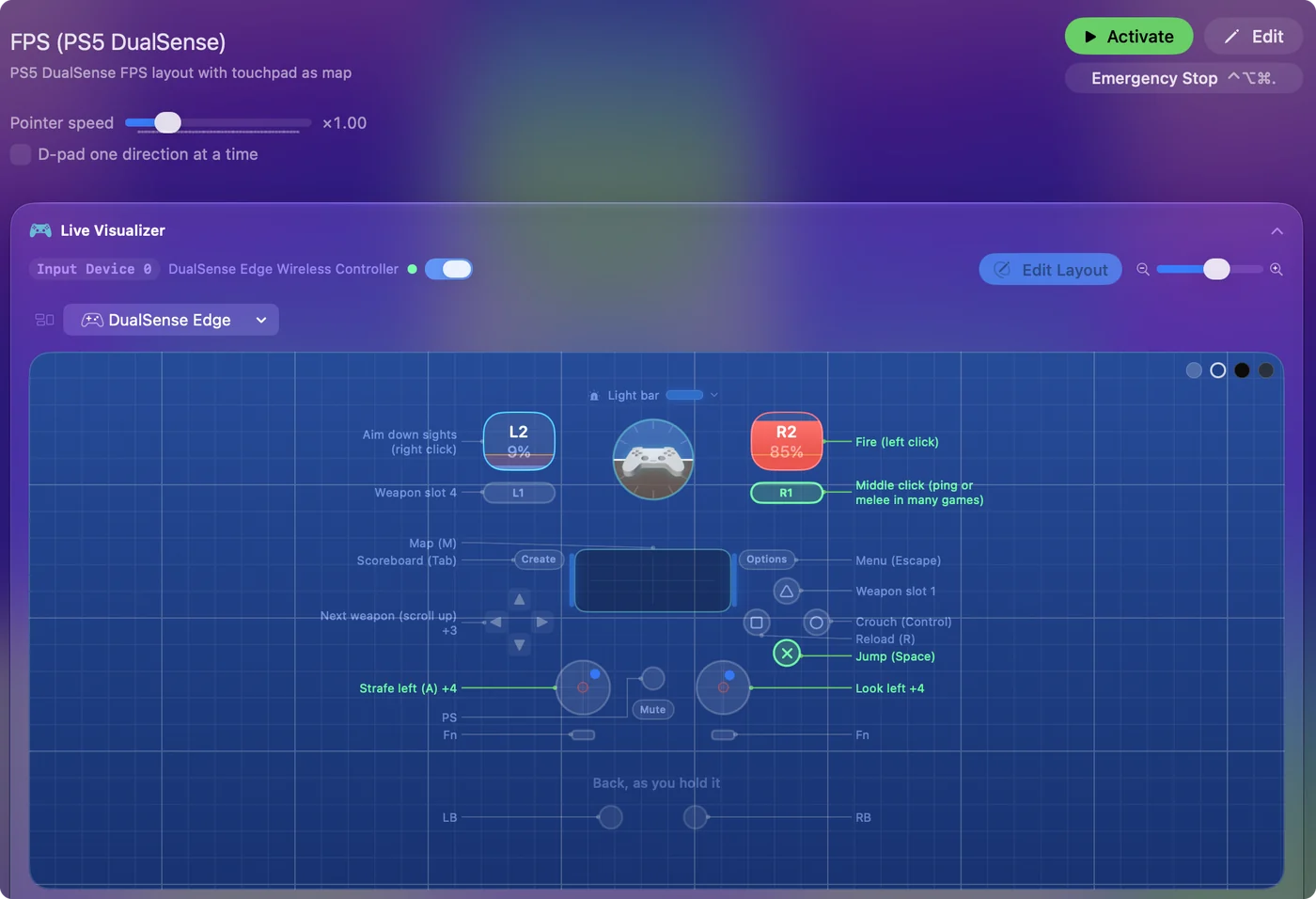
MacでBig Pictureモードを使う
Big Pictureは、コントローラー向けに作られたSteamのフルスクリーンのインターフェースで、Macでも動きます。
- 開く。ViewメニューのBig Picture Modeから、またはSteamウインドウの右上にあるBig Pictureボタンから開きます。
- Steamメニュー。PS、Xbox、Homeのボタンで、Big Pictureの中でこれが開きます。
- 終了する。そのメニューを開き、PowerのExit Big Pictureを選びます。
- 最初から使う。SteamのSettings、Interfaceで、Start Steam in Big Picture Modeをオンにします。
テレビにつないだMacでSteamを動かすには最も簡単な方法で、最近のmacOSでは、パッドが最も確実に動く場所でもあります。コントローラーはBig Pictureでは動くのに、ゲームやデスクトップがフォーカスを取ると無視される、という人もいます。ソファからMacのほかの部分、ブラウズや動画を操作するには、ソファ向けガイドにレイアウトがあります。
お持ちのパッドを調べる
| コントローラー | Macへの接続 | Steamでは |
|---|---|---|
| PS5 DualSense、DualSense Edge | BluetoothまたはUSB | PlayStationコントローラー向けのSteam Input |
| PS4 DualShock 4 | BluetoothまたはUSB | PlayStationコントローラー向けのSteam Input |
| Xbox Wireless(One、Series) | Bluetooth。Series X|SにはmacOS 11.3以降が必要 | そのまま動きます。Steam Inputは任意 |
| 有線のXbox 360 | macOSは非対応 | 期待しないでください |
| Switch Pro Controller | Bluetooth | Nintendoコントローラー向けのSteam Input。AとBの位置の設定 |
| 8BitDo | Dモード、SN30 ProはBとStart | そのモードがまねるパッドとして認識されます |
| Steam Controller | USBまたはValveのドングル(初代)。USBケーブル、Bluetooth、Puck(2026年モデル) | Steamが処理します。Steam Controllerのページを見てください |
ひとことでまとめると
- まずMac。ゲームコントローラにパッドが一覧表示されないなら、Steamは使えません。
- 次にSteam。パッドの種類に合ったSteam Inputをオンにし、求められたら入力監視を許可します。
- 次にゲーム。ゲーム自身のコントローラー設定、レイアウト、上書きを確認します。
- Steamが届かないとき。マッパーを使い、そのゲームのSteam Inputはオフにします。
ゲームごとにSteam Inputかマッパーのどちらか一方を使い、両方は使わないでください。
よくある質問
MacのSteamでPS5コントローラーは使えますか?
はい。Macとペアリングし、SteamのSettings、ControllerでPlayStationコントローラー向けのSteam Inputをオンにすると、Big Pictureと、コントローラーに対応したゲームで動きます。PS4のDualShock 4パッドも同じように動きます。
MacのSteamでXboxコントローラーは使えますか?
はい、BluetoothでつなぐXbox Wirelessコントローラーが使えます。Series X|SのパッドにはmacOS 11.3以降が必要です。有線のXbox 360コントローラーはmacOSが対応していないので、期待しないでください。
MacのSteamでSwitch Proコントローラーは使えますか?
はい。Bluetoothでペアリングし、Nintendoコントローラー向けのSteam Inputをオンにします。決定と戻るが逆に感じるときは、SteamのNintendoのボタン位置の設定を変えてください。
MacでBig Pictureモードは動きますか?
はい。Steamの表示(View)メニューか、Steamウインドウの右上にあるBig Pictureボタンから開きます。最近のmacOSのSteamでは、コントローラーが最も確実に動く場所です。
MacでBig Pictureモードを終了するには?
コントローラーのPS、Xbox、Homeボタンを押してSteamメニューを開き、PowerのExit Big Pictureを選びます。Steamが毎回Big Pictureで開くなら、SteamのSettings、InterfaceでStart Steam in Big Picture Modeをオフにします。
MacでSteam Controllerは使えますか?
Valveの2つのモデルはどちらも、MacのSteamで使えます。Steamの外では、InputConfigが初代モデルを有線またはドングル経由で読み取り、2026年モデルをUSBケーブル、Bluetooth、Puck経由で読み取ります。これは実験的です。先にSteamを終了してください。詳しくはSteam Controllerのページにあります。
MacのSteam LinkやRemote Playでコントローラーは使えますか?
パッドはMacにつながり、Steamがそれをゲームを動かしているコンピュータに渡すので、そのコンピュータのSteam Inputの設定が適用されます。うまくいかないときは、Macのゲームコントローラにパッドが表示されているかを確認し、次にホスト側のゲームのコントローラー設定を確認してください。
Steamのゲームにマッパーは必要ですか?
MacでコントローラーにSteamのゲームが対応しているなら、必要ありません。Steamとゲームがすべて処理します。InputConfigのようなマッパーは、パッドを無視するゲーム、Steamの外のゲーム、Macのそれ以外の部分のためのものです。ゲームごとにどちらか一方を使い、両方は使わないでください。
日本語のページ
くわしいガイド(英語)
このページを書いた人。 Ryleigh NewmanはInputConfigを開発しています。手がうまく動かないため、毎日コントローラーで自分のMacを操作しています。このページは英語から翻訳したものです。Macの言語が日本語のとき、InputConfigは日本語で表示されます。サイトの一部のページは英語のみです。
無料。macOS 14以降。アカウント不要で、データがMacの外に出ることはありません。 ソースコードはGitHubにあります。