日本語
Macでジャイロエイムを使う方法
 このアプリは完全に無料です。アカウントを作る必要はありません。サブスクリプションも面倒なダウンロードもなく、ロックされた機能もありません。Appleシリコンに最適化されています。
はい、Macでも、PS5かPS4のコントローラーを傾けて狙えます。マウスで狙うゲームならどれでもです。DualSense、DualSense Edge、DualShock 4にはジャイロスコープがあり、macOSはそれを通しますが、それを使うMacのゲームはほとんどありません。私が作った無料のMacアプリInputConfigは、傾きをふつうのマウスの動きに変えるので、Macのほぼすべてのシューティングゲームに使えます。Switch Proコントローラーのモーション、macOSが報告するときのJoy-Conのモーション、そしてValveの両方のSteam Controllerのモーションも、試験的な機能として読み取ります。Xboxコントローラーにはジャイロスコープがありません。
手順
- DualSenseかDualShock 4をつなぎます。Bluetoothでモーションが落ちるなら、ケーブルを使います。
- InputConfigを開いて、アクセシビリティの許可を与えます。
- ジャイロエイム(Gyro Aim)プリセットを有効化して、コントローラーを傾けて狙います。
- L1を押し続けるとモーションを一時停止し、R1を押すと再ゼロして中央に戻ります。
- 狙いが動きすぎるときは、モーションの行のSpeedを下げます。
Gyro Aimプリセットで狙う
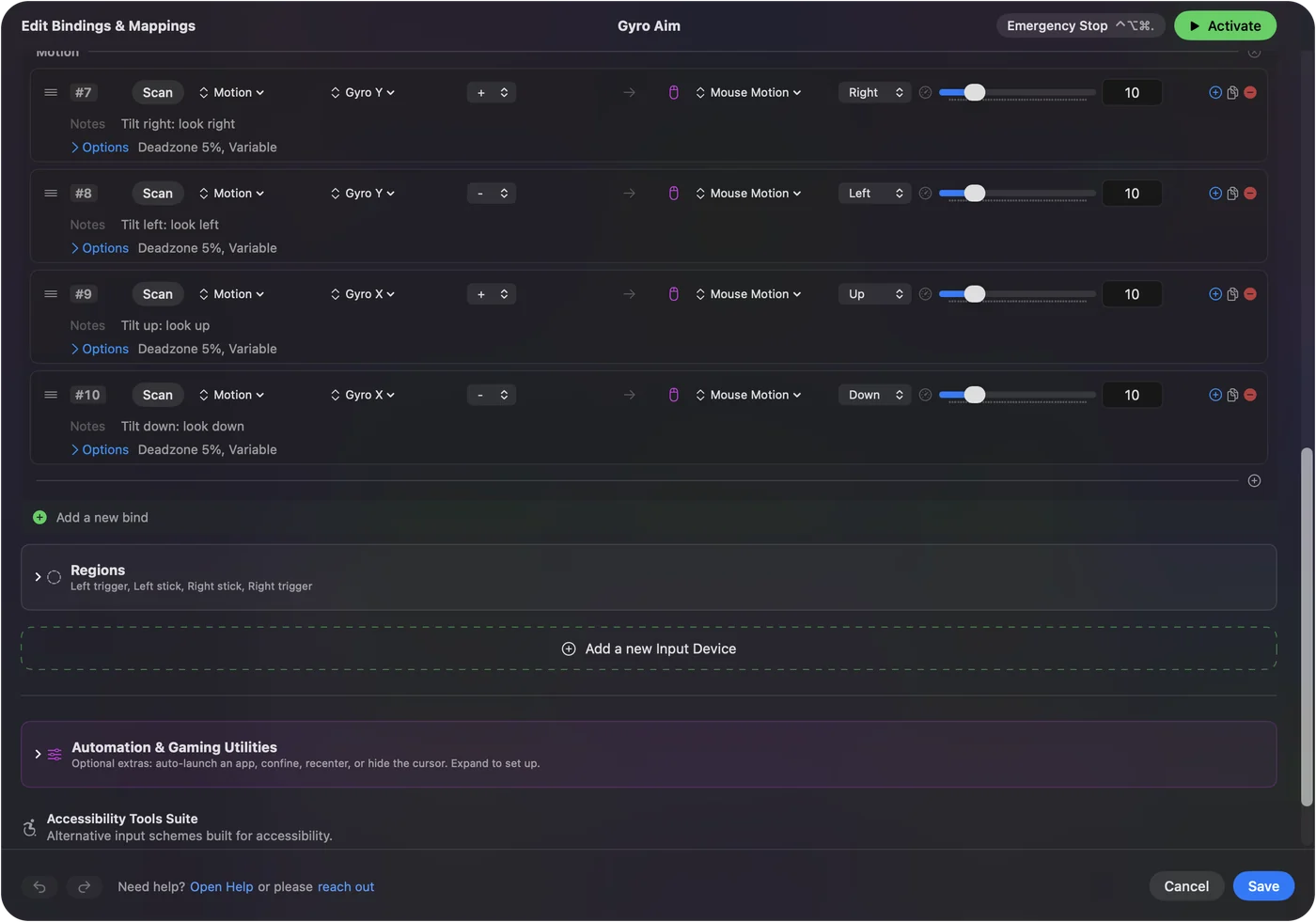
内蔵のGyro Aimプリセットは、すぐ使えます。パッドを横に傾けると狙いが左右に動き、前を上げ下げすると上下に動きます。R2で発射(左クリック)、L2で照準(右クリック)、バツがスペース、丸がControlです。
手順1:モーションが届いているか確かめる
- 操作:コントローラーをつなぎます。できればケーブルで。そしてライブビジュアライザ(Live Visualizer)を開きます。
- InputConfig:コントローラーのモーションの表示を出します。傾けると動きます。
- 確認:パッドを傾けます。表示が動かないなら、USBケーブルを使ってください。ケーブルなら、必ずモーションが届きます。Bluetoothのペアリングによっては、モーションが落ちます。
手順2:狙う
- 操作:ジャイロエイムを有効化(Activate)して、コントローラーを傾けます。
- InputConfig:コントローラーの角度に従うマウスの動きを送るので、水平に傾きを戻すと、狙いも始めの位置に戻ります。
- 確認:小さな傾きなら、小さな動きになるはずです。狙いが飛んでいくなら、4つのモーションの行のSpeedを下げます。
手順3:持ち方をリセットする
- 操作:L1を押し続けたまま、パッドを楽な角度に戻してから、R1を押します。
- InputConfig:L1を押している間、モーションを一時停止します。R1は、今の角度を新しい中立にして、ポインタを中央に戻します。
- 確認:L1を離しても、狙いが跳びません。
ゲームはこれをマウスと見分けられないので、Steamのゲームでも、App Storeのゲームでも、同じように動きます。ゲームに独自のDualSenseのモーション設定があるなら、私ならそちらを使います。コントローラーを直接読み取るからです。
感触を調整する
まず、モーションの行のSpeedを低くして始め、慣れたら上げてください。
- Speed。傾き1度あたりに、狙いがどれだけ動くかです。6のとき、1度は約17ピクセルです。ジャイロエイムは10を使います。
- ポインタの速度(Pointer speed)。プリセットのページにあり、プリセットのほかのものと一緒に、傾きも調整します。
- 右スティックも。同じプリセットでスティックも働き、2つは足し合わさるので、大きな回転はスティックで、最後の数度は傾きでできます。
- デッドゾーン。行のデッドゾーンが、とてもゆっくりした動きをなだらかにするので、小さな震えではほとんど狙いが動かず、意図した傾きは今までどおり動きます。
- 水平は持った状態が基準(Level is how you hold it)。傾きとポインタの行のこのオプションは、傾きを、平らに置いた状態ではなく、握った状態から測ります。
- バッテリー駆動時のポーリングレート。バッテリー駆動時、InputConfigは標準でコントローラーを1秒に60回読み取ります。充電器から離れて狙いが遅く感じるなら、設定 (Settings)、詳細 (Advanced)、ポーリングレート (Polling rate)でバッテリー駆動時 (On battery)を120 Hzにしてください。
置いたコントローラーは、ゆっくり動いていくことはありません。傾きの軸は重力に戻って落ち着き、ジャイロのゼロは、パッドが止まっている間に自分で調整されます。低い速度から始めて、そこから上げてください。速い狙いよりも、信頼できる狙いのほうが価値があるからです。
手首の可動域が尽きたときは一時停止する
ボタンを、アプリのアクション押している間モーションを一時停止(Pause Motion While Held)に割り当てます。押している間は、モーションがポインタを動かさなくなり、その間にコントローラーを楽な角度に戻します。離すと、新しい角度が中立になるので、何も跳びません。Re-zero Motionとポインタを画面の中央に移動もアプリのアクションなので、3つとも好きなコントロールに移せます。さらに2つがモーションを切り替えます。モーションのオン / オフは、1回押すとオフにし、次の1回でオンに戻します。押している間だけモーションは、そのボタンを押している間だけ、モーションの行を働かせます。
DualSense Edgeでは、背面のパドルが一時停止に向いています。たいていのゲームで、ほかの役割がないからです。
自分のプリセットにジャイロを加える
行を加えて、入力の種類をMotionにし、チャンネルを選びます。
- ジャイロ X(Gyro X)。前を上げ下げする動きです。
- ジャイロ Y(Gyro Y)。ハンドルのように横に回す動きです。
- ジャイロ Z(Gyro Z)。パッドを平らにして回す動きで、懐中電灯を振るような動きです。
プラスに1行、マイナスに1行を使い、それぞれが対応する向きのマウスの動き(Mouse Motion)を送ります。マウスで視点を動かすゲーム向けの配置をスマートプリセットメーカーで作るときは、Gyro fine aimにチェックを入れると、スティックに加えて、傾きによる狙いが加わります。または、どのモーションの行でもフルジャイロを設定を選ぶと、ジャイロエイム、矢印キーでの傾き移動、シェイクとジャブのための行が加わり、機器にすでにある行は飛ばされます。それぞれの軸は、ジャイロのページで説明しています。
Motion Cursorでデスクトップを指す
Motion Cursorプリセットは、傾きでデスクトップのポインタを動かします。レーザーポインタのようにです。バツでクリック、丸で右クリック、三角でReturn、右スティックでスクロール、L1でモーションを一時停止、R1で中央に戻します。パッドは持てても、スティックを操作できない人にとって、本当のアクセシビリティの選択肢になります。
狙いが動かないとき
いちばん小さな手順から、順に進めてください。
- ケーブルを使う。Bluetoothのペアリングによってはモーションが届かないことがありますが、USBケーブルなら必ず届きます。
- 表示を見る。ライブビジュアライザを開いたまま、コントローラーを傾けます。モーションの表示が動くなら、モーションは届いていて、問題はプリセットにあります。
- キャリブレーションする。メニューバーでController、Calibrate Motion / Gyroを選びます。モーションのキャリブレーション(Motion Calibration)は、コントローラーを3Dモデルで表示して、回すと一緒に回り、手で設定したいときのために、静止時のゼロを記録します。
- 二重を取り除く。そのゲームでSteam Input自身のジャイロがオンなら、そのゲームのInputConfigのモーションの行を取り除いて、2つが足し合わさらないようにします。
できないこと
- Xboxコントローラー。ジャイロスコープがありません。
- Joy-Con。モーション(Motion)の行は、macOSが報告するときだけ、Joy-Conのジャイロスコープと加速度センサーを読み取ります。Switch Proコントローラーのジャイロは、PlayStationのパッドと同じように働きます。
- 2015年のSteam Controller。ジャイロは、コントローラーを読み取るヘルパーを通して読み取られ、こちらも試験的な機能です。
- 2026年のSteam Controller。ジャイロを直接読み取る、試験的な機能です。ジャイロ Xとジャイロ Yは、重力からではなく、回転の速さで動きに従うので、長く遊ぶと狙いが少しずれることがあります。コントローラーが止まっている間に、静止時のずれを覚えていき、Center Pointerか再ゼロで、中立に戻ります。残りはMacでの新しいSteam Controllerにあります。
ひとことでまとめると
- コントローラー。ジャイロエイムは、DualSense、DualSense Edge、DualShock 4、Switch ProコントローラーとJoy-Conで動き、両方のSteam Controllerも試験的に動きます。
- 始め方。ジャイロエイムを有効化します。L1を押し続けて一時停止し、R1で再ゼロします。
- 調整。まずモーションの行のSpeedを下げてから、上げます。
狙いが動かないときは、ほかの何よりも先にケーブルを試してください。
よくある質問
Macでジャイロに対応しているコントローラーはどれですか?
InputConfigでは、DualSense、DualSense Edge、DualShock 4、Switch Proコントローラー、macOSがモーションを報告するときのJoy-Con、そして試験的な機能として両方のSteam Controllerです。Xboxコントローラーにはジャイロスコープがありません。
MacのSteamのゲームでジャイロエイムは動きますか?
はい。マウスで狙うゲームなら、Steamでもそうでなくても動きます。そのゲームでSteam Input自身のジャイロもオンにするなら、そのゲームのInputConfigのモーションの行を取り除いて、2つが足し合わさらないようにします。
Bluetoothだとジャイロが動かないのはなぜですか?
Bluetoothのペアリングによっては、モーションが届きません。ライブビジュアライザを開いたままコントローラーを傾けてください。モーションの表示が動かないなら、USBケーブルを使います。ケーブルなら必ず届きます。
ジャイロエイムはずれますか?
置いたPlayStationのコントローラーでは、ずれません。傾きの軸は重力に戻って落ち着き、ゼロは自分で覚えます。2026年のSteam Controllerは、長く遊ぶと少しずれることがあります。Center Pointerで戻ります。
ジャイロと右スティックを一緒に使えますか?
はい。同じプリセットで、どちらもマウスの動きを出せて、足し合わさります。
ジャイロエイムの感度を下げるにはどうしますか?
4つのモーションの行のSpeedを下げるか、プリセットのページでポインタの速度をドラッグします。傾きとスティックがまとめて調整されます。
日本語のページ
くわしいガイド(英語)
このページを書いた人。 Ryleigh NewmanはInputConfigを開発しています。手がうまく動かないため、毎日コントローラーで自分のMacを操作しています。このページは英語から翻訳したものです。Macの言語が日本語のとき、InputConfigは日本語で表示されます。サイトの一部のページは英語のみです。
ほかの言語で読む: English, Français, 繁體中文
無料。macOS 14以降。アカウント不要で、データがMacの外に出ることはありません。 ソースコードはGitHubにあります。