日本語
MacでPS5コントローラーのライトを消すには
 このアプリは完全に無料です。アカウントを作る必要はありません。サブスクリプションも面倒なダウンロードもなく、ロックされた機能もありません。Appleシリコンに最適化されています。
私が作っている無料のマッピングアプリInputConfigを開き、サイドバー上部のコントローラーをクリックして、明るさ(Brightness)をOffにします。ライトバーはすぐに消え、InputConfigが動いている間は消えたままです。
DualSense、DualSense Edge、DualShock 4で、BluetoothでもUSBでも使えます。動画プレーヤーが前面にあるときなど、1つのレイアウトでだけ消したいなら、そのプリセットでOffにします。
手順
- Mac App StoreからInputConfigをインストールし、コントローラーを接続します。
- サイドバー上部のコントローラーの項目をクリックします。
- ライトバー(Light Bar)の下で、BrightnessをOffにします。
どこでもライトを消す
- 操作:サイドバー上部のコントローラーの項目をクリックし、ライトバーの下でBrightnessをOffにします。
- InputConfig:ライトバーを消し、動いている間は消したままにします。
- 確認:ライトバーが消えています。コントローラー、バッテリーの表示、プリセットは、これまでどおり続きます。
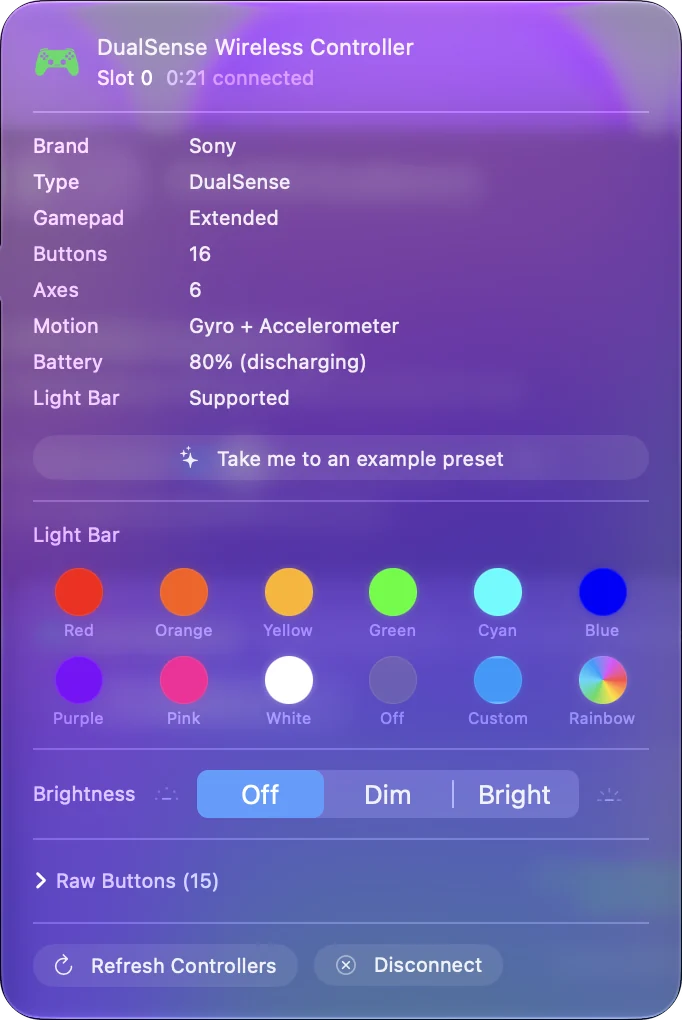
その中間の設定が暗い(Dim)で、全体の明るさの約4分の1です。同じポップオーバーの色見本の格子にもOffの見本があり、色として同じことをします。サイドバーのOffは、InputConfigを終了するまで続きます。
1つのプリセットだけで消す
- 操作:サイドバーでプリセットを選びます。ライブビジュアライザ(Live Visualizer)の絵のL2とR2の間にライトバーチップがあり、色を選ぶまでは未設定と表示されています。それをクリックしてOffの見本を選ぶか、BrightnessをOffにした色を選びます。
- InputConfig:そのプリセットが動いている間はライトを消し、プリセットが止まると元に戻します。
- 確認:プリセットを有効にすると、ライトが消えます。
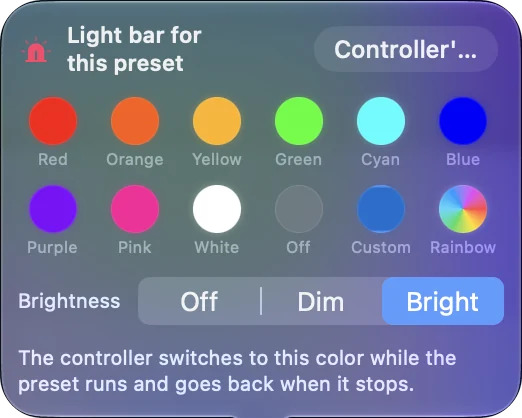
独自の明るさを設定したプリセットは、動いている間、サイドバーの設定より優先されます。アプリごとの自動切り替えと、動画プレーヤー用のプリセットを組み合わせてください。映画が始まると、ライトが自動で消えます。
PS5とmacOSが自分でできることを知る
- PS5。ライトバーを消す方法はありません。設定のアクセサリーのコントローラーに、コントローラーの表示灯の明るさの設定があり、暗くはできます。色はゲームが選びます。
- macOS。ライトバーを自分で光らせ、アプリを切り替えたときなど、時々塗り直します。macOSのバージョンによっては、システム設定のゲームコントローラにあるコントローラーのページに、ライトの色の項目もあります。
InputConfigは、macOSが塗り直すたびに自分の設定を戻します。そのため、作業中はOffのままです。
ライトが戻るとき
それぞれに理由があります。
- InputConfigを終了した。ライトを保つものがなくなり、macOSがまた光らせます。
- InputConfigを再起動した。サイドバーの設定はそのセッション限りなので、再起動すると、コントローラーは普段の色に戻ります。プリセットは、ライトの設定をプリセットのファイルに保ちます。
- コントローラーがペアリングモードか、電源オフで充電中。その場合、ライトはコントローラー自身のもので、Macのアプリでは変えられません。
いつも消しておきたいなら、サイドバーだけでなく、使うプリセットにOffを設定してください。
タッチパッドの下の小さなライトを消す
DualSenseのタッチパッドの下に並ぶ小さな白いライトは、ライトバーではなく、InputConfigの明るさ設定では制御できません。ライトを完全になくすには、コントローラーの電源を切ります。PSボタンを約10秒間押し続けてください。
InputConfigは、サイドバー上部の項目からコントローラーを切断することもできます。コントローラーの電源を切る、または切断する方法で、その両方と、パッドを本体に戻す方法を説明しています。すべてのライトを消せるのは、コントローラーの電源を切ったときだけです。
できないこと
- Xbox、Switch、そのほかのコントローラー。アプリが設定できる色付きのライトバーがありません。
- Xboxボタン。コントローラーの電源が入っている間は点灯したままで、InputConfigでは暗くできません。Xboxボタンを約6秒間押し続けると、コントローラーとライトの電源が切れます。
- タッチパッドの下のライト。Brightnessは届きません。
ライトバーの設定は、PlayStationのコントローラー専用です。
要点
- とりあえず。サイドバーでコントローラーをクリックし、BrightnessをOffにします。
- ずっと。使う各プリセットにOffを設定します。プリセットはライトの設定を保つからです。
- ライトを完全になくす。PSボタンの長押しで、コントローラーの電源を切ります。
PS5はライトバーを暗くすることしかできませんが、InputConfigを入れたMacなら完全に消せます。
よくある質問
PS5コントローラーのライトを消せますか?
PS5では、暗くすることしかできません。Macなら消せます。InputConfigの明るさ設定にOffがあり、コントローラー全体にも、1つのプリセットにも設定できます。
MacでPS4コントローラーのライトバーを消せますか?
はい。DualShock 4でも、BluetoothでもUSBでも、DualSenseと同じBrightnessの設定が使えます。
アプリを切り替えるとライトが戻るのはなぜですか?
macOSは、アプリの切り替えの一部でライトバーを塗り直します。InputConfigが動いていれば、すぐに設定を戻します。InputConfigを終了したあとは、macOSが自分の色を保ちます。
Macを再起動しても、ライトは消えたままですか?
InputConfigがまた動いていて、設定がプリセットに入っている場合だけです。サイドバーの設定は、現在のセッション限りです。
代わりに色を変えられますか?
はい、どんな色にも、レインボーの循環にもできます。詳しくはライトバーのページにあります。
日本語のページ
くわしいガイド(英語)
このページを書いた人。 Ryleigh NewmanはInputConfigを開発しています。手がうまく動かないため、毎日コントローラーで自分のMacを操作しています。このページは英語から翻訳したものです。Macの言語が日本語のとき、InputConfigは日本語で表示されます。サイトの一部のページは英語のみです。
無料。macOS 14以降。アカウント不要で、データがMacの外に出ることはありません。 ソースコードはGitHubにあります。