日本語
Mac版DSX:MacでDualSenseXの作業をこなす
 このアプリは完全に無料です。アカウントを作る必要はありません。サブスクリプションも面倒なダウンロードもなく、ロックされた機能もありません。Appleシリコンに最適化されています。
WindowsのPCでDSX(DualSenseXとも呼ばれます)を使っていたなら、InputConfigは、同じ作業のために私が作っているMacアプリです。アダプティブトリガーの抵抗、ライトバー、マウスとしてのタッチパッド、ジャイロ照準、キーやマクロとしてのボタンに対応します。ほかのすべてのコントローラー、マウス、MIDIデバイスにも使え、無料でオープンソースです。
手順
- Mac App StoreからInputConfigをインストールし、求められたらアクセシビリティの許可を与えます。
- システム設定のBluetoothでDualSenseをペアリングします。ライトバーが点滅するまでCreateとPSを押し続けます。
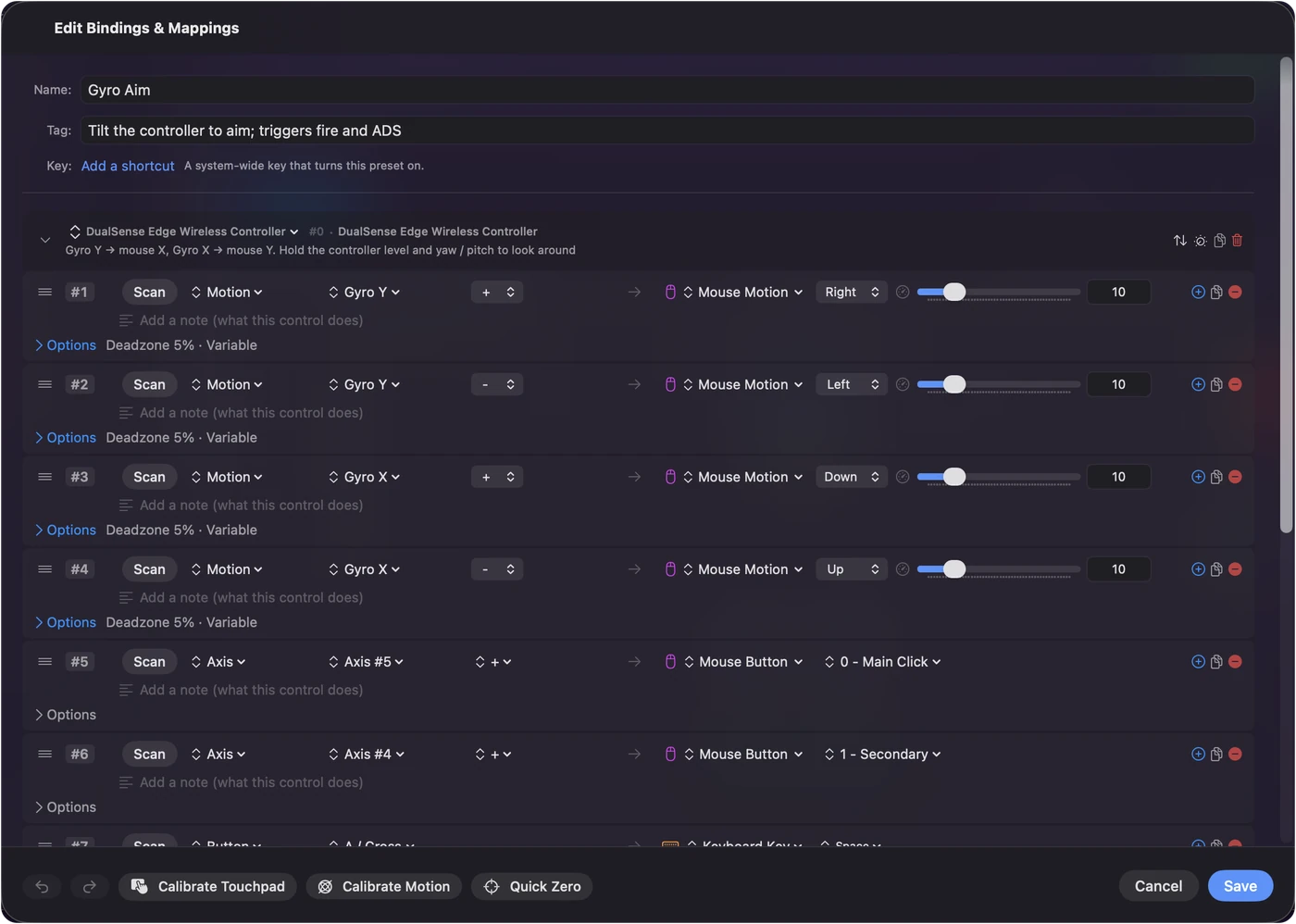
- マウス + スクロール(Mouse + Scroll)やジャイロエイムなどの組み込みプリセットを選び、有効化を押します。
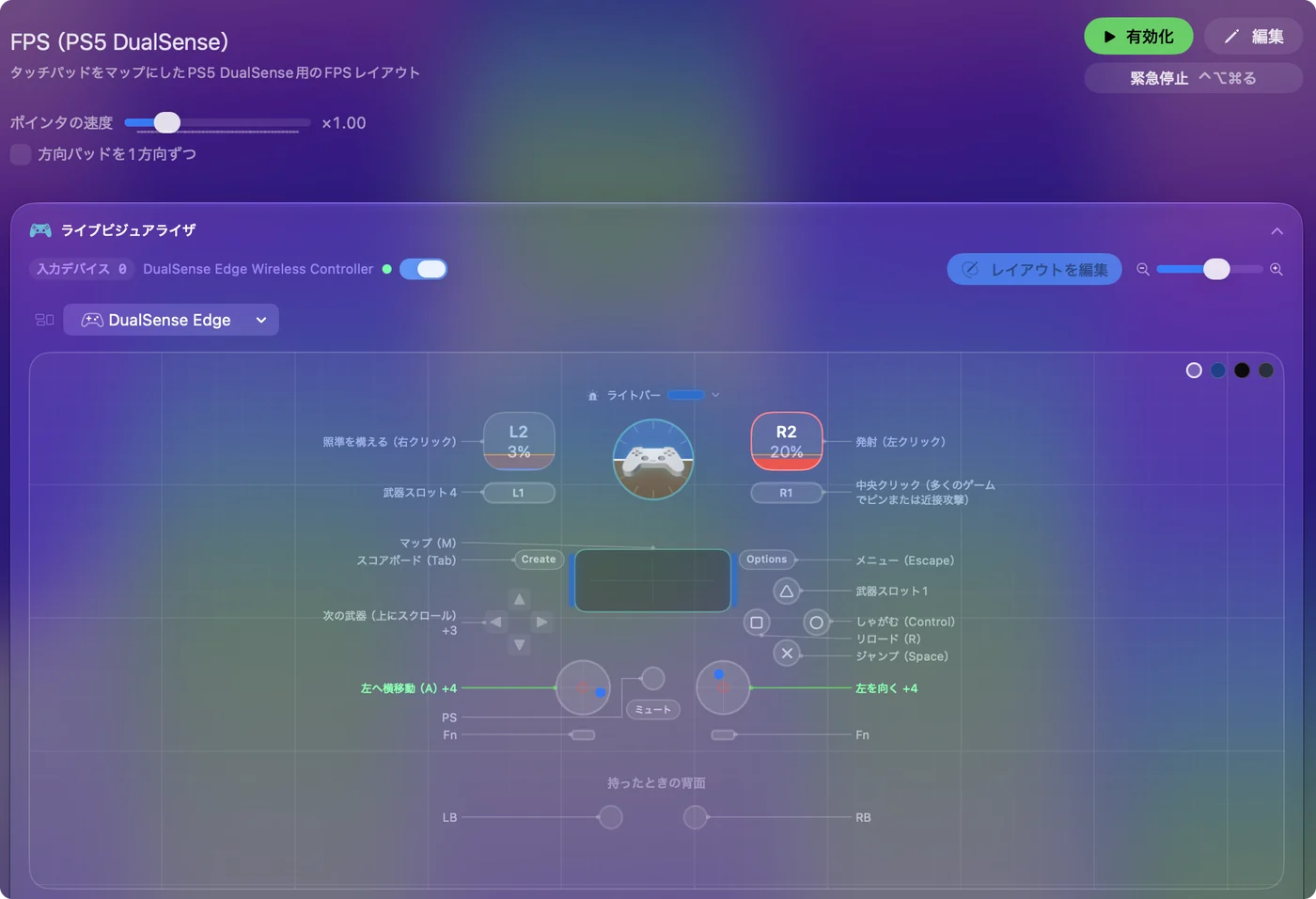
- ライブビジュアライザ(Live Visualizer)でL2またはR2をクリックして、それぞれのトリガーにLight、Medium、Firmのどれかの感触を設定します。
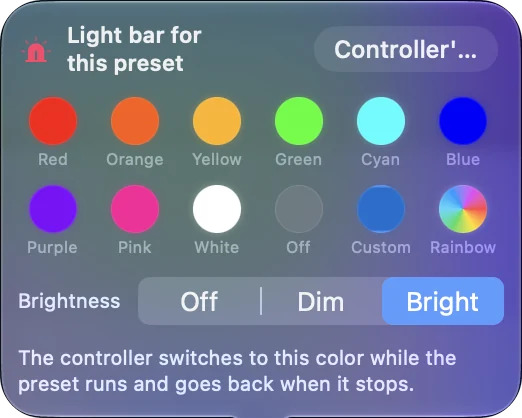
- プリセットのライトバーの色を設定し、ほかのボタンも好きなキーやショートカットに割り当てます。
DSXの作業がMacのどこにあるかを探す
DSXはDualSenseを中心に作られたWindowsアプリです。ここでは、人々がDSXを何に使っているかと、同じことがInputConfigを使ったMacでどうなるかを表にします。
| DSXの使い道 | InputConfigを使ったMacでは |
|---|---|
| アダプティブトリガーの抵抗 | トリガーの手応え(Trigger feel):トリガーごとにLight、Medium、Firmから選べ、プリセットの実行中は一定の抵抗になります |
| ライトバーの色 | プリセットごとの色。BluetoothでもUSBでも設定できます |
| マウスとしてのタッチパッド | できます。さらに、タッチパッドの領域、タップ、スワイプをボタンとして使えます |
| モーションとジャイロ | ジャイロ照準でポインタが動き、モーションの行でキーを押せます |
| ボタンをキーやマクロに | できます。同時押し、長押し、ダブルタップ、トリプルタップ、複数ステップのマクロにも対応します |
| ゲームごとのプロファイル | アプリごとのプリセットで、前面のアプリが変わると自動で切り替わります |
| ゲームにDualSenseをXboxコントローラーに見せること | 必要ありません。macOSはDualSenseを直接サポートしていて、Macのゲームはそのまま読み取ります |
| DualSense Edgeのパドルと機能ボタン | ほかのボタンと同じく割り当てられます。USB-Cなら、Edgeに保存された4つのプロファイルも一覧に出ます |
WindowsでDSXがこなすことの大半には、MacのInputConfigに直接対応するものがあります。
MacがWindowsより少なくて済む理由
Windowsでは、多くのゲームがXboxのコントローラーしか理解しないため、向こうのツールはDualSenseをXboxのふりをさせます。Macではその手順は要りません。macOSはドライバなしでBluetoothでもUSBでもDualSenseをペアリングでき、コントローラー対応のMacゲームは、正しいボタン名のPlayStationのパッドとして読み取ります。
Mac単体でできないのは、そのほかのすべてです。ボタンをキーにすること、タッチパッドをマウスにすること、ジャイロを照準にすること、トリガーに感触を持たせることです。そこを足すのがInputConfigで、キーボードとマウスを受け付けるすべてのアプリとゲームで働きます。
DualSenseの先へ
- ほかのコントローラーにも使えます。Xbox、Switch Pro、Joy-Con、Switch 2のパッド、8BitDo、DualShock 4、ハンドル、フライトスティックを、すべて同じやり方で割り当てられます。
- PlayStation Accessコントローラーにも使えます。InputConfigはすべてのソケットを名前で読み取り、USB-Cなら、コントローラーに保存された3つのプロファイルを一覧にし、切り替えて、編集できます。
- マウス、MIDIデバイスなどにも使えます。サイドボタン、MIDIのパッドとノブ、ペンタブレット、SpaceMouse、ShuttlePROが、キー、クリック、ショートカットを送れます。
- Mac全体で使えます。組み込みの配置で、スティックをポインタに、ボタンをクリック、Mission Control、音声入力、Siriショートカットにできます。
InputConfigでDualSenseを設定する
- 操作:システム設定のBluetoothでDualSenseをペアリングします。ライトバーが点滅するまでCreateとPSを押し続けます。InputConfigを開き、求められたらアクセシビリティを許可します。
- InputConfig:サイドバーの上にバッテリー残量つきでコントローラーを表示し、ライブビジュアライザに描きます。
- 確認:ボタンを押して、点灯するのを見ます。
- 操作:マウス + スクロールやジャイロエイム(Gyro Aim)などの組み込みプリセットを選び、有効化を押します。ライブビジュアライザでL2またはR2をクリックして、それぞれのトリガーに感触を設定します。
- InputConfig:すべてのアプリで配置を動かし、実行中はトリガーの感触とライトバーの色を反映します。
- 確認:スティックを動かすとポインタが動きます。トリガーを引いて、抵抗を感じます。
InputConfigにできないこと
- 形のあるトリガー効果はできません。トリガーの手応えは一定の抵抗で、ゲームが出す弓の張り、クリック位置、武器のパルスではありません。
- 触覚を通したオーディオはできません。押したときの振動は送りますが、システムのオーディオやSonyの細かな触覚パターンは送りません。
- ファームウェアには触れません。コントローラーのファームウェアには一切触れません。DualSenseの更新は、PS5かWindowsのPCでSonyが行います。
- 仮想コントローラーはありません。送るのはキー、クリック、ポインタの動きで、疑似的なゲームパッドではありません。Macではほとんど必要になりません。
要点
- WindowsのDSXから来た方へ。InputConfigは、MacでDualSenseの作業を引き受けます。トリガーの感触、ライトバー、タッチパッド、ジャイロ照準、キーとしてのボタンです。
- Xboxに見せかける必要はありません。macOSはDualSenseを直接読み取ります。
- DualSense以外にも使えます。ほかのすべてのコントローラー、マウス、MIDIデバイスを同じやり方で割り当てられ、無料でオープンソースです。
よくある質問
DSXに代わるMacのアプリは何ですか?
InputConfigです。DualSenseのトリガーの抵抗とライトバーを設定し、タッチパッドをマウスにし、ジャイロで照準し、すべてのボタンをキーとマクロに割り当てます。macOS 14以降のMacならどれでも使えます。
InputConfigはDSXのようにアダプティブトリガーに対応していますか?
プリセットの実行中、USBでもBluetoothでも、それぞれのトリガーにLight、Medium、Firmのどれかの抵抗を与えます。弓の張りのような形のある効果は再生しません。
MacのゲームでDualSenseを使うのにDSXは必要ですか?
いいえ。macOSはDualSenseを直接サポートしているので、コントローラー対応のMacゲームは、追加のアプリなしで読み取ります。InputConfigは、その上にキー、マウス操作、トリガーの感触を足します。
InputConfigでDualSenseのファームウェアを更新できますか?
いいえ。InputConfigはファームウェアには一切触れません。DualSenseの更新は、PS5本体か、WindowsのPCのPlayStation Accessoriesアプリで、Sonyが行います。
InputConfigは無料ですか?
はい。Mac App Storeで無料で、GitHubではオープンソースです。アカウントは不要で、追跡もありません。
日本語のページ
このページを書いた人。 Ryleigh NewmanはInputConfigを開発しています。手がうまく動かないため、毎日コントローラーで自分のMacを操作しています。このページは英語から翻訳したものです。Macの言語が日本語のとき、InputConfigは日本語で表示されます。サイトの一部のページは英語のみです。
ほかの言語で読む: English
無料。macOS 14以降。アカウント不要で、データがMacの外に出ることはありません。 ソースコードはGitHubにあります。