日本語
MacでPS5コントローラーのタッチパッドを追加ボタンにするには
 このアプリは完全に無料です。アカウントを作る必要はありません。サブスクリプションも面倒なダウンロードもなく、ロックされた機能もありません。Appleシリコンに最適化されています。
私が作っている無料の割り当てアプリInputConfigで、タッチパッドの上に領域を描くと、各領域がボタンになります。触れると、キー、ショートカット、クリックなど、ボタンにできることなら何でも送ります。内蔵のタッチパッドゾーン(Touchpad Zones)プリセットは動く例で、4つの隅が、取り消し、やり直し、コピー、ペーストになっています。
macOSには、こうした機能がありません。タッチパッドをポインタにすることさえしません。領域は、DualSense、DualSense Edge、DualShock 4で、BluetoothでもUSBでも使え、1つのプリセットに最大16個まで置けます。Steam Controllerの左右のトラックパッドにも、それぞれ専用の領域を置けます。
手順
- プリセットをエディタで開き、コントローラーのRegions cardでTouchpadを選びます。プリセットが動いているときは、Controller、タッチパッドの領域(Touchpad Regions)を選びます。
- パッドの上に長方形をドラッグするか、領域を追加(Add Region)をクリックします。
- 領域をキーに割り当てるか、入力タイプをTouchpad Regionにした行を追加して選びます。
- プリセットを保存して、領域に触れて試します。
まず内蔵のプリセットを試す
- 操作:タッチパッドゾーンを有効にして、パッドの隅に触れます。
- InputConfig:左上で取り消し、右上でやり直し、左下でコピー、右下でペーストを送ります。それぞれ短いパルスが付くので、入力が通ったことが手に伝わります。
- 確認:パッドを押し込む動作は、これまでどおり左クリックで、2本指のタップは右クリックです。
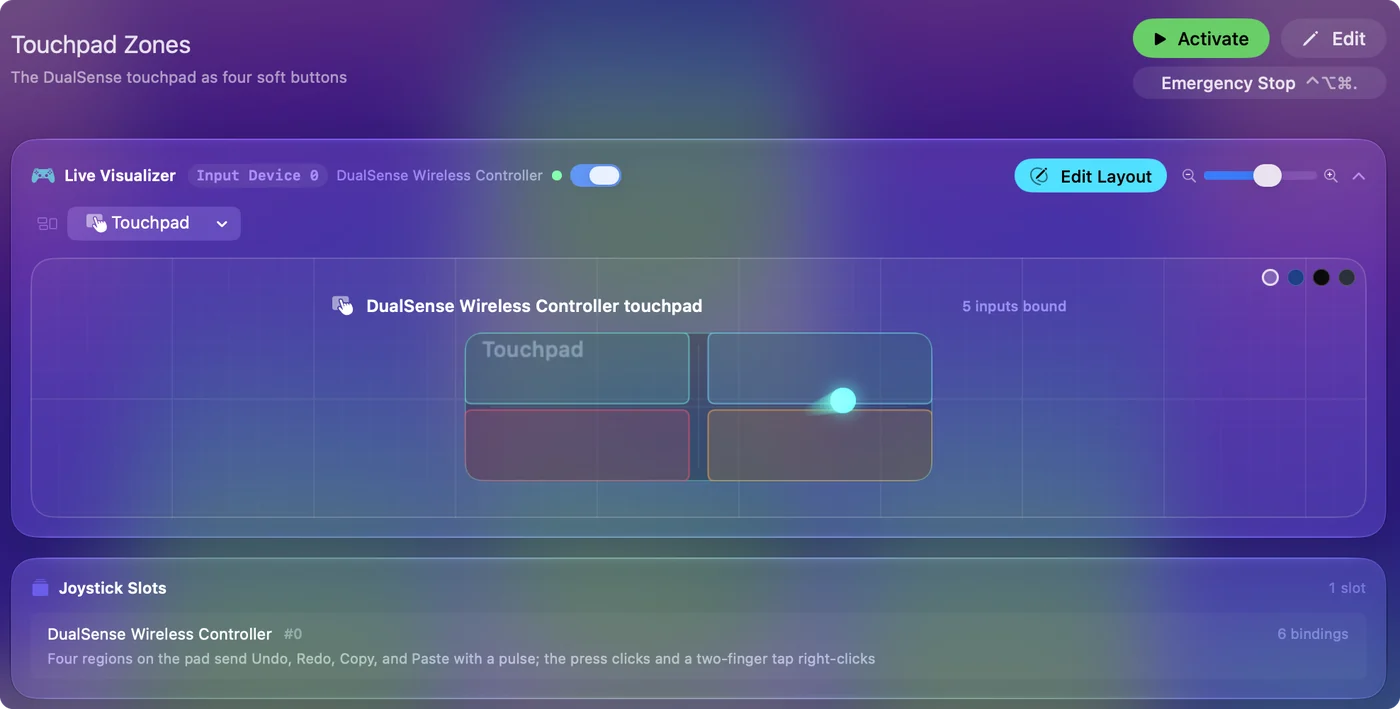
4つの領域はそのプリセットに属するので、そこで編集しても、ほかには何も変わりません。
自分の領域を描く
手順1:Regions cardを開く
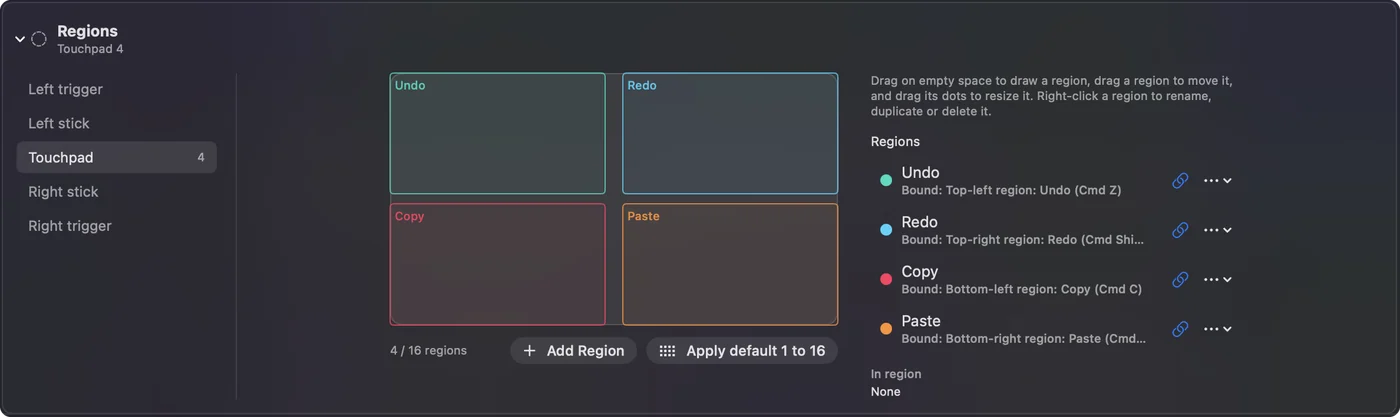
- 操作:プリセットをエディタで開き、コントローラーのグループの末尾にあるRegions cardまでスクロールして、Touchpadを選びます。プリセットが動いている間は、メニューバーのController、タッチパッドの領域で同じ絵が開きます。
- InputConfig:パッドの絵を、指のライブの位置とともに表示します。
- 確認:領域を追加が使えます。領域はプリセットに属するので、プリセットを開くか動かすまでは、オフのままです。
手順2:領域を描く
- 操作:パッドの絵の上に長方形をドラッグします。領域を追加なら、描かずに中央へ1つ加え、領域のLeft、Top、Width、Heightの欄(単位はパーセント)で、数値で位置を決められます。
- InputConfig:領域を一覧に加えます。
- 確認:描いた場所のパッド上に、領域が表示されます。
手順3:割り当てる
- 操作:一覧の右クリックメニューで名前を付け、隣のリンクボタンをクリックしてキーを選びます。または、入力タイプをTouchpad Regionにした行を追加して領域を選ぶか、行のスキャン(Scan)を押して領域に触れます。
- InputConfig:領域に指がある間、その行を実行します。
- 確認:プリセットを保存して、領域に触れて試します。
デフォルトの1〜16を適用(Apply default 1 to 16)は、領域を4×4のグリッドに置き換え、各マスにキーを割り当てます。1から9、0、そしてF1からF6です。ホットバーやマクロのグリッドの出発点になります。
領域のふるまいを知る
領域は、指が中にある間は押されたままで、指が出ると離されます。キーを押し続けるのと同じです。Wに割り当てた領域に指を置いたままにすると、ゲームは歩き続けます。素早く触れれば、素早く押したことになります。
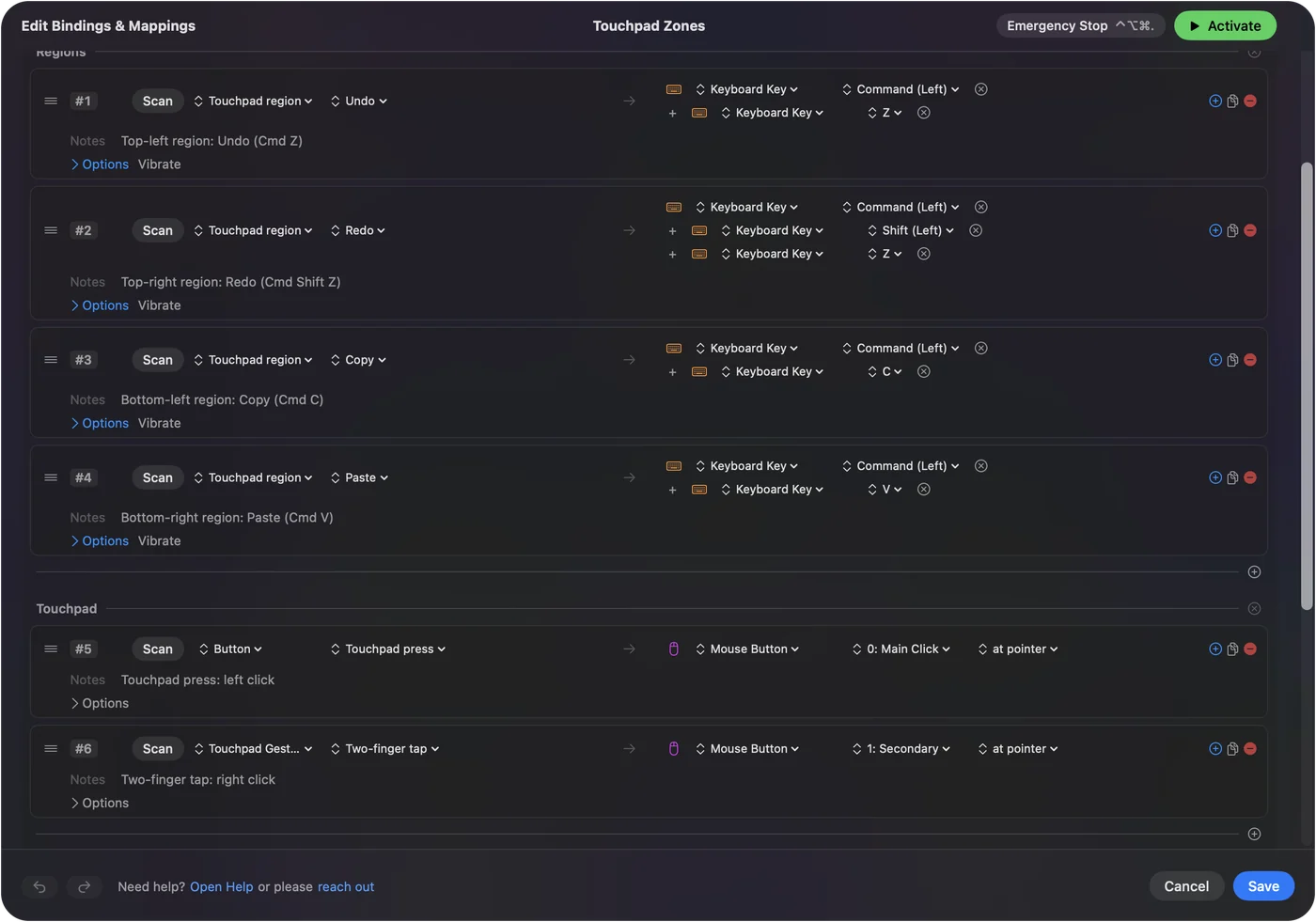
領域の中のタップは、タップの行ではなく、領域が実行されます。領域は、ボタンと同じオプションをすべて使えます。長押しの動作、ダブルタップ、トグル、ターボ、振動、読み上げフィードバックです。
パッドを領域とポインタで共有する
領域とポインタ操作は、パッドを共有できます。領域に置いた指は、領域を実行します。動く指は、タッチパッドのポインタの行を動かします。押し込みは独立したボタンのままなので、領域がキーを送りながら、パッドを押してクリックもできます。領域は縁の近くに置き、中央はポインタ操作のために空けておけば、両者が邪魔し合うことはほとんどありません。
使いやすい配置を選ぶ
- 読書です。左半分と右半分を、Page UpとPage Downにします。
- Ankiです。3つの列を、Again、Good、Easyにします。コントローラーでAnkiを見てください。
- ホットバーです。上に沿った5つの帯を、キーの1から5にします。
- 編集です。内蔵のプリセットのように、4つの隅を取り消し、やり直し、コピー、ペーストにします。
パッドはおよそ5×2.5センチなので、6から8個の領域なら、見なくても当てやすい大きさです。各領域の行のOptionsで短いパルスを付ければ、どれに触れたかがわかります。
領域が反応しないとき
小さな手順から順に進めてください。
- Touchpadビューを見ます。ライブビジュアライザ(Live Visualizer)のTouchpadビューは、プリセットの領域をパッドに描き、触れた領域を光らせて、指をリアルタイムで表示します。Regions cardでも指が表示されます。
- プリセットを確認します。領域は、描いたプリセットに属し、そのプリセットと一緒に保存されます。
- 割り当てを確認します。行もリンクもない領域は、何もしません。リンクボタンで割り当てるか、行をスキャンして領域に触れます。
Touchpadビューで領域が光るなら、領域は動いていて、足りないのは割り当てだけです。
できないこと
タッチパッドの領域は、コントローラーのタッチパッド上のエリアです。Mac自身のトラックパッドには描けません。トラックパッドはポインタを動かすだけで、指の位置をアプリに報告しないからです。その代わりになるのが画面領域で、ポインタが入っている間に反応するディスプレイ上のエリアです。ポインタを動かすものは問いません。設定は画面領域にあります。タッチパッドの領域はPlayStationのタッチパッドかSteam Controllerのトラックパッド用で、画面領域はそれ以外のすべてのためのものです。
要点
- 試します。タッチパッドゾーンを有効にして、隅に触れます。
- 自分で作ります。エディタのRegions cardでTouchpadを選び、描いてから、各領域を割り当てます。
- 使いやすく保ちます。私なら、縁の近くに6から8個の領域を置き、それぞれにパルスを付けます。
Macでは、タッチパッドは初期状態では何もしません。領域を使えば、表面全体が仕事をしはじめます。
よくある質問
タッチパッドの領域はいくつ作れますか?
1つのプリセットに最大16個です。パッドを見なくても当てやすいのは、6から8個です。
PS4のコントローラーのタッチパッドでも領域を使えますか?
はい。DualShock 4のタッチパッドも、DualSenseやDualSense Edgeと同じように領域を使えます。
Mac自身のトラックパッドに領域を作れますか?
いいえ。Macのトラックパッドはポインタを動かすだけで、指の位置を報告しません。その代わりになるのは画面領域で、ポインタが入っている間に反応するディスプレイ上のエリアです。
すべてのプリセットが同じ領域を共有しますか?
いいえ。各プリセットに専用の領域があるので、パッドをあるプリセットではAnkiのボタン、別のプリセットではホットバーにできます。
先にタッチパッドをキャリブレーションする必要がありますか?
いいえ。タッチパッドにキャリブレーションは要りません。macOSがパッド全体を報告し、領域はその表面全体に描くからです。
パッドを押し込む動作は、領域に触れる動作と別のことができますか?
はい。押し込みは独立したボタンです。領域は触れたときに反応し、押し込みは、その行でクリックやほかのものを送れます。
日本語のページ
くわしいガイド(英語)
このページを書いた人。 Ryleigh NewmanはInputConfigを開発しています。手がうまく動かないため、毎日コントローラーで自分のMacを操作しています。このページは英語から翻訳したものです。Macの言語が日本語のとき、InputConfigは日本語で表示されます。サイトの一部のページは英語のみです。
ほかの言語で読む: English
無料。macOS 14以降。アカウント不要で、データがMacの外に出ることはありません。 ソースコードはGitHubにあります。