Magyar
Hogyan teszteld a kontroller rezgését Macen?
 Ez az alkalmazás teljesen ingyenes. Nem kell fiókot létrehoznod. Nincs előfizetés, nincs bonyolult letöltés, és semmi sincs zárolva. Apple Silicon processzorokra optimalizálva.
A leggyorsabb teszt a macOS-be épített: nyisd meg a Rendszerbeállításokat, kattints az oldalsávban a Játékvezérlők elemre, válaszd ki a kontrollert, és kattints az Identify gombra. Azon a padon, amely támogatja, ez haptikus mintát játszik le.
A motorok különböző erősségeinek érzéséhez használd a Haptic Feedback (Haptikus visszajelzés) presetet az InputConfigban, az ingyenes mapperben, amelyet készítek. Ha egyik sem rezgeti azt a padot, amelynek rezegnie kellene, csatlakoztasd kábellel, és próbáld újra, mielőtt a motorokat hibáztatnád.
Lépések
- Nyisd meg a Rendszerbeállításokat, Játékvezérlők, válaszd ki a kontrollert, és kattints az Identify gombra.
- Telepítsd az InputConfigot, válaszd ki a Haptic Feedback presetet, és kattints az Activate (Aktiválás) gombra.
- Kattints egy szövegmezőbe, majd nyomd meg a négy arcgombot, hogy négy erősséget érezz.
- Ha semmi nem rezeg, csatlakoztass kábelt, és teszteld újra.
- Ha végeztél, kapcsold ki a presetet.
Első lépés: nyomd meg az Identify gombot a Rendszerbeállításokban
A Játékvezérlők megjelenik a Rendszerbeállítások oldalsávjában, amint csatlakozik egy kontroller.
- Te: Válaszd ki a padet, majd kattints az Identify gombra.
- macOS: Villantja a fényeket, vagy haptikus mintát játszik le. Két azonos kontroller megkülönböztetésére való, ezért erősséget nem tudsz választani.
- Ellenőrzés: Egy rezgés itt igazolja a motorokat, a kapcsolatot és a macOS-t.
Ha a kontroller egyáltalán nincs a listában, a Mac nem látja, és a probléma a párosítás: kezdd a kontrollert nem ismeri fel a Mac oldallal. Az Identify gombra adott rezgés tíz másodperc alatt megmondja, hogy a hardver rendben van.
Második lépés: négy erősség érzése az InputConfiggal
A Haptic Feedback preset különböző erősséget ad minden arcgombnak.
- Te: Telepítsd az InputConfigot, ingyen a Mac App Store-ban. Válaszd ki a Haptic Feedback presetet az oldalsávban, kattints az Activate gombra, és nyiss meg egy TextEdit ablakot, vagy kattints bármelyik szövegmezőbe, hogy a betűk legyenek hova menniük.
- InputConfig: Minden arcgomb beírja a betűjét, és rezeg.
- Ellenőrzés: Nyomd meg a Cross, Circle, Square és Triangle gombot PlayStation padon, vagy az A, B, X és Y gombot Xbox padon. 30, 60, 85 és 100 százalékot érzel.
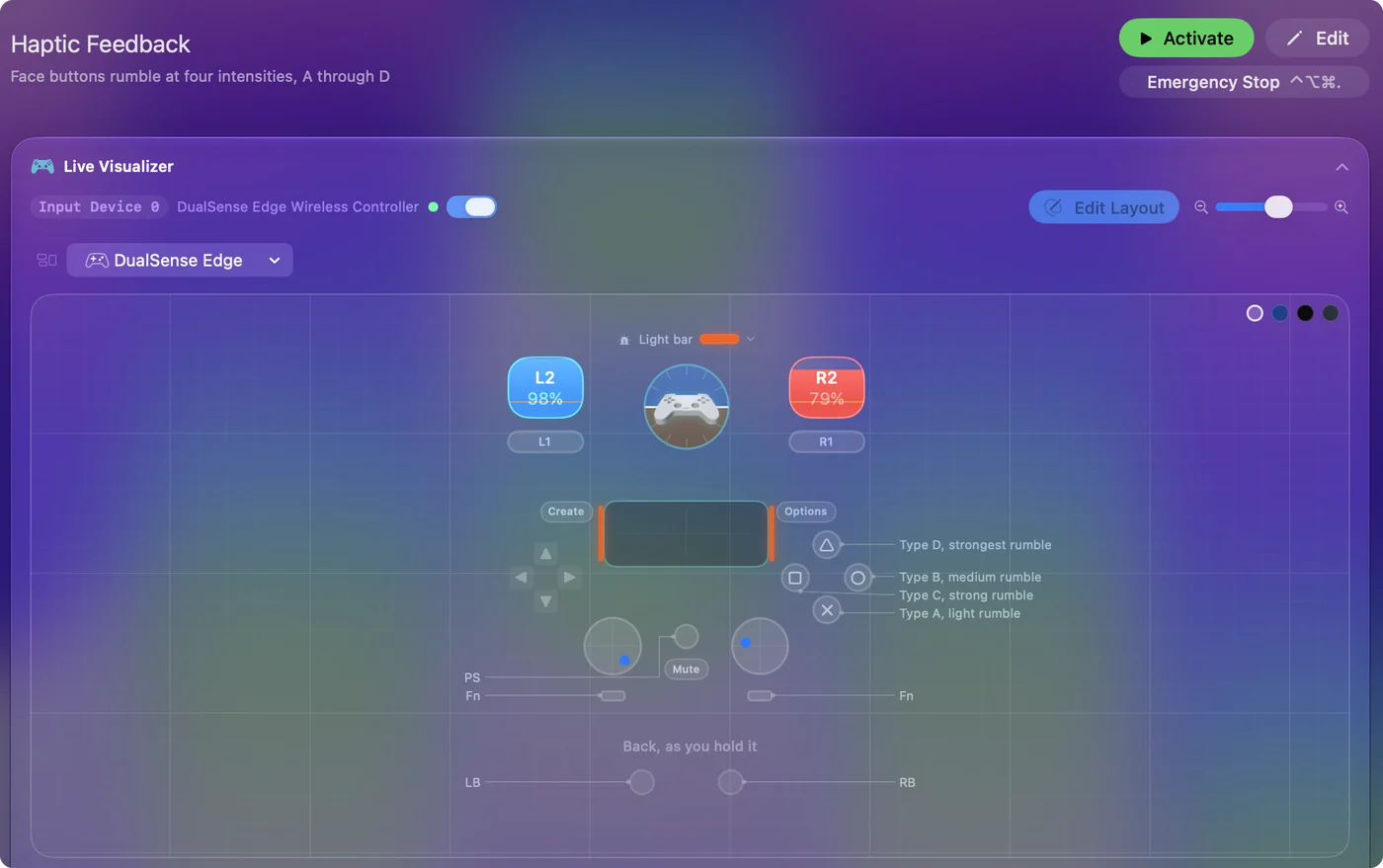
PlayStation padon a fényjelző sáv is narancssárga lesz a preset futása közben, így ugyanabban a percben a fényt is tesztelheted. Ha végeztél, kapcsold ki a presetet, hogy az arcgombok ne írjanak be többé.
Teszteld hosszabb rezgéssel
A preset négy sora rövid koppintás. Hogy a motorok bekapcsolva maradjanak, nyisd meg a presetet az Edit gombbal, nyisd meg az Options részt az egyik soron, és húzd a Duration csúszkát két másodpercre. A hosszú rezgést könnyebb megítélni, mint a koppintást, különösen a DualSense-én, amelynek legrövidebb rezgései lágynak érződnek.
Az InputConfig mindkét motort azonos szinten hajtja, ezért nem tudja a bal és a jobb motort egyenként tesztelni.
Vigyázz a böngészős tesztelőkkel
Vannak rezgéstesztelők, amelyek weboldalban futnak. Ezek a böngésző saját kontrollertámogatását használják, és az, hogy ez tartalmaz-e rezgést Macen, a böngészőtől és a kontrollertől függ. Ha egy böngészős tesztelő mozdulatlanul hagyja a padet, de az Identify vagy a preset megrezegteti, a kontroller rendben van, és a böngésző a korlát.
Olvasd el az eredményt
Minden eredmény a lánc egy részére mutat:
- A tesztben rezeg, a játékban nem. A kontroller rendben van. A játék nem kér rezgést a macOS-től, ami gyakori. A PS5 kontroller nem rezeg Macen oldal azt tárgyalja, miért, és mit lehet változtatni.
- Kábelen rezeg, Bluetooth-on nem. A vezeték nélküli kapcsolat a probléma. Felejtsd el a kontrollert a Rendszerbeállítások, Bluetooth oldalon, és párosítsd újra. A folyamatosan leválik oldal a többit lefedi.
- Semmi, kábelen, mindkét tesztben, egy olyan padon, amelynek rezegnie kellene. A motorok vagy a kontrolleren belüli áramkör. Egy második kontroller, amely átmegy ugyanezen a teszten, eldönti.
- Egy általános USB-pad, egy arcade-joystick vagy egy kormány mozdulatlan. Ez várható. Az InputConfig közvetlenül olvassa ezeket, és nem küld vissza nekik semmit, így nincs módja a motoraik meghajtására, még akkor sem, ha vannak.
Teszteld kábelen, mielőtt eldöntöd, hogy a motorok elromlottak.
Ismerd meg az egyes kontrollerek sajátosságait
- DualSense és DualSense Edge. Haptikus aktuátorokkal rezegnek, amelyeknek körülbelül egy ötödmásodperc kell az erő eléréséhez, így egy nagyon rövid rezgés lágyabbnak érződik, mint egy hosszú. Az InputConfig ezeken a padokon ezért 220 ms-os legrövidebb rezgést játszik.
- DualShock 4. Ugyanez a teszt érvényes. Ugyanolyan típusú jelentésen keresztül rezeg, mint a DualSense.
- Xbox kontrollerek. Az InputConfig a macOS haptikáját használja, ugyanazt az utat, amelyet az Identify is.
- A Valve 2026-os Steam Controllere. Az InputConfigban rezeg, miközben a Steam zárva van. Ez a támogatás kísérleti.
- Switch 2 Pro Controller USB-n. Az InputConfig nem hajtja a rezgését.
Az adaptív ravaszoknak saját tesztjük van: kattints az L2-re vagy az R2-re a Live Visualizerben, válaszd a Firm értéket, aktiváld a presetet, és húzd meg.
A röviden
- Először. Használd az Identify funkciót a Rendszerbeállítások, Játékvezérlők oldalon.
- Utána. Próbáld a Haptic Feedback presetet, ahol a négy arcgomb négy erősséget ad.
- Ha mozdulatlan marad. Próbálj kábelt, majd egy második kontrollert, mielőtt a motorokat hibáztatnád.
Ha a teszt rezeg, de a játék nem, a játék a csendes.
Kérdések
Hogyan tesztelem a PS5 kontroller rezgését Macen?
Válaszd ki a DualSense-t a Rendszerbeállítások, Játékvezérlők oldalon, és kattints az Identify gombra. Négy erősséghez aktiváld az InputConfig Haptic Feedback presetjét, és nyomd meg a Cross (Kereszt), Circle, Square és Triangle gombot.
Hogyan tesztelem az Xbox kontroller rezgését Macen?
Ugyanúgy: Identify a Rendszerbeállítások, Játékvezérlők oldalon, majd az InputConfig Haptic Feedback presetje, az A, B, X és Y gombokkal.
Tesztelhetem a DualSense rezgését PS5 nélkül?
Igen. Ezen az oldalon minden lépés a Mac önmagában fut, Bluetooth-on vagy USB-C-n keresztül.
A kontrollerem rezeg a tesztben, de egy játékban nem. Elromlott?
Nem. A játék nem küld rezgést a Macnek. Sok Mac-játék és port soha nem adta hozzá.
Tesztelhetem az adaptív ravaszokat Macen?
Igen, az InputConfiggal egy DualSense-en vagy DualSense Edge-en. Kattints az L2-re vagy az R2-re a Live Visualizerben, állítsd a ravasz-érzetet Firm értékre, aktiváld a presetet, és húzd meg a ravaszt. Érezned kell, hogy visszanyom.
Továbbiak magyarul
Részletes útmutatók, angolul
Ki írja. Ryleigh Newman fejleszti az InputConfigot, és a saját Macjét minden nap kontrollerrel kezeli, mert a kezei nem működnek jól. Ez az oldal angolból fordított. Az InputConfig magyarul jelenik meg, ha a Mac nyelve magyar. A webhely néhány oldala csak angolul érhető el.
Ez az oldal más nyelveken: English, العربية, Italiano, Tiếng Việt
Ingyenes. macOS 14 vagy újabb. Fiók nélkül, semmi sem hagyja el a Macet. Nyílt forráskód a GitHubon.