Magyar
A PS5-kontroller nem rezeg Macen
 Ez az alkalmazás teljesen ingyenes. Nem kell fiókot létrehoznod. Nincs előfizetés, nincs bonyolult letöltés, és semmi sincs zárolva. Apple Silicon processzorokra optimalizálva.
A DualSense, amely csatlakozik a Machez és működik a játékban, de sosem rezeg, szinte mindig rendben van. A macOS támogatja a rezgőmotorjait, de a játék csak akkor rezegteti a kontrollert, ha a fejlesztője kérte ezt a macOS-től, és sok Mac-játék és portolt játék sosem kérte. Előbb teszteld a motorokat, hogy tudd, melyik esettel van dolgod.
Lépések
- Nyisd meg a Rendszerbeállítások, Játékvezérlők oldalát, válaszd ki a DualSense-t, és kattints az Identify gombra.
- Vagy aktiváld az InputConfig Haptic Feedback (Haptikus visszajelzés) presetjét, és nyomd meg a négy előlapi gombot.
- Ha semmi sem zizeg, csatlakoztass USB-C kábelt, és teszteld újra.
- Ha csak kábellel zizeg, felejtsd el a kontrollert, és párosítsd újra Bluetooth-on.
Teszteld a motorokat
Két módon, mindkettő egy perc:
- Rendszerbeállítások. Nyisd meg az oldalsávban a Játékvezérlőkt, válaszd ki a DualSense-t, és kattints az Identify gombra. A támogató padon ez egy haptikus mintát játszik le.
- Négy erősség. Telepítsd az InputConfig appot, amely ingyenes a Mac App Store-ban, aktiváld a Haptic Feedback presetjét, kattints egy szövegmezőbe, és nyomd meg a Cross, Circle, Square és Triangle gombot. Mindegyik begépel egy betűt és rezeg, a Cross 30 százalékától a Triangle 100 százalékáig.
Aztán olvasd le az eredményt:
- Zizeg. A kontroller, a kapcsolat és a Mac rendben van, a játék az oka.
- Nem zizeg. Csatlakoztasd a kontrollert USB-C kábellel, és próbáld újra.
- Kábellel sem történik semmi. A hiba a kontrollerben van.
Minden esetet, kontrollerenként, a kontroller rezgésének tesztelése Macen oldalon találsz.
Értsd meg, miért marad csendben egy játék
A rezgést a játéknak kell elküldenie. Macen ez az Apple kontroller-keretrendszerén megy át, és az a játék, amely sosem írta meg ezt a kódot, gombokat és karokat kap, rezgést nem.
- Windowsos játékok kompatibilitási rétegben. Ugyanezért esetlegesek. A CrossOver oldal ezt az esetet tárgyalja.
- Steam-játékok. A Steam Input a játék és a kontroller között ül, ezért megér egy próbát, hogy az adott játék kontrollerbeállításaiban bekapcsolod, majd kikapcsolod a Steam Inputot.
Ezen egy kontrollerapp a játékon kívülről nem tud segíteni.
Ha kábellel zizeg, de Bluetooth-on nem
Akkor a vezeték nélküli kapcsolat a gond, nem a motorok.
- Te: Felejtsd el a kontrollert a Rendszerbeállítások, Bluetooth oldalán, aztán tartsd nyomva a PS és a Create gombot, amíg a fénysáv villog, és csatlakoztasd újra.
- macOS: Újonnan párosítja.
- Ellenőrzés: Futtasd le újra a motorvizsgálatot Bluetooth-on.
Ha emellett időnként megszakad a kapcsolat, a PS5-kontroller folyton lecsatlakozik oldalon találsz megoldásokat.
Amit a Mac nem tud
Macen rezgést kapsz: a motorok erősebben vagy gyengébben mennek. A PS5-játékok textúrázott haptikus hatásai nem részei ennek, és az InputConfig sem teszi hozzá őket. Az adaptív ravaszok más kérdés. Az 1.8 óta az InputConfig állandó Light, Medium vagy Firm ellenállást tud adni az L2-nek és az R2-nek, amíg egy preset fut, de azokat a hatásokat, amelyeket egy PS5-játék szkriptel beléjük, például a feszesedő íjat, csak olyan játékok adják, amelyek programozzák őket. Ha egy Mac-játék laposabbnak érződik, mint ugyanaz a játék PS5-ön, ez a különbség.
Adj rezgést ahhoz, amit megnyomsz
Az InputConfig azt tudja, hogy rezegteti a kontrollert, amikor a saját hozzárendeléseid egyike működésbe lép.
- Te: Egy sor Options részében, a Feedback alatt jelöld be a Vibrate (Rezgés) lehetőséget, és állítsd be az Strength értékét, 10-től 100 százalékig, és a Duration értékét, az érintéstől két másodpercig.
- InputConfig: Rezegteti a kontrollert minden alkalommal, amikor az a sor működésbe lép.
- Ellenőrzés: Nyomd meg a vezérlőt, és érezd a zizegést.
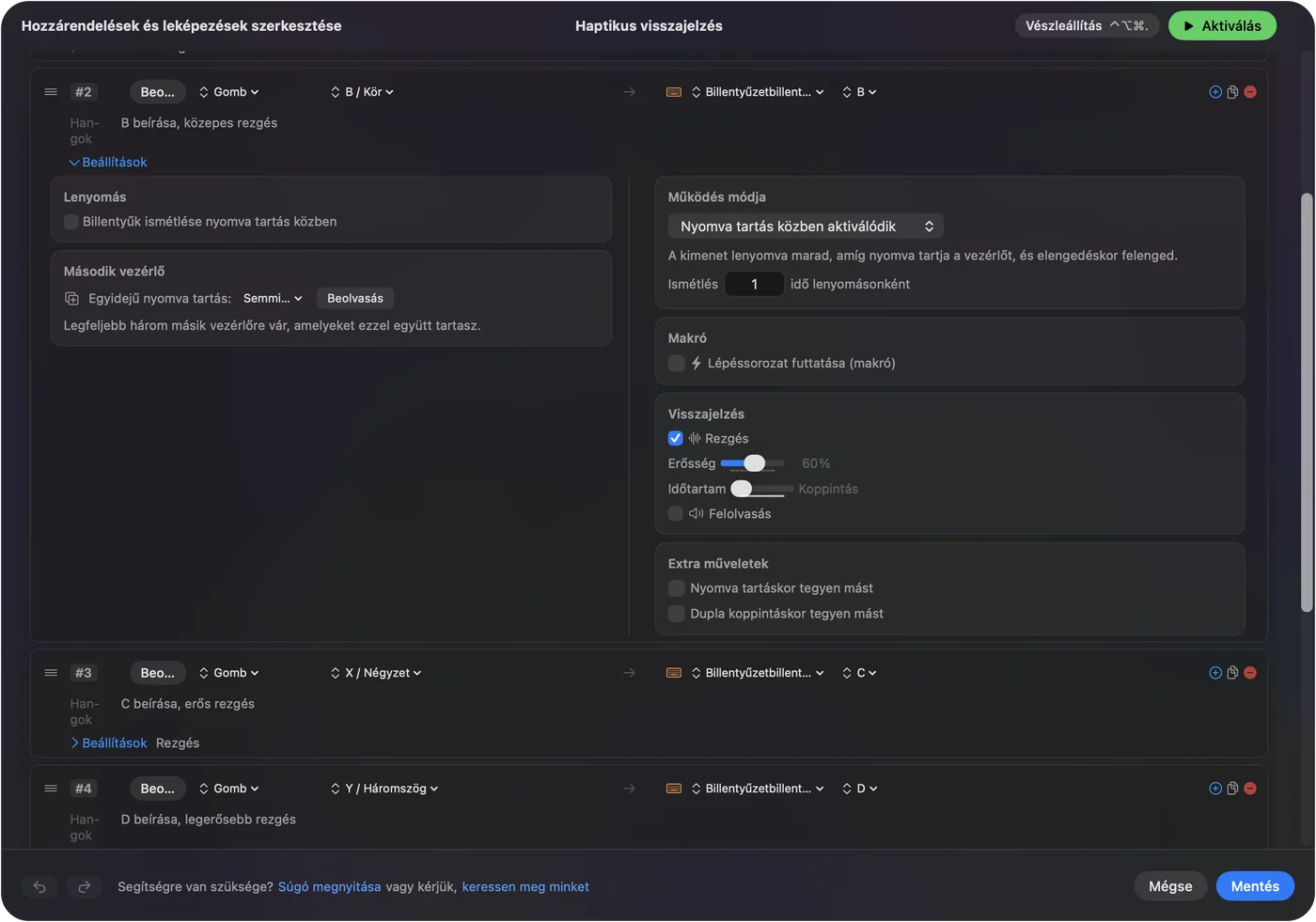
Olyan soroknál használnám, amelyek eredményét nem látod, például makróknál vagy rejtett parancsoknál, hogy érezd, átment. Működik a DualSense, a DualSense Edge és a DualShock 4 kontrolleren Bluetooth-on és USB-n, valamint az Xbox-kontrollereken a macOS-en keresztül. Nem adja át a játék saját rezgését, és nem tesz rezgést a játék robbanásaihoz. Lépésről lépésre: hogyan rezegtess kontrollert Macen.
A rövid változat
- Előbb teszteld. Használd az Identify gombot a Játékvezérlőkben, vagy a Haptic Feedback presetet.
- Zizeg. A játék egyszerűen nem küld rezgést.
- Csak kábellel zizeg. Párosítsd újra Bluetooth-on.
A mozdulatlan kontroller egy Mac-játékban többnyire csendes játékot jelent, nem elromlott padot.
Kérdések
Rezeg a PS5-kontroller Macen?
Igen. A motorok Macen működnek, azokban a játékokban, amelyek rezgést küldenek, és olyan appokban, mint az InputConfig. Sok Mac-játék nem küld rezgést, ezért érződhet a kontroller élettelennek.
Működik a rezgés Bluetooth-on Macen?
Igen. A rezgést használó játékok Bluetooth-on is használhatják, és az InputConfig rezegteti a DualSense, a DualSense Edge és a DualShock 4 kontrollert Bluetooth-on és USB-n is.
Tesztelhetem a DualSense rezgését Macen PS5 nélkül?
Igen. Kattints az Identify gombra a kontrollernél a Rendszerbeállítások, Játékvezérlők oldalán, vagy aktiváld az InputConfig Haptic Feedback presetjét, és nyomd meg a négy előlapi gombot. Mindegyik más erősséggel rezeg.
Működnek az adaptív ravaszok Macen?
Csak annyiban, amennyire egy játék vagy az InputConfig beállítja őket. Az InputConfig minden ravasznak állandó Light, Medium vagy Firm ellenállást ad, amíg egy preset fut. A játékkal változó hatásoknak magától a játéktól kell jönniük.
Továbbiak magyarul
Részletes útmutatók, angolul
Ki írja. Ryleigh Newman fejleszti az InputConfigot, és a saját Macjét minden nap kontrollerrel kezeli, mert a kezei nem működnek jól. Ez az oldal angolból fordított. Az InputConfig magyarul jelenik meg, ha a Mac nyelve magyar. A webhely néhány oldala csak angolul érhető el.
Ez az oldal más nyelveken: English, Español, 日本語, Русский, ไทย, 繁體中文
Ingyenes. macOS 14 vagy újabb. Fiók nélkül, semmi sem hagyja el a Macet. Nyílt forráskód a GitHubon.