العربية
كيف تختبر اهتزاز الذراع على Mac
 هذا التطبيق مجاني بالكامل. لا تحتاج إلى إنشاء حساب. لا اشتراكات ولا تنزيلات معقدة، ولا شيء مقفل. محسّن لشرائح Apple.
أسرع اختبار مدمج في macOS: افتح إعدادات النظام، وانقر أذرع تحكم الألعاب في الشريط الجانبي، واختر الذراع، ثم انقر Identify. على ذراع يدعم ذلك، يشغّل هذا نمطًا لمسيًّا.
لتشعر بالمحركات بقوى مختلفة، استعمل الإعداد المسبق Haptic Feedback (استجابة لمسية) في InputConfig، أداة الربط المجانية التي أصنعها. وإن لم يجعل أي منهما ذراعًا يفترض أن يهتز يهتز، فوصّله بكابل وجرّب من جديد قبل أن تلوم المحركات.
الخطوات
- افتح إعدادات النظام ثم أذرع تحكم الألعاب، واختر الذراع وانقر Identify.
- ثبّت InputConfig، واختر الإعداد المسبق Haptic Feedback وانقر Activate (تفعيل).
- انقر داخل حقل نص، ثم اضغط الأزرار الأمامية الأربعة لتشعر بأربع قوى.
- إن لم يهتز شيء، وصّل كابلًا وجرّب من جديد.
- عطّل الإعداد المسبق عندما تنتهي.
الخطوة 1: اضغط Identify في إعدادات النظام
تظهر أذرع تحكم الألعاب في الشريط الجانبي لإعدادات النظام بمجرد أن يتصل ذراع.
- أنت: اختر الذراع ثم انقر Identify.
- macOS: يومض الأضواء أو يشغّل نمطًا لمسيًّا. المقصود منه التمييز بين ذراعين متطابقين، فلا تستطيع اختيار قوة.
- تحقق: الاهتزاز هنا يثبت أن المحركات والاتصال وmacOS كلها تعمل.
إن لم يكن الذراع في القائمة أصلًا، فالـ Mac لا يراه والمشكلة في الاقتران: ابدأ بـ الذراع غير معروف على Mac. اهتزاز عند Identify يبرئ العتاد في عشر ثوانٍ.
الخطوة 2: اشعر بأربع قوى مع InputConfig
يضع الإعداد المسبق Haptic Feedback قوة مختلفة على كل زر أمامي.
- أنت: ثبّت InputConfig، المجاني على Mac App Store. اختر الإعداد المسبق Haptic Feedback في الشريط الجانبي، وانقر Activate، وافتح TextEdit أو انقر داخل أي حقل نص ليكون للحروف مكان تذهب إليه.
- InputConfig: يجعل كل زر أمامي يكتب حرفه ويهتز.
- تحقق: اضغط Cross وCircle وSquare وTriangle على ذراع PlayStation، أو A وB وX وY على ذراع Xbox. ستشعر بنسبة 30 و60 و85 و100 في المئة.
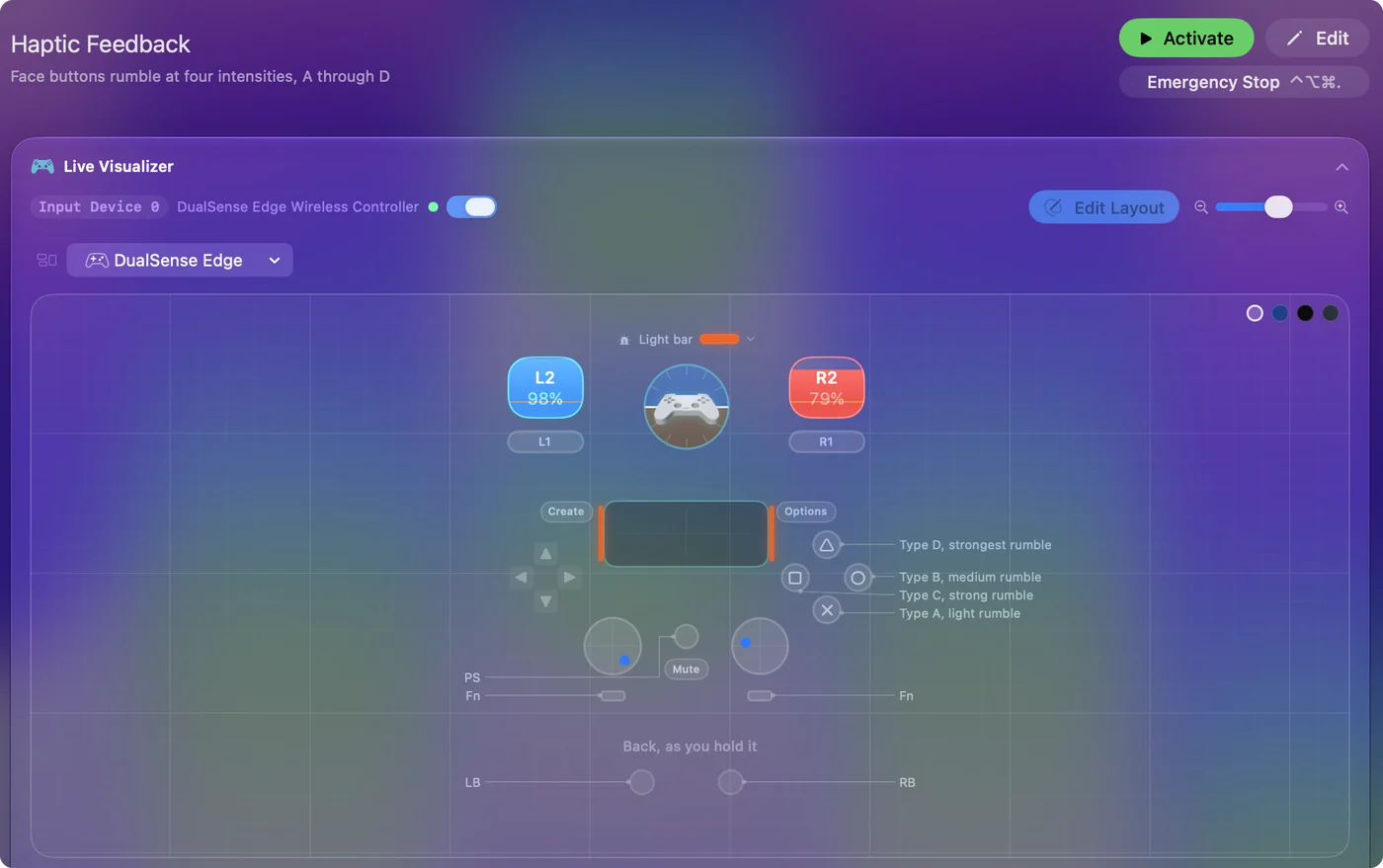
على ذراع PlayStation يتحول شريط الضوء إلى البرتقالي أيضًا أثناء عمل الإعداد المسبق، فيُختبر الضوء في الدقيقة نفسها. عطّل الإعداد المسبق عندما تنتهي، لتتوقف الأزرار الأمامية عن الكتابة.
اختبر اهتزازًا أطول
صفوف الإعداد المسبق الأربعة نقرات قصيرة. لإبقاء المحركات تعمل، افتح الإعداد المسبق بـ Edit، وافتح Options لأحد الصفوف واسحب Duration إلى ثانيتين. الاهتزاز الطويل أسهل في الحكم عليه من النقرة، خصوصًا في DualSense الذي تبدو أقصر اهتزازاته ناعمة.
يشغّل InputConfig المحركين بالمستوى نفسه، فلا يستطيع اختبار المحرك الأيسر والأيمن كلًّا على حدة.
تعامل بحذر مع اختبارات المتصفح
هناك اختبارات اهتزاز تعمل في صفحة ويب. وهي تستعمل دعم المتصفح نفسه للأذرع، وهل يشمل ذلك الاهتزاز على Mac يتوقف على المتصفح والذراع. إن ترك اختبار المتصفح الذراع ساكنًا بينما يجعله Identify أو الإعداد المسبق يهتز، فالذراع سليم والمتصفح هو الحد.
اقرأ النتيجة
تشير كل نتيجة إلى جزء واحد من السلسلة:
- يهتز في الاختبار ولا يهتز في لعبتك. الذراع سليم. اللعبة لا تطلب الاهتزاز من macOS، وهذا شائع. يشرح ذراع PS5 لا يهتز على Mac السبب وما يمكن تغييره.
- يهتز بالكابل ولا يهتز عبر Bluetooth. الاتصال اللاسلكي هو المشكلة. انسَ الذراع في إعدادات النظام ثم Bluetooth واقرنه من جديد. ويغطي الانقطاع المتكرر الباقي.
- لا شيء، بالكابل، في الاختبارين، على ذراع يفترض أن يهتز. المحركات أو اللوحة داخل الذراع. ونجاح ذراع ثانٍ في الاختبار نفسه يحسم الأمر.
- ذراع USB عام أو عصا أركيد أو مقود يبقى ساكنًا. هذا متوقع. يقرأ InputConfig هذه الأجهزة مباشرة ولا يرسل إليها شيئًا، فلا سبيل لديه إلى تشغيل محركاتها حتى لو كانت فيها.
اختبر بالكابل قبل أن تقرر أن المحركات ماتت.
اعرف خصائص كل ذراع
- DualSense وDualSense Edge. يصنعان الاهتزاز بمشغّلات لمسية تحتاج نحو خُمس ثانية لتبلغ قوتها، فيبدو الاهتزاز القصير جدًّا أنعم من الطويل. لهذا يشغّل InputConfig أقصر اهتزاز له بمدة 220 ms على هذين الذراعين.
- DualShock 4. الاختبار نفسه ينطبق. يهتز عبر النوع نفسه من التقارير الذي يستعمله DualSense.
- أذرع Xbox. يستعمل InputConfig لمسيات macOS، وهي المسار نفسه الذي يستعمله Identify.
- Steam Controller من Valve لعام 2026. يهتز في InputConfig حين يكون Steam مغلقًا. هذا الدعم تجريبي.
- Switch 2 Pro Controller عبر USB. لا يشغّل InputConfig اهتزازه.
للزنادات التكيفية اختبارها الخاص: انقر L2 أو R2 في Live Visualizer (العارض المباشر)، واختر Firm، وشغّل الإعداد المسبق واضغط.
الخلاصة
- أولًا. استعمل Identify في إعدادات النظام ثم أذرع تحكم الألعاب.
- ثم. جرّب الإعداد المسبق Haptic Feedback، وفيه تعطي الأزرار الأمامية الأربعة أربع قوى.
- إن بقي ساكنًا. جرّب كابلًا، ثم ذراعًا ثانيًا، قبل أن تلوم المحركات.
إن اهتز الاختبار ولم تهتز اللعبة، فاللعبة هي الصامتة.
أسئلة
كيف أختبر اهتزاز ذراع PS5 على Mac؟
اختر DualSense في إعدادات النظام ثم أذرع تحكم الألعاب وانقر Identify. وللحصول على أربع قوى، فعّل الإعداد المسبق Haptic Feedback في InputConfig واضغط Cross وCircle وSquare وTriangle.
كيف أختبر اهتزاز ذراع Xbox على Mac؟
بالطريقة نفسها: Identify في إعدادات النظام ثم أذرع تحكم الألعاب، ثم الإعداد المسبق Haptic Feedback في InputConfig مع الضغط على A وB وX وY.
هل أستطيع اختبار اهتزاز DualSense دون PS5؟
نعم. كل ما في هذه الصفحة يعمل على الـ Mac وحده، عبر Bluetooth أو USB-C.
ذراعي يهتز في الاختبار ولا يهتز في لعبة. هل هو معطوب؟
لا. اللعبة لا ترسل الاهتزاز على الـ Mac. كثير من ألعاب Mac ونسخها المنقولة لم تضفه قط.
هل أستطيع اختبار الزنادات التكيفية على Mac؟
نعم، مع InputConfig على DualSense أو DualSense Edge. انقر L2 أو R2 في Live Visualizer، واضبط Trigger feel (إحساس الزناد) على Firm، وشغّل الإعداد المسبق واضغط الزناد. يجب أن تشعر به يدفع إلى الخلف.
المزيد بالعربية
أدلة مفصلة، بالإنجليزية
من يكتب. InputConfig من تطوير Ryleigh Newman، ويُستخدم كل يوم لتشغيل جهاز Mac بيد تحكم، لأن يدي Ryleigh لا تعملان جيدًا. هذه الصفحة مترجمة من الإنجليزية. يظهر InputConfig بالعربية عندما تكون لغة Mac هي العربية. بعض صفحات الموقع متوفرة بالإنجليزية فقط.
هذه الصفحة بلغات أخرى: English, Italiano, Tiếng Việt
مجاني. macOS 14 أو أحدث. بلا حساب، ولا شيء يغادر جهاز Mac. مفتوح المصدر على GitHub.