Français
Activer le clavier à l'écran sur un Mac, même à la connexion
 Cette app est entièrement gratuite. Pas besoin de créer un compte. Pas d'abonnement, pas de téléchargement compliqué, et rien n'est verrouillé. Optimisée pour Apple Silicon.
Oui, un Mac a un clavier à l'écran. Il s'appelle Accessibility Keyboard (Clavier d’accessibilité), et vous l'activez dans Réglages Système, Accessibilité, Clavier. La fenêtre de connexion et l'écran verrouillé ont leur propre interrupteur dans Réglages Système, Écran verrouillé, Options d'accessibilité. Cliquez sur ses touches avec une souris ou un trackpad, ou laissez Dwell les appuyer quand le pointeur reste sur une touche.
Étapes
- Ouvrez Réglages Système, Écran verrouillé, Options d'accessibilité.
- Activez-y Accessibility Keyboard, pour qu'il apparaisse dans la fenêtre de connexion et sur l'écran verrouillé.
- Pour l'utiliser pendant que vous êtes connecté, ouvrez Réglages Système, Accessibilité, Clavier.
- Activez Accessibility Keyboard et cliquez sur les touches à l'écran pour taper.
Afficher le clavier à l'écran dans la fenêtre de connexion et sur l'écran verrouillé
Le guide de l'utilisateur du Mac d'Apple pour macOS 27 met les outils d'accessibilité de la fenêtre de connexion au même endroit, séparés de ceux de votre bureau. Réglez cela tant que vous pouvez encore taper, parce que c'est la voie durable. Toute l'histoire pour entrer sans taper est dans le clavier à l'écran à la connexion, avec Touch ID et l'Apple Watch.
- Vous : Ouvrez Réglages Système, cliquez sur Écran verrouillé dans la barre latérale, puis sur Options d'accessibilité. Il faudra peut-être faire défiler. Activez Accessibility Keyboard, puis cliquez sur OK.
- macOS : Affiche le clavier dans la fenêtre de connexion et sur l'écran verrouillé. La liste propose aussi VoiceOver, le zoom et Switch Control (Contrôle de sélection). Apple dit que ce que vous activez s'applique à tous les utilisateurs du Mac, et qu'il peut demander un nom et un mot de passe d'administrateur.
- Vérification : Verrouillez le Mac avec Control Command Q et cherchez le clavier sur l'écran verrouillé.
Vos réglages actuels de l'Accessibility Keyboard passent à la fenêtre de connexion, donc réglez d'abord sa taille et Dwell (Attente). La fenêtre de connexion a son propre interrupteur, donc activer le clavier sous Accessibilité, Clavier ne le met pas sur l'écran verrouillé.
Où le clavier à l'écran apparaît
| Où vous êtes | Quoi faire |
|---|---|
| Connecté | Ouvrez Réglages Système, Accessibilité, Clavier, et activez Accessibility Keyboard. |
| Verrouillé, ou à la fenêtre de connexion | Activez-le une fois dans Réglages Système, Écran verrouillé, Options d'accessibilité. |
| Après un redémarrage | Le même interrupteur d'Écran verrouillé couvre la fenêtre de connexion. Je n'ai pas testé le tout premier écran après un redémarrage sur un Mac avec FileVault, donc vérifiez-le une fois avant de vous y fier. |
| Vous ne pouvez pas taper du tout | Sur un clavier qui marche, appuyez sur Option Command F5, ou appuyez trois fois vite sur Touch ID, pour ouvrir les Accessibility Shortcuts et activer Accessibility Keyboard. À la fenêtre de connexion, Apple dit que n'importe qui peut utiliser les raccourcis d'accessibilité pour activer ou désactiver des options un moment, mais sa page ne liste aucune touche et je n'ai pas testé lesquelles marchent là. |
Activez dès aujourd'hui le clavier de la fenêtre de connexion, tant que taper est encore facile, et gardez un clavier USB de rechange pour le jour où ce ne l'est plus.
L'activer
- Vous : Ouvrez Réglages Système, Accessibilité, Clavier, et activez Accessibility Keyboard.
- macOS : Affiche un clavier qui flotte au-dessus de vos apps.
- Vérification : Cliquez dans un champ de texte, puis cliquez sur les touches du clavier. Les lettres apparaissent.
Si le clavier du Mac ne fonctionne pas du tout, appuyez sur Option Command F5 sur un autre clavier qui marche, ou appuyez trois fois sur Touch ID, pour ouvrir Accessibility Shortcuts. Le clavier d'accessibilité tape dans toutes les apps, ce qui en fait le moyen de contourner une touche cassée.
Taper sans cliquer
Dwell appuie sur une touche quand le pointeur reste dessus, ce qui convient à un pointeur de tête, à un joystick ou à une main qui ne peut pas cliquer. Ses réglages se trouvent avec Accessibility Keyboard. Cliquer avec un pointeur de tête sur Mac couvre le côté pointeur.
Taper depuis une manette
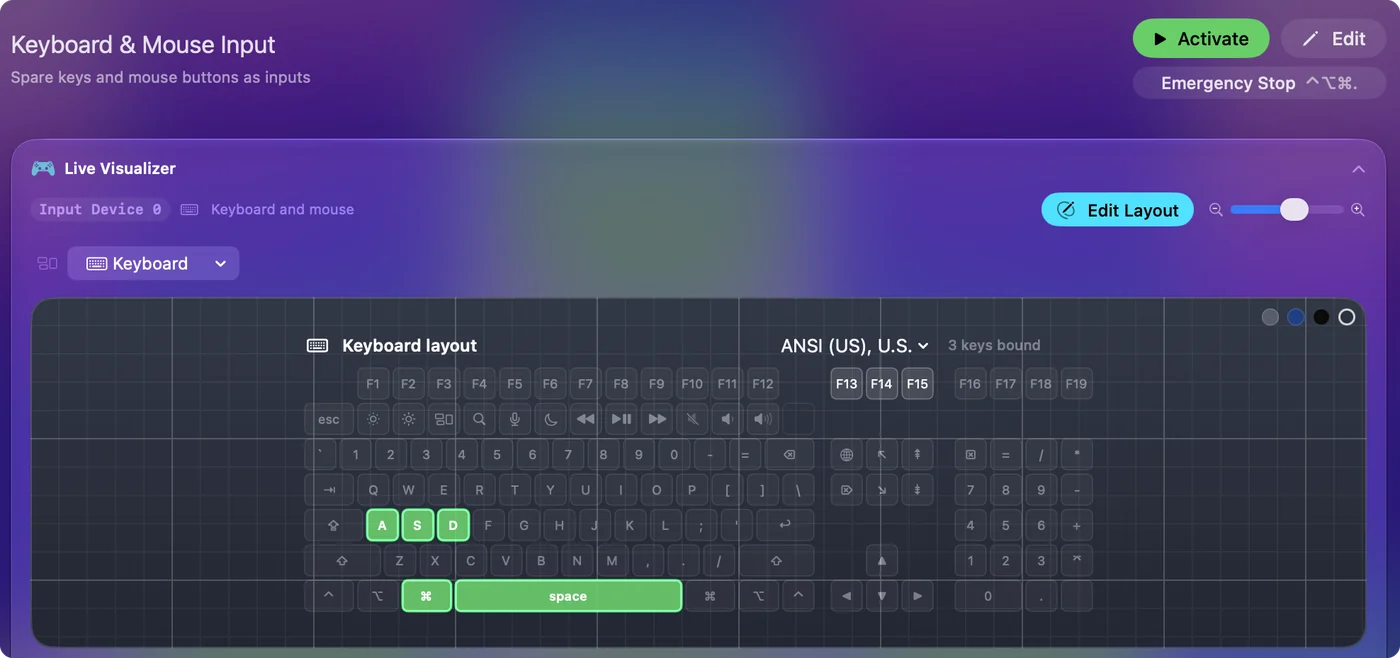
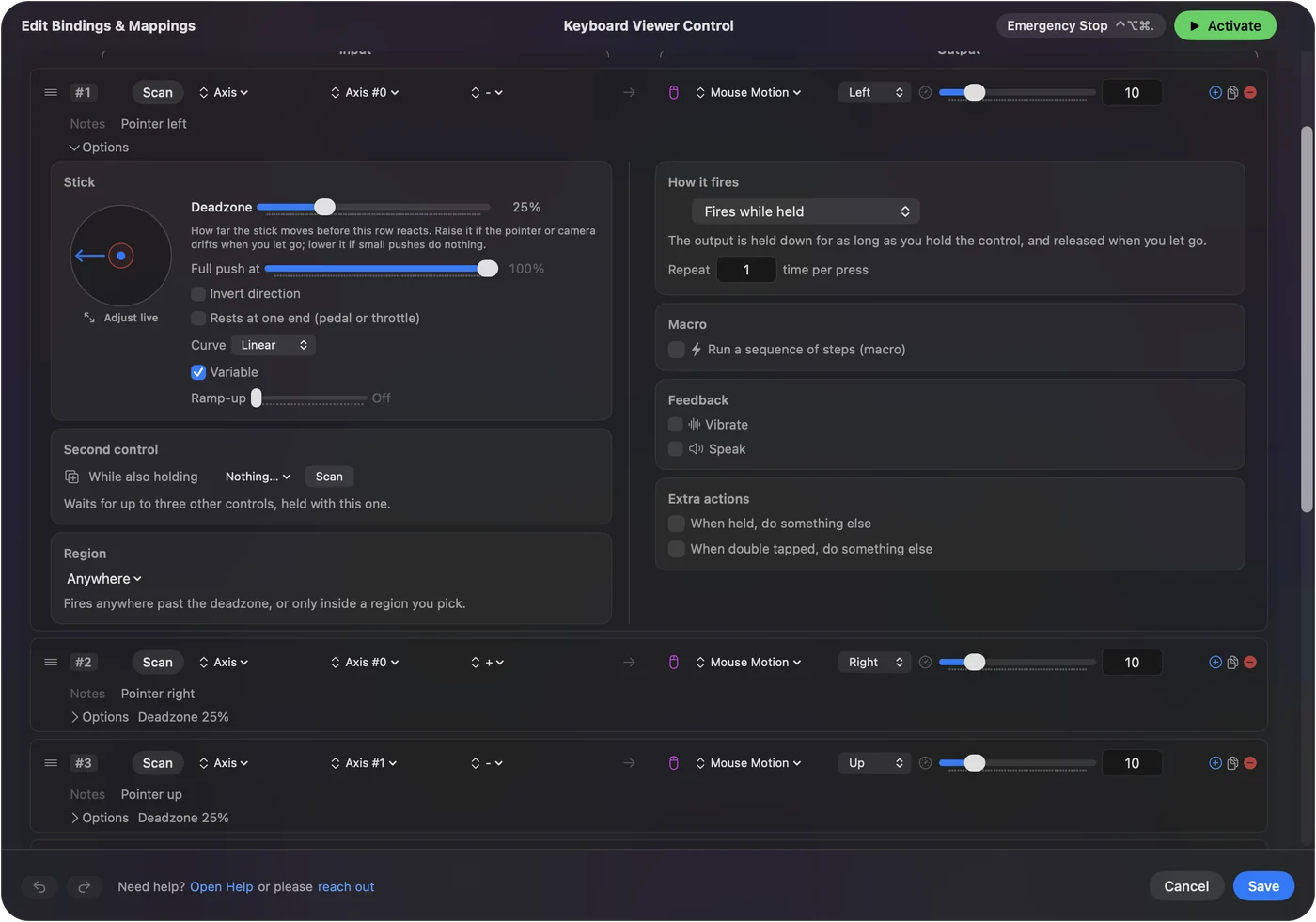
Une manette de jeu peut déplacer le pointeur sur le clavier à l'écran et cliquer sur ses touches. InputConfig, gratuit sur le Mac App Store, le fait avec le préréglage intégré Desktop Navigation (Navigation sur le bureau), et un bouton peut aussi taper une phrase entière avec une sortie Type Text. Utiliser un Mac sans clavier explique la démarche.
En bref
- À la connexion. Réglages Système, Lock Screen (Verrouiller l’écran), Accessibility Options, Accessibility Keyboard.
- L'activer. Réglages Système, Accessibilité, Clavier, Accessibility Keyboard.
- Sans cliquer. Dwell.
Questions
Un Mac a-t-il un clavier à l'écran ?
Oui. C'est le Accessibility Keyboard, dans Réglages Système, Accessibilité, Clavier.
Comment obtenir le clavier à l'écran à l'écran de connexion du Mac ?
Ouvrez Réglages Système, Écran verrouillé, cliquez sur Options d'accessibilité, et activez Accessibility Keyboard. Apple dit que cela s'applique à tous les utilisateurs du Mac et peut demander un mot de passe d'administrateur.
Pourquoi le clavier à l'écran manque-t-il à l'écran de connexion du Mac ?
Le plus souvent parce qu'il n'a été activé que sous Accessibilité, Clavier. La fenêtre de connexion a son propre interrupteur dans Réglages Système, Écran verrouillé, Options d'accessibilité. Activez-le là pendant que vous êtes connecté.
Puis-je activer le clavier à l'écran depuis l'écran de connexion ?
Pas comme réglage durable. Celui-ci se fait dans Réglages Système une fois connecté. Apple dit que n'importe qui à la fenêtre de connexion peut utiliser les raccourcis d'accessibilité pour activer ou désactiver des options un moment, mais sa page ne liste aucune touche et je ne l'ai pas testé.
Le clavier à l'écran s'affiche-t-il après un redémarrage ?
Apple dit que les options d'Écran verrouillé s'appliquent à la fenêtre de connexion. Je n'ai pas testé le premier écran après un redémarrage sur un Mac avec FileVault, donc vérifiez-le une fois avant de vous y fier, et gardez un clavier USB de rechange.
Comment taper sur un Mac si mon clavier est cassé ?
Activez le Accessibility Keyboard et cliquez sur ses touches avec la souris ou le trackpad.
À lire aussi, en français
Qui écrit. Ryleigh Newman développe InputConfig et pilote son propre Mac chaque jour avec une manette, parce que ses mains fonctionnent mal. Cette page est traduite de l'anglais. InputConfig s'affiche en français quand le Mac est réglé en français. Certaines pages du site n'existent encore qu'en anglais.
Cette page dans d'autres langues : English, Bahasa Indonesia, Italiano, 日本語, Polski, Русский, Svenska, Türkçe, Tiếng Việt, 繁體中文
Gratuit. macOS 14 ou ultérieur. Sans compte, rien ne quitte votre Mac. Open source sur GitHub.