Français
Comment déverrouiller un Mac sans clavier
 Cette app est entièrement gratuite. Pas besoin de créer un compte. Pas d'abonnement, pas de téléchargement compliqué, et rien n'est verrouillé. Optimisée pour Apple Silicon.
Touch ID ou une Apple Watch déverrouillent un Mac sans rien taper, la plupart du temps. Le moment difficile est le mot de passe, que macOS demande après chaque redémarrage et chaque fois que Touch ID renonce.
Pour cela, macOS peut afficher son propre clavier à l'écran sur l'écran de verrouillage, et tout ce qui déplace le pointeur peut cliquer dessus : une souris, un trackpad, ou, si vous en utilisez une, une manette de jeu ou un joystick via InputConfig, l'app gratuite que je développe. Je passe en revue chaque moyen ci-dessous, et ce qui marche ou non avant de vous connecter.
Étapes
- Configurez le déverrouillage par Touch ID ou Apple Watch dans Réglages Système, Touch ID & Password.
- Ouvrez Réglages Système, Lock Screen (Verrouiller l’écran), Accessibility Options.
- Activez le Accessibility Keyboard (Clavier d’accessibilité) pendant que vous pouvez encore taper.
- Sur l'écran de verrouillage, cliquez sur le mot de passe sur le clavier à l'écran avec n'importe quel pointeur.
Déverrouiller sans rien taper
- Touch ID. Sur un MacBook ou un Magic Keyboard avec Touch ID, posez un doigt sur la touche. Configurez-le dans Réglages Système, Touch ID & Password.
- Apple Watch. Une Apple Watch déverrouillée au poignet déverrouille le Mac quand vous le réveillez. Activez-la dans Réglages Système, Touch ID & Password.
Aucun des deux ne marche après un redémarrage : macOS demande toujours le mot de passe une fois avant que Touch ID ou la Watch reprennent le relais.
Placer un clavier sur l'écran de verrouillage
Réglages Système : Où se trouvent les outils d'accessibilité de l'écran de verrouillage.
Réglages Système, Lock Screen, Accessibility OptionsCe qui se passe : Une liste s'ouvre avec le Accessibility Keyboard, Switch Control (Contrôle de sélection), VoiceOver et Zoom.
- Vous : Activez le Accessibility Keyboard.
- macOS : Affiche un clavier sur lequel cliquer sur l'écran de verrouillage et la fenêtre de connexion.
- Vérification : Verrouillez le Mac et cherchez le clavier. Sur un Mac avec FileVault, le premier écran après un redémarrage arrive avant que macOS ait complètement démarré, donc vérifiez que le clavier y apparaît avant de vous y fier.
Apple dit que toute personne devant la fenêtre de connexion peut utiliser les raccourcis d'accessibilité pour activer des options un moment, mais je ne l'ai pas testé, donc réglez dès maintenant l'interrupteur durable. Le clavier à l'écran à la connexion et sur l'écran verrouillé donne les options et un tableau de l'endroit où il apparaît. Réglez cela maintenant, pendant que vous pouvez encore taper, car l'interrupteur durable se règle dans Réglages Système.
Déverrouiller avec une manette ou un joystick comme souris
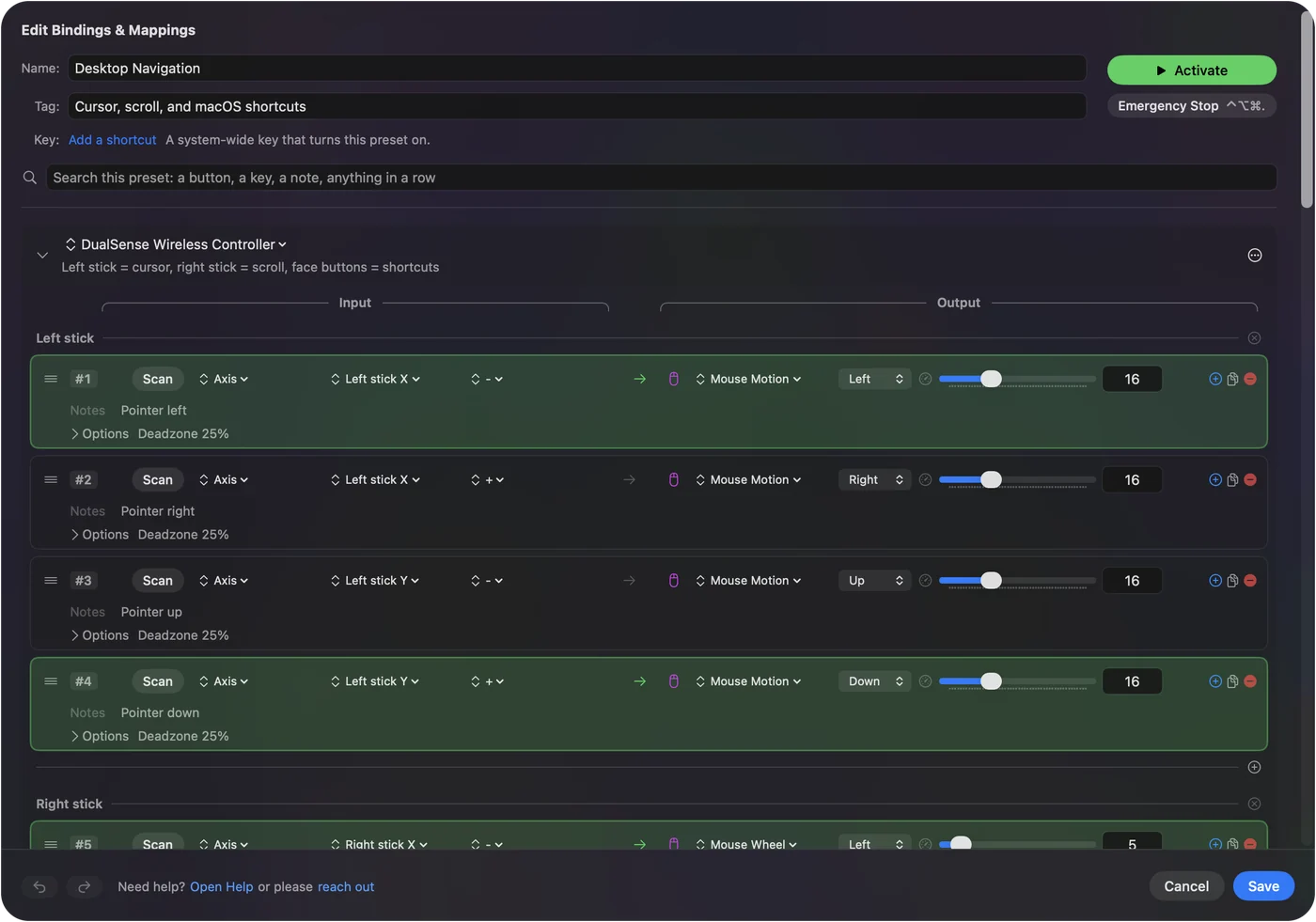
Si vous utilisez le Mac depuis une manette avec InputConfig, InputConfig garde la partie importante active quand le Mac se verrouille.
- Vous : Placez le pointeur sur le Accessibility Keyboard et cliquez sur votre mot de passe, une touche à la fois.
- InputConfig : Sur l'écran de verrouillage, le préréglage en marche continue de déplacer le pointeur, de cliquer et de faire défiler. Les touches et le texte venant de la manette y sont bloqués volontairement, donc aucun bouton, aucune macro et aucune ligne Type Text (Saisir du texte) ne peut taper seule dans le champ du mot de passe.
- Vérification : Tout ce qui était maintenu quand le Mac s'est verrouillé, comme un clic activé à bascule, est relâché d'abord. Pendant que le Mac dort, rien du tout n'est envoyé.
Cela marche pour un verrouillage, pas pour un redémarrage. InputConfig démarre après votre connexion, donc sur la fenêtre de connexion après un redémarrage, il ne tourne pas encore. Utilisez une souris, un trackpad ou une aide pour ce mot de passe unique, puis connectez-vous, et la manette reprend le relais. Pour que le préréglage démarre tout seul après votre connexion, voyez utiliser un Mac sans souris ni clavier. Après un verrouillage, la manette peut déverrouiller le Mac, mais après un redémarrage elle ne le peut pas, car InputConfig ne tourne pas encore.
Si le clavier vient de cesser de fonctionner
Montez cette échelle, en commençant par le plus petit pas :
- Branchez un autre clavier. N'importe quel clavier USB, ou appairez un clavier Bluetooth avec le trackpad ou la souris.
- Activez le clavier à l'écran. Une fois connecté, appuyez trois fois de suite sur Touch ID pour ouvrir le panneau Accessibility Shortcuts et activer le Accessibility Keyboard, ou trouvez-le dans Réglages Système, Accessibilité, Clavier.
- Faites-le tester. Un clavier de portable qui tape les mauvaises lettres, ou rien du tout, est un problème matériel. Le support Apple peut le tester.
Un clavier USB de rechange est le moyen le plus rapide de revenir.
Le reverrouiller depuis un bouton
Lock Screen est l'une des sorties de fonction système d'InputConfig, donc n'importe quel bouton, contacteur ou toc peut verrouiller le Mac quand vous vous éloignez. Il envoie Control Command Q, le raccourci de verrouillage propre au Mac. Un bouton pour verrouiller, et le clavier à l'écran pour déverrouiller, et la boucle est fermée.
Ce qu'il ne peut pas faire
- Taper le mot de passe. InputConfig bloque chaque sortie de touche et de texte sur l'écran de verrouillage, et il ne stocke pas les mots de passe.
- Tourner avant la connexion. Il démarre après votre connexion, donc il ne peut pas aider sur la fenêtre de connexion après un redémarrage.
Le mot de passe vient toujours de vous, une touche cliquée à la fois, ou de Touch ID.
En bref
- La plupart du temps. Utilisez Touch ID ou une Apple Watch.
- Pour le mot de passe. Utilisez le Accessibility Keyboard, activé dans Lock Screen, Accessibility Options, et cliquez dessus avec n'importe quel pointeur.
- Avec une manette. Cela marche après un verrouillage, pas après un redémarrage.
Activez le clavier de l'écran de verrouillage dès aujourd'hui, pendant que taper reste facile.
Questions
InputConfig peut-il taper mon mot de passe à ma place ?
Non. Il bloque chaque sortie de touche et de texte sur l'écran de verrouillage, et il ne stocke pas les mots de passe. Cliquez le mot de passe dans le Accessibility Keyboard, ou utilisez Touch ID ou une Apple Watch.
Voice Control fonctionne-t-il sur l'écran de verrouillage ?
Les options d'accessibilité de l'écran de verrouillage listent Switch Control, VoiceOver, Zoom et le Accessibility Keyboard, donc vérifiez cette liste sur votre Mac pour savoir ce qu'elle propose.
L'arrêt d'urgence fonctionne-t-il quand le Mac est verrouillé ?
Oui. InputConfig continue de lire la manette sur l'écran de verrouillage, donc le maintien de la manette et toute commande associée à Emergency Stop (Arrêt d’urgence) arrêtent toujours le préréglage.
Cela marche-t-il sur un iMac ou un Mac mini sans clavier branché ?
Oui, de la même façon : le Accessibility Keyboard sur l'écran de verrouillage, cliqué avec ce qui déplace le pointeur. Sans Touch ID, chaque déverrouillage demande le mot de passe, donc le clavier à l'écran compte davantage.
À lire aussi, en français
Guides détaillés, en anglais
Qui écrit. Ryleigh Newman développe InputConfig et pilote son propre Mac chaque jour avec une manette, parce que ses mains fonctionnent mal. Cette page est traduite de l'anglais. InputConfig s'affiche en français quand le Mac est réglé en français. Certaines pages du site n'existent encore qu'en anglais.
Cette page dans d'autres langues : English, Čeština, Dansk, Bahasa Indonesia, 한국어, Norsk, Русский, ไทย, 繁體中文
Gratuit. macOS 14 ou ultérieur. Sans compte, rien ne quitte votre Mac. Open source sur GitHub.