Deutsch
Wie belege ich Controller-Tasten am Mac um?
 Diese App ist komplett kostenlos. Du musst kein Konto anlegen. Es gibt keine Abos, keine umständlichen Downloads, und nichts ist gesperrt. Optimiert für Apple Silicon.
Controller-Tasten kannst du am Mac an fünf Stellen umbelegen, und die richtige hängt davon ab, wie weit die Änderung reichen soll: in einem Spiel, in macOS für Spiele, die einen Controller lesen, in Steam, am Controller selbst oder systemweit in jeder App. Nur die letzte kann eine Taste in einer App, die Controller ignoriert, etwas tippen oder klicken lassen, und das tut InputConfig, ein kostenloser Umbeleger von mir.
Schritte
- Installiere InputConfig und schalte es in Systemeinstellungen, Datenschutz & Sicherheit, Bedienungshilfen ein.
- Öffne ein Preset im Editor oder lege ein neues an.
- Klicke bei einer Zeile auf Scannen (Scan) und drücke die Taste, die du umbelegen willst.
- Wähle die Ausgabe: eine Taste, einen Kurzbefehl, einen Klick oder eine andere Aktion.
- Klicke auf Aktivieren (Activate).
Die Stelle wählen, die weit genug reicht
Geh diese Schritte der Reihe nach durch, von der kleinsten bis zur größten Änderung:
- Im Spiel. Die meisten nativen Mac-Spiele mit Controller-Unterstützung haben einen Steuerungsbildschirm. Er ist die einfachste Lösung, wenn ein Spiel eine Sache falsch macht, und er betrifft nur dieses Spiel.
- In macOS. Systemeinstellungen, Spielecontroller ändert, was jede Taste als Controller-Taste tut, für alle Spiele oder für eine App nach der anderen.
- In Steam. Steam Input belegt jeden Controller für jedes Steam-Spiel um und kann sogar Tasten senden.
- Am Controller. Der DualSense Edge und der Xbox Elite Series 2 speichern Umbelegungen im Pad selbst.
- Systemweit. Ein Umbeleger wie InputConfig erreicht jede App, auch Spiele, die nur die Tastatur lesen.
Nimm die kleinste Stufe, die die Aufgabe erledigt, und steig nur dann höher, wenn eine Taste zu einer Taste der Tastatur werden muss.
In macOS umbelegen, für Spiele, die einen Controller lesen
Öffne Systemeinstellungen und wähle in der Seitenleiste Spielecontroller. Bei verbundenem Controller kannst du ändern, was jede Taste als Controller-Taste tut, für alle Spiele oder für eine App nach der anderen. Das ist das richtige Werkzeug, um A und B zu tauschen oder das Springen auf einen Trigger zu legen, in einem Spiel, das das Pad schon liest. Es kann keine Taste etwas tippen oder den Zeiger bewegen lassen. Einzelheiten unter wo Controller-Belegungen unter macOS liegen.
In Steam oder am Controller umbelegen
- Steam Input. Das Controller-Symbol auf der Seite des Spiels, dann der Layout-Editor. Es ist ein Mapper speziell für Steam-Spiele: Er reicht nicht zu Spielen außerhalb von Steam, und am Mac ignorieren ihn manche Spiele.
- Der Controller selbst. Der DualSense Edge und der Xbox Elite Series 2 behalten Umbelegungen, die an einer PS5 oder einer Xbox gemacht wurden, und nehmen sie zum Mac mit. Praktisch, um die Paddles zu tauschen. Nutzlos für alles, was ein Standard-Pad nicht hat.
Bei den meisten Controllern ist ein umbelegtes Paddle nur eine Kopie einer anderen Taste, sodass der Mac beide nicht unterscheiden kann. Die Paddles und Fn-Tasten des Edge sind die Ausnahme, und Apples Controller-Framework meldet auch die Paddles eines Elite als eigene Tasten, wenn er auf seinem Standardprofil steht. Rückentasten und Paddles am Mac zeigt, welche Art jeder Controller hat.
Systemweit mit InputConfig umbelegen
InputConfig belegt jede Taste, jeden Stick, jeden Trigger und jedes Touchpad auf alles um: eine Taste, einen Tastaturkurzbefehl, einen Klick, Zeigerbewegung, Scrollen, ein Makro, eine MIDI-Note, eine Systemaktion. Es funktioniert in jeder App, nicht nur in Spielen, und ist kostenlos und Open Source.
- Du: Klicke bei einer Zeile auf Scannen (Scan), drücke die Taste und wähle die Ausgabe. Oder lass Automatically insert available inputs (Verfügbare Eingaben automatisch einfügen) für jedes Bedienelement des Pads eine Zeile anlegen, sodass du nur noch Ausgaben wählst (alle Tasten auf einmal belegen).
- InputConfig: Sendet diese Ausgabe, sooft die Taste auslöst, solange das Preset läuft.
- Prüfen: Im Live Visualizer erklärt ein Klick auf ein Bedienelement, was es tut, und springt zu seiner Zeile. So findest du in einem großen Preset am schnellsten die Zeile, die du ändern willst.
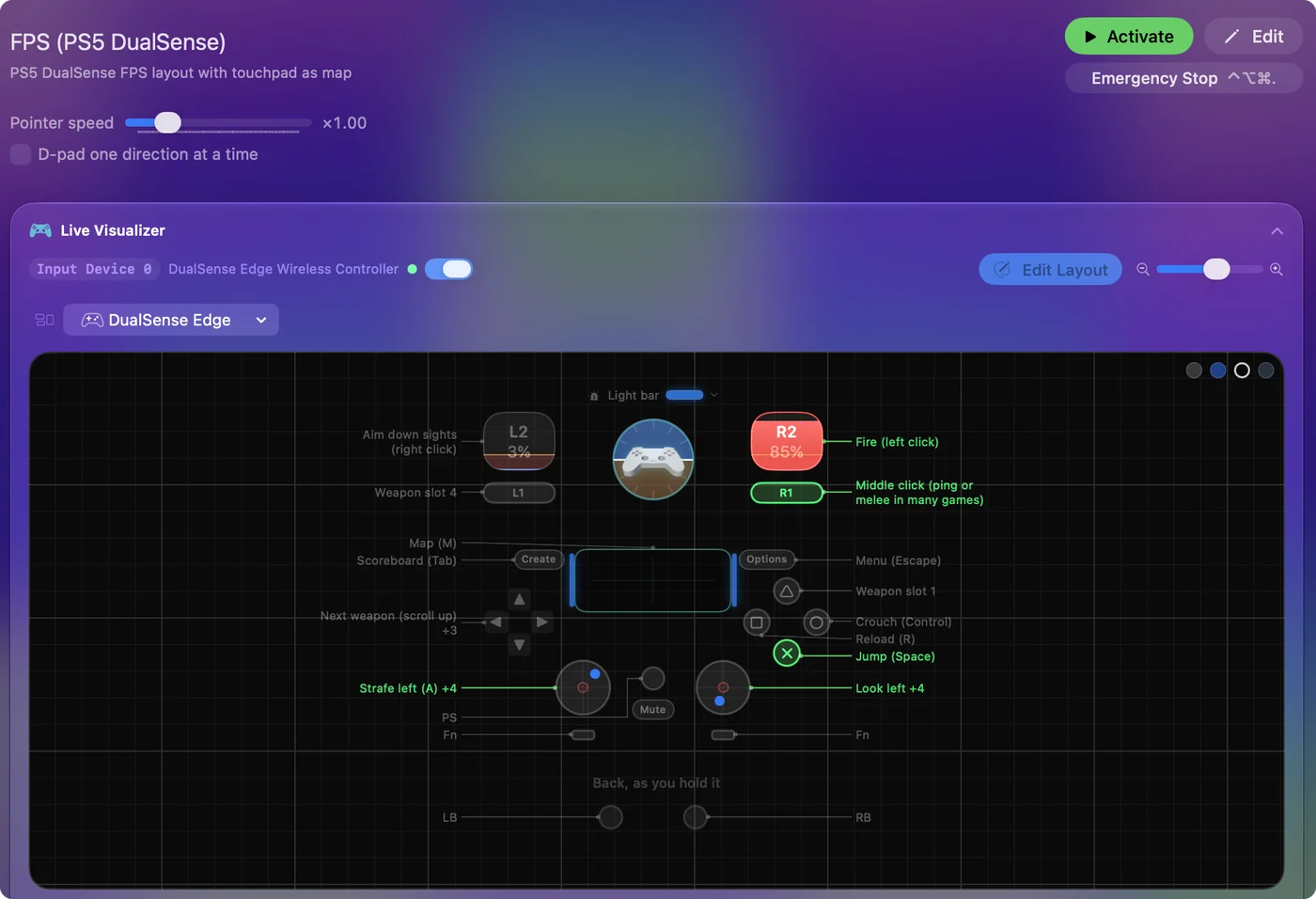
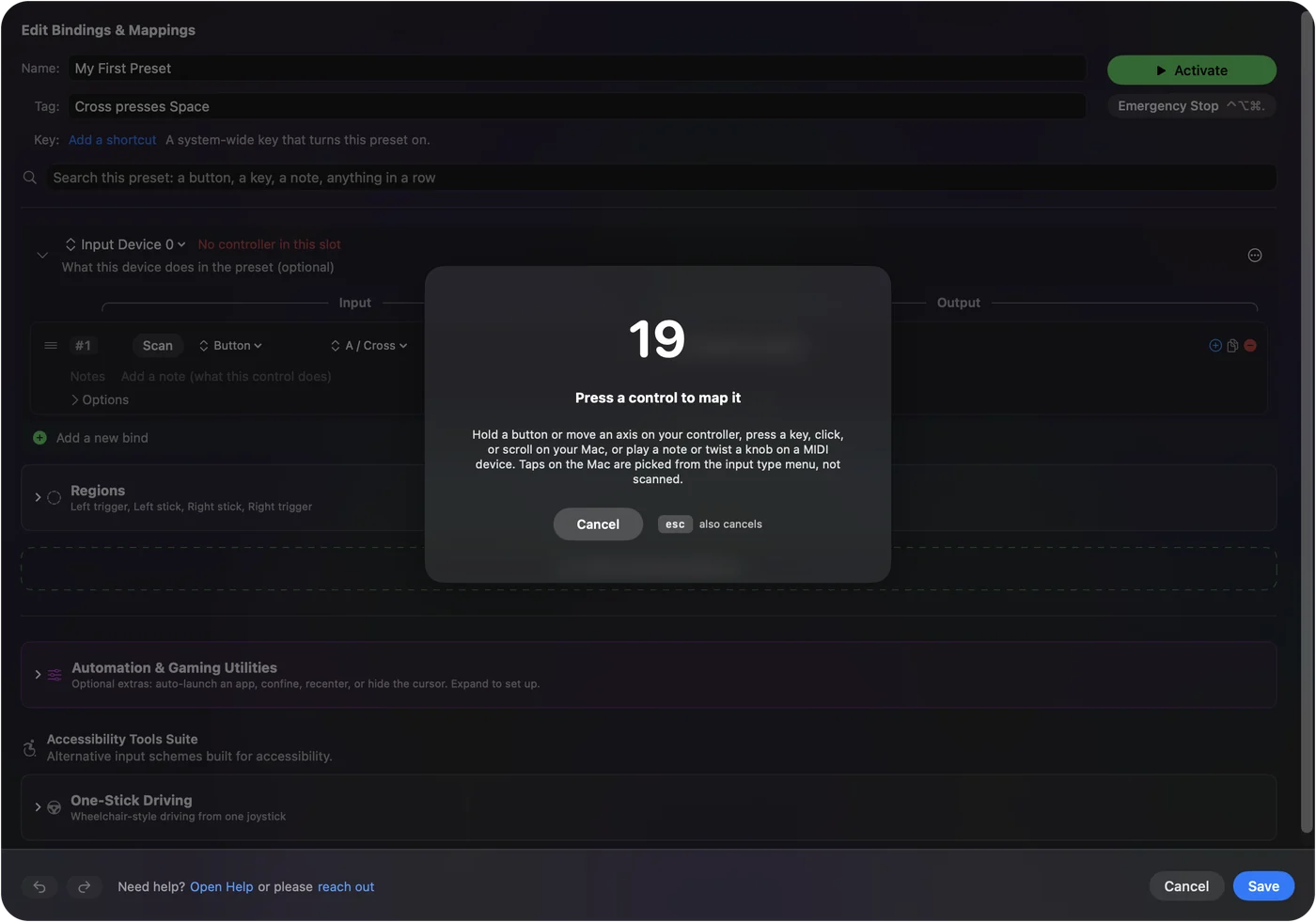


Jede Zeile kann außerdem eine Halten-Aktion, ein Doppeltippen, einen Akkord mit einer anderen Taste, Turbo oder ein Makro haben, und die Aktionen Halten, Doppeltippen und Makroschritt können vollständige Kurzbefehle wie Command Shift 4 sein. Trigger lassen sich analog oder als Tasten belegen, wie du willst.
Tastennamen und Controller, die anders nummerieren
Der Editor benennt Tasten so, wie dein Controller sie aufdruckt: Kreuz und L1 an einem PlayStation-Pad, B unten an einem Switch-Pad.
- Namen der Aktionstasten. Für Pads, die sich als Xbox-Pads melden, aber andere Buchstaben aufdrucken, wie viele 8BitDo-Modelle, wählt diese Einstellung Xbox (A unten), PlayStation, Nintendo (B unten) oder Positionen (Norden, Süden, Osten, Westen). Nur die Namen ändern sich, nie die Presets.
- Share, Create und Capture. Bei PlayStation-, Switch- und Xbox-Pads behalten sie ihren macOS-Kurzbefehl für Bildschirmfoto und Aufnahme, solange das laufende Preset sie nicht belegt.
Nur für eine App umbelegen
Eine systemweite Umbelegung muss nicht überall gleichzeitig gelten. Lege pro App ein Preset an und schalte das automatische Umschalten ein: Das passende Layout übernimmt, wenn die App nach vorn kommt, und tritt zurück, wenn sie geht. Ein Browser-Layout, ein Videoschnitt-Layout und ein Spiel-Layout können nebeneinander existieren, und die Regeln erklärt automatisches Umschalten pro App.
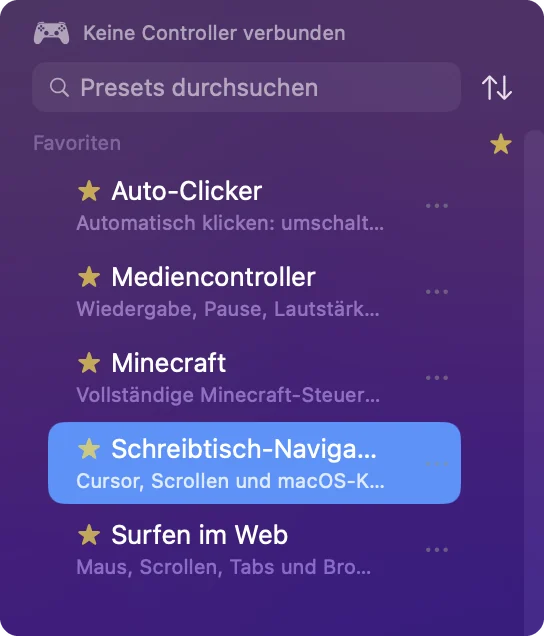
Hast du ein paar, markiere die, die du nutzt, mit einem Stern (Add to Favorites im Menü eines Presets), dann zeigt der Stern oben in der Seitenleiste nur diese, in der Seitenleiste und in der Menüleiste. Wenn ein Layout einmal mehr übernimmt, als du wolltest, ist Control Option Command Punkt der Not-Aus.
Die Kurzfassung
- Ein Spiel. Nutze den Steuerungsbildschirm des Spiels.
- Nur Controller-Tasten. Nutze Systemeinstellungen, Spielecontroller.
- Tasten, Klicks, jede App. InputConfig: Scannen, Taste drücken, Ausgabe wählen.
macOS kann eine Taste gegen eine andere tauschen, aber nur ein Umbeleger macht aus einer Taste eine Taste der Tastatur.
Alle kostenlosen Controller-Mapper für den Mac werden auf einer Seite verglichen.
Fragen
Kann ich Controller-Tasten in den Systemeinstellungen eines Macs umbelegen?
Teilweise. Spielecontroller in der Seitenleiste der Systemeinstellungen kann eine Controller-Taste pro App wie eine andere wirken lassen, in Spielen, die den Controller lesen. Es kann keine Taste etwas tippen oder die Maus bewegen lassen, und in Apps ohne Controller-Unterstützung tut es nichts.
Wie tausche ich A und B an einem Controller?
In einem Spiel, das den Controller liest, nutze Systemeinstellungen, Spielecontroller, das Controller-Tasten für alle Spiele oder pro App tauscht. In einem Spiel, das mit Tasten gespielt wird, oder in jeder anderen App tauschst du in InputConfig die Tasten, die die beiden Tasten senden.
Kann ich einen Trigger wie eine Taste funktionieren lassen?
Ja. InputConfig liest Trigger analog oder als Tasten, je nachdem, wie du sie belegst.
Kann ich einen Xbox- oder PS5-Controller am Mac auf Tastaturtasten legen?
Ja, mit einem Controller-Umbeleger. InputConfig belegt jede Taste, jeden Stick, jeden Trigger und, bei einem DualSense, das Touchpad auf jede Taste oder jeden Klick, in jeder App. Die Seiten zur Tastaturbelegung für Xbox und PS5 haben vollständige Layouts.
Wie programmiere ich die Rückenpaddles eines Controllers am Mac?
Lege am Controller oder in der App des Herstellers fest, was jedes Paddle kopiert, oder lass sie bei einem DualSense Edge unbelegt. Klicke dann in InputConfig bei einer Zeile auf Scannen (Scan), drücke das Paddle und wähle eine Taste, einen Klick, ein Makro oder einen Kurzbefehl.
Kann jedes Spiel oder jede App ihr eigenes Tastenlayout haben?
Ja. Lege pro Spiel oder App ein Preset an, trage die App im Bereich Automation des Presets ein und schalte in Settings, Advanced das automatische Umschalten ein. Das Layout wechselt, wenn die App nach vorn kommt. Siehe Profile pro App.
Mehr auf Deutsch
Ausführliche Anleitungen, auf Englisch
Wer hier schreibt. Ryleigh Newman entwickelt InputConfig und steuert den eigenen Mac jeden Tag mit einem Controller, weil die Hände nicht gut mitmachen. Diese Seite ist aus dem Englischen übersetzt. InputConfig selbst erscheint auf Deutsch, wenn der Mac auf Deutsch eingestellt ist. Einige Seiten dieser Website gibt es nur auf Englisch.
Diese Seite in anderen Sprachen: English, Français, 日本語, Polski, Русский, Tiếng Việt
Kostenlos. macOS 14 oder neuer. Kein Konto, nichts verlässt deinen Mac. Open Source auf GitHub.