Dansk
Musens tilbageknap virker ikke på en Mac
 Denne app er helt gratis. Du behøver ikke at oprette en konto. Der er ingen abonnementer, ingen besværlige downloads, og intet er låst. Optimeret til Apple silicon.
Musen er som regel i orden. Tilbage- og frem-knapperne er Button 4 og Button 5, macOS giver dem videre til den app, der er forrest, og mange Mac-apps, blandt andre Safari og Finder, har ikke noget at bruge dem til. Løsningen er at give de to knapper tastaturgenvejene for Tilbage og Frem. InputConfig, en gratis app, jeg har lavet, gør det på et par minutter, og dens indbyggede preset Keyboard & Mouse Input (Tastatur- og museinput) har allerede begge rækker.
Trin
- Installér InputConfig, og tillad adgang under Tilgængelighed.
- Tilføj en Mus-række, brug Scan på tilbageknappen, og send Command venstre kantparentes.
- Tilføj en anden Mus-række til frem-knappen med Command højre kantparentes.
- Aktivér og prøv det i Safari og Finder.
Forstå, hvorfor det sker
På Windows håndteres tilbage og frem på en mus for alle apps. På en Mac er det ikke tilfældet. En app skal selv vælge at lytte efter Button 4 og Button 5, nogle gør, og mange gør ikke, og Systemindstillinger har ingen kontakt, der gør dem til Tilbage og Frem. Så den samme mus kan gå tilbage i én app og intet gøre i den næste.
Det, alle Mac-apps forstår, er en tastaturgenvej: Tilbage er Command venstre kantparentes, og Frem er Command højre kantparentes i Safari, Chrome og Finder.
Ret det i fire trin
Gennemgangen af museknapper viser hvert trin med et billede.
- InstallérInputConfig fra Mac App Store, og tillad adgang under Tilgængelighed, når den spørger. Den har ikke brug for andre tilladelser for at læse musen.
- Lav en preset, og tilføj en Mus-række. Vælg Scan i knapmenuen, og klik på tilbageknappen på siden af musen. Rækken skifter til Button 4. Giv den output Command venstre kantparentes.
- Tilføj en anden Mus-række på samme måde til frem-knappen, Button 5, med Command højre kantparentes. Tryk på Activate (Aktivér).
- Du: Klik på sideknapperne i Safari og Finder.
- InputConfig: Sender Command venstre kantparentes og Command højre kantparentes.
- Tjek: Tilbage og frem virker nu der og i alle apps, der bruger de samme genveje.
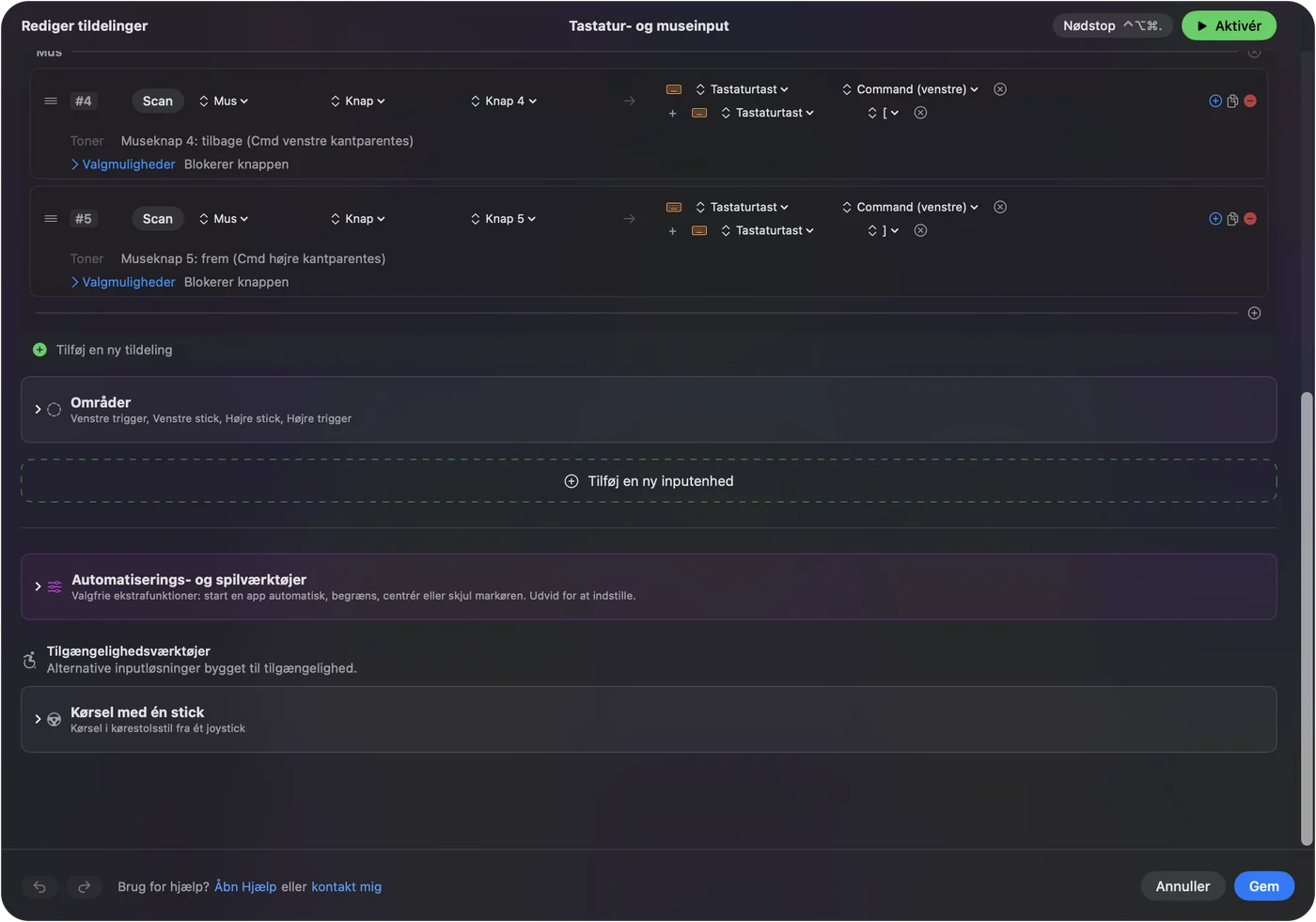



For at springe opsætningen over kan du aktivere den indbyggede preset Keyboard & Mouse Input: dens to rækker til sideknapper sender præcis disse genveje.
Hvis en app nu går tilbage to gange
InputConfig giver knappen en opgave mere. Alene fjerner den ikke det, knappen allerede gjorde. I en app, der allerede svarede på tilbageknappen, gør knappen så begge dele. Tag stigen, det mindste trin først:
- Bloker knappens egen handling. Sæt kryds ved Block the button's own action (Bloker knappens egen handling) på rækken, og mens presetten kører, gør knappen kun sin nye opgave. De indbyggede rækker til sideknapper gør allerede dette.
- Udelad den app. Lad presetten høre til de andre apps med automatisk skift pr. app, eller hav en anden preset uden musrækker til den app.

Hvis knappen slet ikke registreres
Tag stigen, det mindste trin først:
- Scan den. Vælg Scan i knapmenuen på en Mus-række, og klik på knappen. Hvis rækken skifter til Button 4 eller Button 5, kan Macen se den. Visningen Mouse & Trackpad (Mus og pegefelt) i Live Visualizer lyser den også op.
- Tjek musefabrikantens app. Logi Options+ og lignende apps kan give en knap deres egen opgave, og så når klikket måske ikke macOS som Button 4. Nulstil knappen i fabrikantens app, eller afslut den, og scan igen.
- Par en Bluetooth-mus igen. Hvis markøren bevæger sig, men ingen sideknap scannes, så sluk og tænd musen, eller fjern den i Systemindstillinger, Bluetooth, og par den igen.
- Tjek selve knappen. DPI- og profilknapper og nogle tommelknapper taler kun med fabrikantens software. Ingen anden app kan læse dem.
Andre måder at rette det på
- SensibleSideButtons. En lille, gratis app med åben kildekode, der kun gør dette: tilbage og frem på sideknapperne. Hvis det er alt, du vil have, er den et fint valg.
- Musefabrikantens app. Den kan mappe knapperne på fabrikantens egne mus.
- InputConfig. Værd at bruge, hvis du vil have mere ud af knapperne: en anden opgave pr. app, et langt tryk eller et dobbeltklik som en anden handling, Mission Control, diktering eller en Siri-genvej. Guiden til musens sideknapper har idéer.
Kort fortalt
- Årsagen. Mange Mac-apps ignorerer Button 4 og Button 5.
- Løsningen. Send Command venstre kantparentes og Command højre kantparentes fra dem.
- Den hurtigste vej. Det er den indbyggede preset Keyboard & Mouse Input.
Giv knapperne genvejen, så virker tilbage i alle apps, der kender den.
Spørgsmål
Hvorfor virker tilbageknappen i Finder, men ikke i Safari?
Hver Mac-app bestemmer selv, om den lytter efter musens Button 4 og Button 5, så én app kan svare på dem, og den næste kan ignorere dem. Scan knappen i InputConfig for at tjekke, at Mac'en modtager den. Map derefter Button 4 og Button 5 til Command left bracket og Command right bracket, som Safari og Finder begge behandler som Tilbage og Frem.
Hvordan går jeg tilbage i Finder med en mus?
Giv Button 4 genvejen Command venstre kantparentes i InputConfig. Det er Finders egen genvej for Tilbage, så sideknappen går så en mappe tilbage.
Har en Magic Mouse en tilbageknap?
Nej. En Magic Mouse har ingen sideknapper. Stryg til venstre eller højre med én finger for at gå tilbage og frem, indstillet under "Stryg mellem sider" i Systemindstillinger, Mus.
Hvorfor gør tilbageknappen på min Logitech-mus ingenting på en Mac?
De fleste Logitech-mus sender tilbage- og frem-knapperne som standardknapperne Button 4 og Button 5, som mange Mac-apps ignorerer. Hvis Logi Options+ eller G HUB kører, kan det også give knappen sit eget job, så den aldrig når macOS som Button 4. Nulstil knappen dér, eller afslut appen, og brug derefter Scan på den i InputConfig og send Command left bracket.
Mere på dansk
Fulde vejledninger, på engelsk
Hvem der skriver. Ryleigh Newman udvikler InputConfig og styrer sin egen Mac hver dag med en controller, fordi hænderne ikke fungerer godt. Denne side er oversat fra engelsk. InputConfig vises på dansk, når din Mac er indstillet til dansk. Nogle sider på webstedet findes kun på engelsk.
Denne side på andre sprog: English, Deutsch, Español, Italiano, 日本語, 한국어, Português, Русский, ไทย, Türkçe, Tiếng Việt, 繁體中文, 简体中文
Gratis. macOS 14 eller nyere. Ingen konto, intet forlader din Mac. Open source på GitHub.