Čeština
Kde je Nastavení audio MIDI na Macu?
 Tahle aplikace je úplně zdarma. Nemusíte si zakládat účet. Žádná předplatná, žádné složité stahování a nic není zamčené. Optimalizováno pro Apple Silicon.
Nastavení audio MIDI je ve složce Utility uvnitř složky Aplikace a je součástí macOS, takže není co stahovat. Nejrychleji se otevře přes Spotlight: stiskněte Command a mezerník, napište Nastavení audio MIDI a stiskněte Return. Má dvě okna, Audio Devices a MIDI Studio, a obě jsou v nabídce Window.
Postupy a názvy níže jsou z příručky Applu k Nastavení audio MIDI a ze samotné aplikace na Macu s macOS 27. Vyvíjím InputConfig, bezplatnou aplikaci pro Mac, která mění zařízení MIDI na zkratky, takže polovina o MIDI je ta, kterou znám nejlépe.
Postup
- Stiskněte Command a mezerník, napište Nastavení audio MIDI a stiskněte Return.
- Nebo otevřete složku Aplikace, pak Utility, a dvakrát klikněte na Nastavení audio MIDI.
- Pro zařízení MIDI zvolte Window, Show MIDI Studio.
- Pro reproduktory, mikrofony a audio rozhraní zvolte Window, Show Audio Devices.
Otevřete ho
- Vy: Stiskněte Command a mezerník, napište Nastavení audio MIDI a stiskněte Return. Nebo otevřete Aplikace, pak Utility, a dvakrát na něj klikněte.
- macOS: Otevře aplikaci, obvykle s oknem Audio Devices.
- Kontrola: V řádku nabídek stojí Nastavení audio MIDI a jeho nabídka Window uvádí Show Audio Devices a Show MIDI Studio (Zobrazit MIDI Studio).
Pokud okno, které potřebujete, není na obrazovce, je v nabídce Window.
Poznejte jeho dvě okna
- Audio Devices. Každý zvukový vstup a výstup, který Mac má: vestavěné reproduktory a mikrofon, sluchátka, audio rozhraní. Tady se nastavuje vzorkovací frekvence a formát zařízení.
- MIDI Studio. Každé zařízení MIDI, které Mac zná: klávesy, padové ovladače, rozhraní, zařízení Bluetooth MIDI a vestavěný ovladač IAC a síťový ovladač.
Problémy se zvukem patří do okna Audio Devices a vše o klávesách MIDI patří do MIDI Studio.
Používejte MIDI Studio
- Zjistěte, jestli jsou klávesy připojené. Nepřipojené zařízení je zobrazeno vybledle. Jak připojit klávesy MIDI k Macu.
- Najděte chybějící zařízení. Tlačítko Rescan MIDI hledá znovu. Klávesy MIDI nefungují na Macu.
- Připojte Bluetooth MIDI. Tlačítko Configure Bluetooth. Bluetooth MIDI na Macu.
- Předávejte MIDI mezi aplikacemi. Ikona IAC Driver. IAC Driver na Macu.
- Otestujte připojení. Tlačítko Test MIDI Setup rozsvítí na zařízení šipku, když dorazí nota.
MIDI Studio je vlastní odpověď Macu na otázku, jestli zařízení MIDI vidí.
Používejte okno Audio Devices
- Vyberte, k čemu zařízení slouží. Klikněte na zařízení se stisknutou klávesou Control a zvolte ho pro vstup zvuku, výstup zvuku nebo upozornění a zvukové efekty.
- Nastavte formát. Nabídka Format nastavuje vzorkovací frekvenci a bitovou hloubku vybraného zařízení.
- Kombinujte zařízení. Tlačítko Add ve spodní části postranního panelu vytvoří agregované zařízení, díky kterému několik audio zařízení funguje jako jedno s více vstupy a výstupy.
- Přehrávejte přes více výstupů najednou. Stejné tlačítko Add vytvoří zařízení s více výstupy.
Agregované zařízení je pro víc kanálů v jednom zařízení a zařízení s více výstupy pro stejný zvuk na více místech. Příručka Applu má pro každé stránku: Set up audio devices, Combine audio devices a Play audio through multiple devices at once.
Když je zařízení vybledlé nebo chybí
V MIDI Studio může být vybledlé zařízení vypnuté nebo odpojené. Dvakrát na něj klikněte, ujistěte se, že je vybráno Device is online, a pak ho znovu připojte. Zařízení, které se nezobrazuje vůbec, může potřebovat tlačítko Rescan MIDI, jiný kabel nebo software od výrobce. Vybledlé znamená známé a nedosažitelné a chybějící znamená nikdy neviděné.
Dejte zařízením MIDI práci
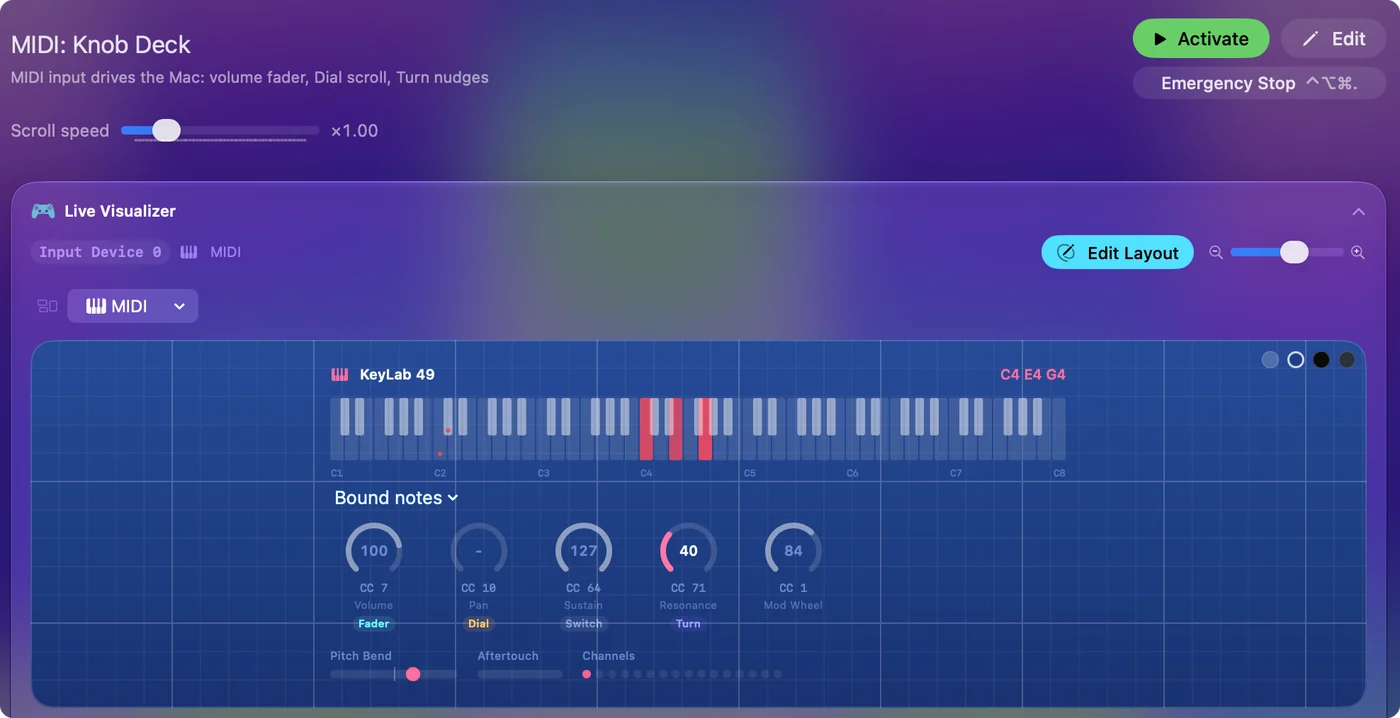
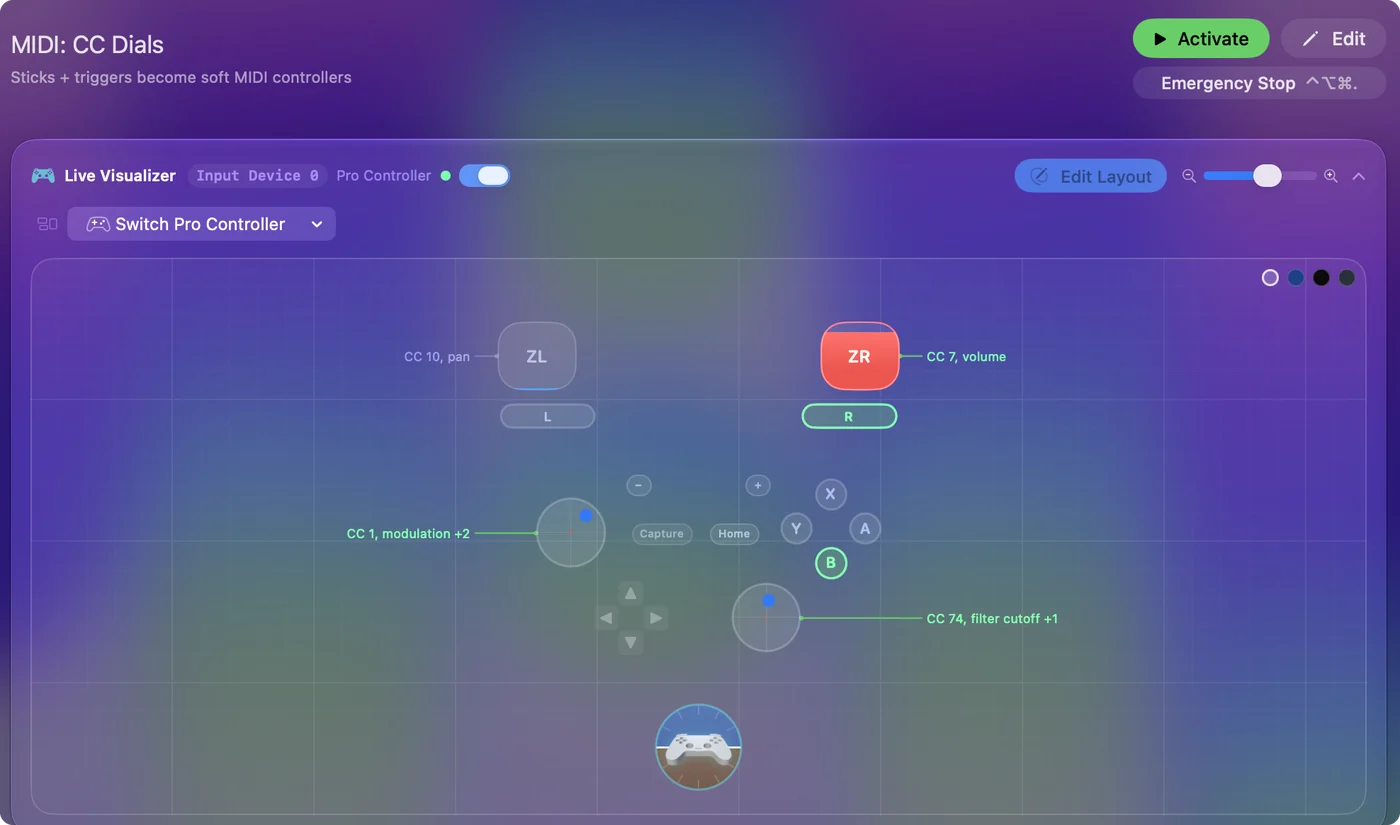
Každé zařízení MIDI, které se zobrazí v MIDI Studio, umí víc než hrát noty. InputConfig mění každou klávesu, pad, knoflík a pedál na klávesovou zkratku, klik, hlasitost systému nebo spuštění aplikace, v každé aplikaci na Macu. Pokud to MIDI Studio vidí, mapovač mu může dát práci. MIDI na klávesy na Macu má nastavení a tester MIDI ukáže v prohlížeči, co zařízení posílá.
Stručně
- Kde. Je v Aplikace, Utility, Nastavení audio MIDI, nebo ho najdete přes Spotlight.
- Audio Devices. Toto okno má vstupy, výstupy, vzorkovací frekvenci a agregovaná zařízení a zařízení s více výstupy.
- MIDI Studio. Obsahuje zařízení MIDI, Bluetooth MIDI, IAC Driver a test.
Už je ve vašem Macu a nabídka Window obsahuje obě poloviny.
Otázky
Kde je Nastavení audio MIDI na Macu?
Ve složce Utility uvnitř složky Aplikace. Nejrychleji se otevře přes Spotlight: stiskněte Command a mezerník, napište Nastavení audio MIDI a stiskněte Return.
Je Nastavení audio MIDI už v mém Macu?
Ano. Je součástí macOS, takže není co stahovat ani kupovat.
Jak otevřu MIDI Studio?
Otevřete Nastavení audio MIDI a zvolte Window, Show MIDI Studio.
Jak zobrazím okno Audio Devices?
Otevřete Nastavení audio MIDI a zvolte Window, Show Audio Devices.
Co je agregované zařízení?
Několik audio zařízení spojených tak, aby fungovala jako jedno zařízení s více vstupy a výstupy. V okně Audio Devices klikněte na tlačítko Add ve spodní části postranního panelu a zvolte Create Aggregate Device.
Co je zařízení s více výstupy?
Zařízení, které přehrává stejný zvuk přes několik výstupů najednou. V okně Audio Devices klikněte na tlačítko Add, zvolte Create Multi-Output Device a vyberte výstupy, které chcete použít.
Proč je zařízení v Nastavení audio MIDI vybledlé?
V MIDI Studio může být vybledlé zařízení vypnuté nebo odpojené. Dvakrát na něj klikněte, ujistěte se, že je vybráno Device is online, a znovu ho připojte.
Další v češtině
Kdo píše. Ryleigh Newman vyvíjí InputConfig a svůj Mac každý den ovládá ovladačem, protože ruce nefungují dobře. Tato stránka je přeložená z angličtiny. Aplikace InputConfig se zobrazí česky, když je Mac nastavený na češtinu. Některé stránky webu jsou jen v angličtině.
Tato stránka v dalších jazycích: English, Deutsch, Español, Français, Italiano, 日本語, Nederlands, Português, Русский, 简体中文
Zdarma. macOS 14 nebo novější. Bez účtu, nic neopouští váš Mac. Open source na GitHubu.