Čeština
Jak připojit klávesy MIDI k Macu
 Tahle aplikace je úplně zdarma. Nemusíte si zakládat účet. Žádná předplatná, žádné složité stahování a nic není zamčené. Optimalizováno pro Apple Silicon.
Zapojte klávesy do Macu kabelem USB. Většina se objeví sama: otevřete Nastavení audio MIDI, zvolte Window, Show MIDI Studio a klávesy tam jsou. Klávesy Bluetooth MIDI se připojují ze stejného okna a klávesy s kulatými pětipinovými porty MIDI jdou přes rozhraní MIDI. Pak otevřete hudební aplikaci a hrajte.
Postupy pro macOS jsou z příručky Applu k Nastavení audio MIDI. Vyvíjím InputConfig, bezplatnou aplikaci pro Mac, která dává klávesám MIDI druhou práci jako klávesové zkratky, a to je poslední část.
Postup
- Připojte klávesy k Macu kabelem USB a zapněte je.
- Otevřete Nastavení audio MIDI, zvolte Window, Show MIDI Studio a zkontrolujte, že jsou klávesy zobrazené a nevybledlé.
- Pro Bluetooth klikněte v MIDI Studio na Configure Bluetooth, přepněte klávesy do režimu párování a klikněte na Connect.
- Otevřete GarageBand nebo jinou hudební aplikaci, vyberte stopu se softwarovým nástrojem a zahrajte klávesu.
- Pokud nic nezní, zapněte vstup kláves v nastavení MIDI aplikace.
Připojte je kabelem USB
- Vy: Zapojte klávesy do Macu a zapněte je. Pokud jejich konektor do portů Macu nezapadá, použijte kabel nebo adaptér, který ano.
- macOS: Podle příručky Applu obvykle zařízení MIDI na portu USB sám rozpozná a zobrazí v MIDI Studio.
- Kontrola: Otevřete Nastavení audio MIDI, zvolte Window, Show MIDI Studio a hledejte ikonu kláves.
Pokud je ikona tam a není vybledlá, klávesy jsou připojené. Příručka Applu přidává jednu podmínku: nainstalujte software, který výrobce k zařízení poskytuje. Její stránka je Set up MIDI devices.
Připojte je přes Bluetooth
- Vy: V MIDI Studio klikněte na tlačítko Configure Bluetooth na panelu nástrojů. Přepněte klávesy do režimu párování, vyberte je v seznamu a klikněte na Connect.
- macOS: Připojí se ke klávesám jako k zařízení Bluetooth MIDI.
- Kontrola: Klávesy se objeví v MIDI Studio a ve vstupech MIDI vaší hudební aplikace.
Bluetooth MIDI se nastavuje v Nastavení audio MIDI, ve stejném okně jako každé jiné zařízení MIDI. Bluetooth MIDI na Macu jde dál.
Připojte klávesy s pětipinovými porty MIDI
Klávesy jen s kulatými zdířkami MIDI potřebují mezi sebou a Macem rozhraní MIDI. Rozhraní je zařízení USB, které Mac vidí. Příručka Applu říká, že zařízení připojené k rozhraní se musí nastavit ručně: v MIDI Studio klikněte na tlačítko Add pro přidání externího zařízení, pojmenujte ho a připojte k portům rozhraní.
U pětipinového MIDI Mac vidí rozhraní a vy mu řeknete, co je do rozhraní zapojeno.
Zkontrolujte, že noty přicházejí
- V MIDI Studio. Klikněte na Test MIDI Setup a zahrajte klávesu. Šipka nahoru na ikoně kláves se rozsvítí.
- V prohlížeči. Tester MIDI rozsvítí každou zahranou notu a uvede její velocity, v Chrome, Edge nebo Firefoxu.
Třicet sekund tady ušetří hodinu hádání uvnitř hudební aplikace. Pokud nic nepřichází, Klávesy MIDI nefungují na Macu mají žebřík oprav.
Hrajte na ně
- GarageBand a Logic Pro. Poslouchají každý zdroj MIDI. Vyberte stopu se softwarovým nástrojem a hrajte.
- Ableton Live. Zapněte Track pro vstup kláves v Settings, Link, Tempo and MIDI.
- Další hudební aplikace. Zapněte vstup kláves v nastavení MIDI aplikace.
Ovládací klávesy posílají noty a zvuk vychází z nástroje na stopě.
Dejte klávesám druhou práci
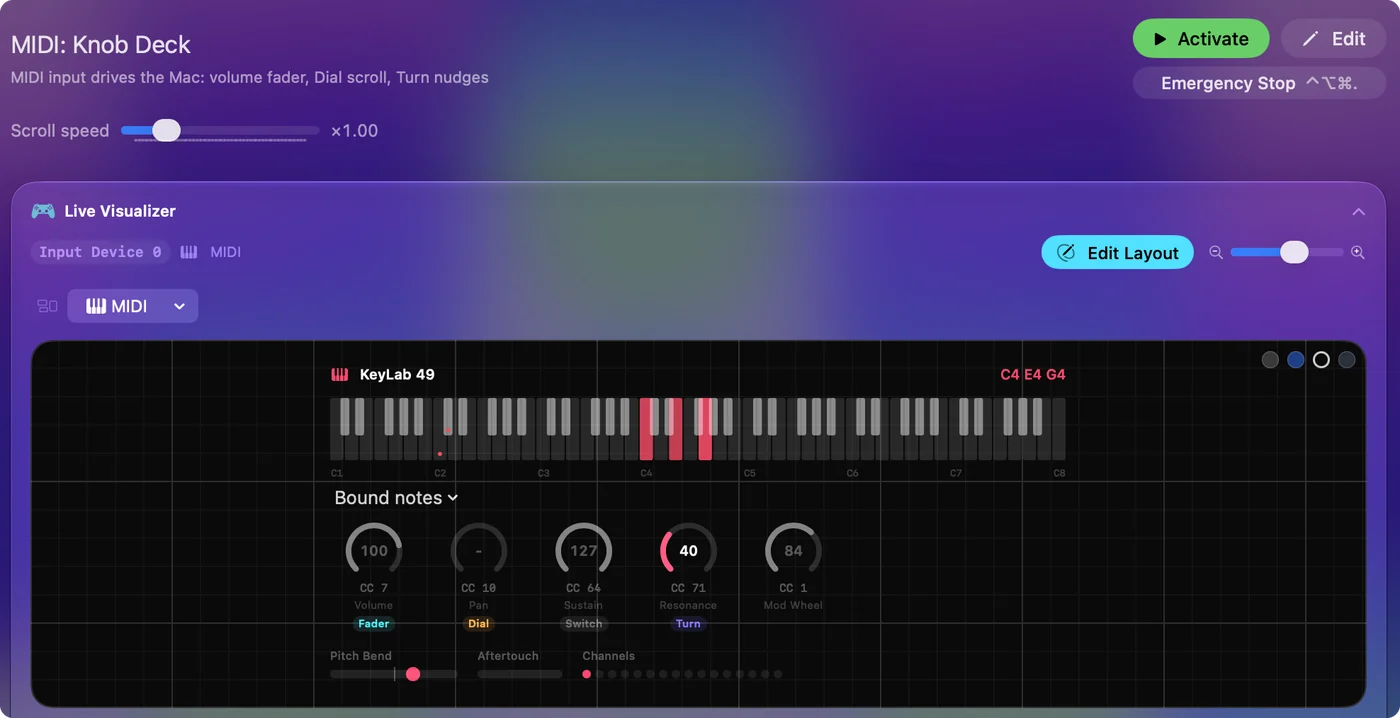
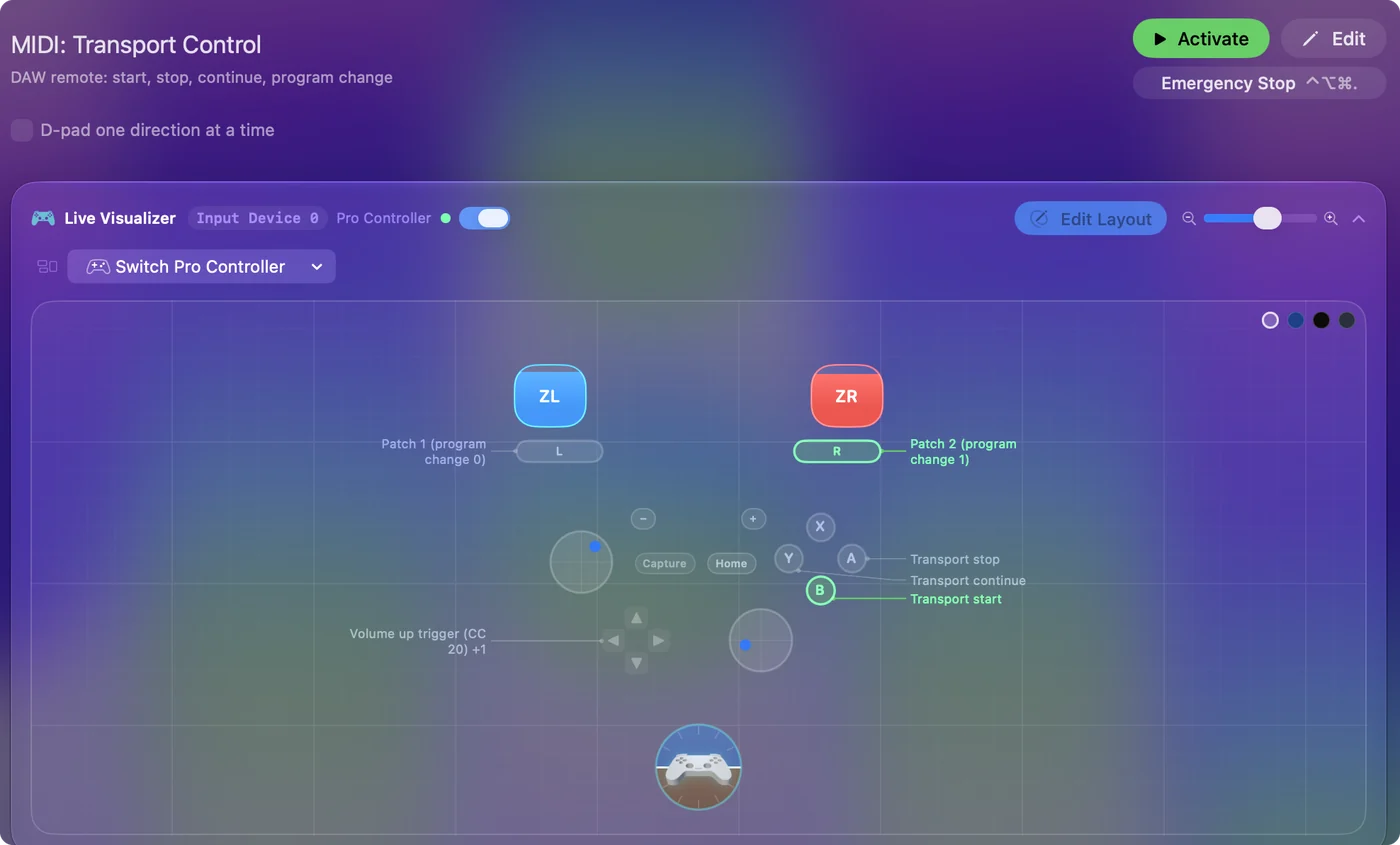
Připojené klávesy MIDI mohou také řídit Mac. InputConfig mění klávesy, pady, knoflíky a sustain pedál na klávesové zkratky, kliky, psané fráze, hlasitost a spouštění aplikací, v jakékoli aplikaci, a hudební aplikace noty pořád slyší, protože InputConfig čte kopii. Pad, na který nikdy nehrajete, je zdarma klávesa zkratky. MIDI na klávesy na Macu a klávesy MIDI jako klávesnice počítače mají postup.
Stručně
- USB. Zapojte je. Obvykle se v MIDI Studio objeví samy.
- Bluetooth. Otevřete MIDI Studio, Configure Bluetooth a klikněte na Connect.
- Pětipinové. Připojí se přes rozhraní MIDI, se zařízením přidaným ručně.
- Potom. Otevřete stopu se softwarovým nástrojem v hudební aplikaci.
Nejdřív zkontrolujte MIDI Studio a až potom hudební aplikaci.
Otázky
Jak připojím klávesy MIDI k Macu?
Zapojte je kabelem USB a zapněte. Obvykle se samy objeví v okně MIDI Studio v Nastavení audio MIDI. Pak otevřete hudební aplikaci, vyberte stopu se softwarovým nástrojem a hrajte.
Kde je Nastavení audio MIDI na Macu?
Je to aplikace, která je součástí macOS. Otevřete ji přes Spotlight zadáním jejího názvu a pak zvolte Window, Show MIDI Studio, abyste viděli zařízení MIDI.
Mohu připojit klávesy MIDI k Macu přes Bluetooth?
Ano, pokud klávesy podporují Bluetooth MIDI. V MIDI Studio v Nastavení audio MIDI klikněte na Configure Bluetooth, přepněte klávesy do režimu párování, vyberte je a klikněte na Connect.
Funguje klávesy MIDI s GarageBandem?
Ano. GarageBand poslouchá každý zdroj MIDI, který Mac vidí. Vyberte stopu se softwarovým nástrojem a hrajte.
Potřebuji pro Mac rozhraní MIDI?
Jen pro klávesy s kulatými pětipinovými porty MIDI a bez USB. Klávesy s USB se připojí přímo k Macu.
Další v češtině
Podrobné návody, v angličtině
Kdo píše. Ryleigh Newman vyvíjí InputConfig a svůj Mac každý den ovládá ovladačem, protože ruce nefungují dobře. Tato stránka je přeložená z angličtiny. Aplikace InputConfig se zobrazí česky, když je Mac nastavený na češtinu. Některé stránky webu jsou jen v angličtině.
Tato stránka v dalších jazycích: English, Español, Français, Italiano, Nederlands, Português, Русский, 繁體中文
Zdarma. macOS 14 nebo novější. Bez účtu, nic neopouští váš Mac. Open source na GitHubu.